XMLNest: visualizzatore XML e polyfill XSLT per Google Chrome™
XMLNest mostra in modo leggibile file XML, feed RSS, podcast e sitemap, e visualizza le pagine XML con stile XSLT che Chrome non visualizza più. È gratuito, indipendente e non raccoglie nulla.
Presto disponibile nel Chrome Web StoreCosa fa
- Pagine con stile: le pagine XML che usano un foglio di stile XSL (versione 1.0) appaiono come il browser le mostrava un tempo. Il risultato viene ripulito prima di essere mostrato.
- Modalità albero: comprimi ed espandi qualsiasi documento XML, cerca nomi e valori, copia un nodo, il suo valore o il suo percorso.
- Modalità sorgente: sorgente formattato con numeri di riga. Scarica il file esatto con un clic.
- Modalità lettura per i feed RSS e Atom, con lettore di podcast integrato.
- Modalità lettura per le sitemap XML: una tabella veloce che puoi filtrare per testo o data, ordinare ed esportare in CSV o JSON. I file indice delle sitemap elencano le loro parti come link.
- Messaggi chiari: un file XML con errori mostra la riga e la colonna dell'errore. Se un foglio di stile non può essere applicato, XMLNest spiega il motivo e poi mostra l'albero.
- I file XML del tuo computer si aprono nelle modalità albero, sorgente e lettura, dopo che hai consentito i file locali.
- Tema chiaro e scuro. Disponibile in 55 lingue.
Come appare
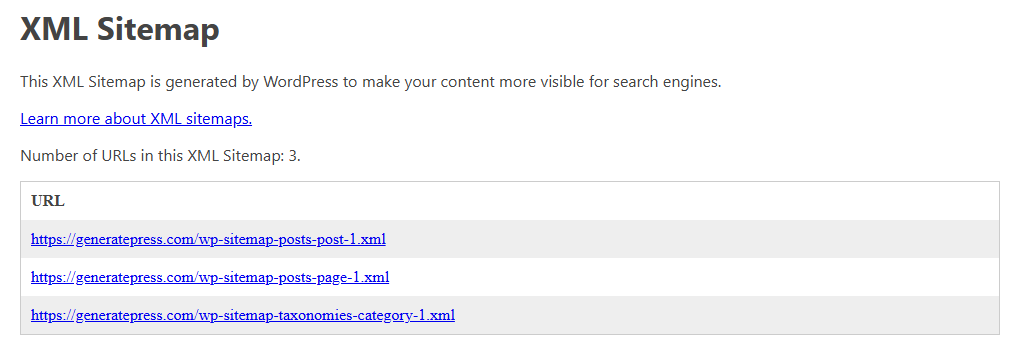
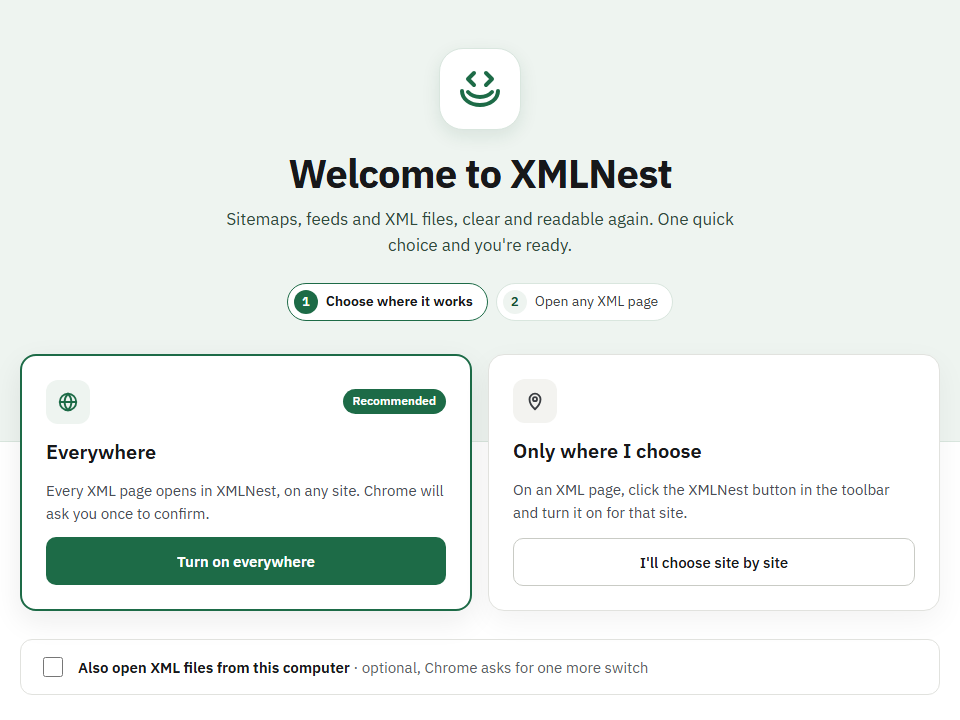
I permessi, in parole semplici
XMLNest viene installato senza accesso ad alcun sito. Ogni permesso qui sotto ha un solo compito.
| Accesso ai siti (facoltativo) | Viene chiesto solo quando fai clic su «Turn on everywhere» o attivi «Use XMLNest on this site» (usa XMLNest su questo sito) dal pulsante della barra degli strumenti. Permette a XMLNest di riconoscere le pagine XML e di caricare il foglio di stile indicato dalla pagina stessa. |
|---|---|
| File locali (facoltativo) | Solo se scegli di aprire file XML di questo computer e attivi «Allow access to file URLs» (consenti l'accesso agli URL dei file) per XMLNest in Chrome. Ai file locali non viene applicato alcun foglio di stile. |
| Esecuzione di script | Esegue il rilevamento XML solo sui siti in cui hai attivato XMLNest, o nella scheda corrente quando fai clic su «Show in XMLNest» (mostra in XMLNest). |
| Scheda attiva | Ti permette di mostrare la pagina corrente quando vuoi, senza accesso permanente al sito. |
| Archiviazione | Memorizza, solo nel tuo browser, le tue impostazioni, i siti in cui hai disattivato XMLNest e i siti in cui hai consentito gli script. |
Cosa non fa
- Non aggiunge il supporto XSLT al JavaScript delle normali pagine HTML (XSLTProcessor). Lo fa l'estensione ufficiale XSLT Polyfill.
- Non applica fogli di stile XSL ai file del tuo computer, proprio come Chrome non ha mai fatto.
- Non esegue gli script delle pagine trasformate, a meno che tu non li consenta per quel sito.
- Non raccoglie, non invia e non vende nulla di ciò che apri.
XMLNest o l'estensione ufficiale XSLT Polyfill?
Entrambe usano lo stesso motore open source, xslt-polyfill. L'estensione ufficiale è quella a cui rimanda l'annuncio di Chrome. XMLNest aggiunge le modalità lettura, albero e sorgente per i documenti XML e non chiede alcun accesso ai siti durante l'installazione. Leggi il confronto completo
Domande
Perché non compare alcun avviso sui permessi durante l'installazione?
XMLNest non chiede alcun accesso ai siti durante l'installazione. L'accesso viene chiesto solo quando lo attivi, ovunque o sito per sito.
XMLNest raccoglie dati?
No. Non ha statistiche, tracciamento né pubblicità. Le uniche impostazioni che salva restano nel tuo browser.
Quale versione di XSLT supporta?
XSLT 1.0, come il supporto che Chrome sta rimuovendo.
Perché alcuni script vengono bloccati nelle pagine trasformate?
Gli script contenuti in una pagina trasformata vengono eseguiti solo sui siti in cui li hai consentiti, dal pulsante della barra degli strumenti. Così sei protetto dalle pagine di cui non ti fidi.