
«This document cannot be formatted as intended»: XSLT rimosso da Chrome
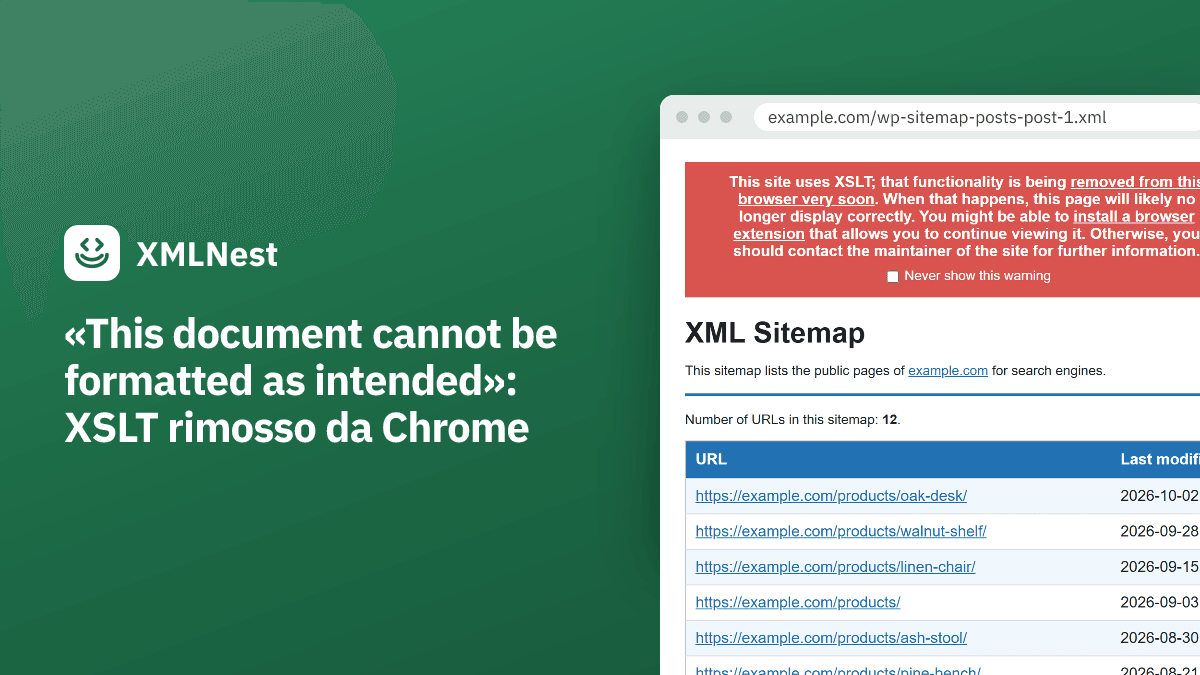
«This document cannot be formatted as intended. It uses XSLT, which the browser does not support.» Da Chrome 158, uscito il 17 novembre 2026, Chrome mostra questo messaggio in inglese sopra l'XML grezzo delle pagine che usano un foglio di stile XSL. Ecco cosa significa, chi è coinvolto e cosa possono fare visitatori e gestori dei siti.
Da Chrome 158, Chrome mostra questo messaggio in cima alle pagine XML che usano un foglio di stile XSL. È in inglese, qualunque sia la lingua del tuo browser:
This document cannot be formatted as intended. It uses XSLT, which the browser does not support. You might be able to install a browser extension that allows you to view it.
In italiano: questo documento non può essere formattato come previsto, perché usa XSLT, che il browser non supporta. Significa che la pagina è costruita con XSLT, che Chrome 158 ha rimosso il 17 novembre 2026. Il file si carica ancora, ma Chrome mostra i suoi tag XML grezzi al posto dell’impaginazione. Cosa fare dipende dal tuo caso:
- Visitatore: installa un’estensione che applichi di nuovo il foglio di stile, XMLNest o l’estensione ufficiale XSLT Polyfill.
- Gestore del sito: esegui la trasformazione XSLT sul tuo server, oppure aggiungi lo script xslt-polyfill alla pagina.
- Team IT: il criterio aziendale XSLTEnabled mantiene XSLT nei browser gestiti fino al 17 agosto 2027.
- Sviluppatore: anche il JavaScript che chiama XSLTProcessor non funziona più da Chrome 158. Entrambe le estensioni possono ripristinarlo; XMLNest lo fa solo sui siti in cui lo attivi.
Perché XSLT non funziona in Chrome?
XSLT è il linguaggio che trasforma un documento XML in una pagina leggibile, tramite un foglio di stile XSL indicato dal file XML stesso. Chrome lo ha rimosso. L’annuncio di Chrome indica questo calendario:
| Versione di Chrome | Data | Cosa succede |
|---|---|---|
| Chrome 143 | 2 dicembre 2025 | XSLT è ufficialmente deprecato. Compaiono avvisi nella console per sviluppatori e in Lighthouse. |
| Chrome 158 | 17 novembre 2026 | XSLT smette di funzionare nelle versioni stabili, per tutti tranne i partecipanti alla prova dell’origine e al criterio aziendale. |
| Chrome 176 | 17 agosto 2027 | La prova dell’origine e il criterio aziendale smettono di funzionare. XSLT è disattivato per tutti. |
Il motivo è la sicurezza: Chrome spiega che librerie come libxslt sono codice C e C++ complesso, soggetto a vulnerabilità di sicurezza della memoria, come i buffer overflow.
Le pagine in cui potresti notarlo
Chrome indica che solo circa lo 0,02% dei caricamenti di pagine web usa XSLT. È raro, quindi, ma concentrato su pochi tipi di pagine:
- Sitemap di WordPress. Da WordPress 5.5, WordPress pubblica un indice delle sitemap all’indirizzo
/wp-sitemap.xmle fornisce fogli di stile XSL per formattare tutte le sue sitemap. Vedi come visualizzare una sitemap di WordPress. - Feed RSS e Atom formattati. Chrome osserva che in molti feed esistenti XSLT serve a rendere leggibile l’XML grezzo quando si apre il feed direttamente nel browser. Vedi cosa fare quando un feed RSS appare come testo semplice.
- Dispositivi embedded. Chrome cita dispositivi commerciali che generano dati XML per gli utenti della rete locale, e aggiunge che molti di questi sono difficili o impossibili da aggiornare. Per questi casi, Chrome rimanda all’estensione per il browser.
Cosa vedi al suo posto
Senza XSLT il foglio di stile non viene più applicato e l’impaginazione che costruiva sparisce: niente tabella, niente titoli, niente link cliccabili.
Prima di Chrome 158 la pagina formattata funzionava ancora, con questo avviso in cima, nella lingua del tuo browser:
Questo sito utilizza XSLT; questa funzionalità verrà rimossa a breve da questo browser. In questo caso, è probabile che la pagina non venga più visualizzata correttamente. Potresti riuscire a installare un’estensione del browser che ti consenta di continuare a visualizzarlo. In caso contrario, contatta il gestore del sito per ulteriori informazioni.
Potresti vederlo ancora in una versione precedente di Chrome o di un altro browser basato su Chromium. Chrome non mostra l’avviso quando la pagina carica già lo script del polyfill, o quando il criterio aziendale o la prova dell’origine mantengono attivo XSLT.
XMLNest o l’estensione ufficiale XSLT Polyfill?
L’annuncio di Chrome rimanda a un’estensione, XSLT Polyfill, che applica la libreria xslt-polyfill alle pagine XML grezze che usano XSLT. XMLNest, disponibile nel Chrome Web Store, è un’estensione indipendente basata sulla stessa libreria open source. Ecco le differenze:
| XSLT Polyfill (ufficiale) | XMLNest | |
|---|---|---|
| Motore | xslt-polyfill | xslt-polyfill |
| Accesso ai siti all’installazione | Tutti i siti, secondo Chrome-Stats | Nessuno: attivala ovunque con un clic, o sito per sito |
| JavaScript che usa XSLTProcessor | Supportato, secondo la sua scheda nello Store | Sì, sui siti in cui lo attivi (dalla versione 1.3) |
| XML senza foglio di stile | La sua scheda dice che lì non fa nulla | Albero comprimibile con ricerca, vista sorgente, viste di lettura per feed e sitemap |
| Prezzo | Gratuita, secondo Chrome-Stats | Gratuita |
Entrambe elaborano le pagine localmente, nel tuo browser. XMLNest inoltre impedisce l’esecuzione degli script contenuti nelle pagine trasformate, a meno che tu non li consenta per quel sito.
Se ti servono solo le pagine XML formattate e preferisci l’estensione a cui rimanda Chrome, quella ufficiale è una buona scelta. Se fallisce, vedi le soluzioni.
Per i gestori dei siti
Trasformare sul server. Esegui la trasformazione XSLT sul tuo server e invia l’HTML risultante. I nostri esempi in PHP, Python e Node.js mostrano il codice. Per provare prima un foglio di stile, il tester XSLT online mostra il risultato nel tuo browser. Prima di pubblicare, verifica che il file XML sia ben formato con il nostro validatore XML gratuito.
Aggiungere lo script xslt-polyfill. Il README di xslt-polyfill mostra un elemento script inserito direttamente nel documento XML, come figlio del suo elemento radice, dopo la riga che indica il foglio di stile:
<script src="../xslt-polyfill.min.js" xmlns="http://www.w3.org/1999/xhtml"></script>
Mantieni l’attributo xmlns: il README spiega che l’elemento script deve trovarsi nello spazio dei nomi XHTML per essere eseguito. Il polyfill implementa solo XSLT 1.0; per le versioni più recenti, il README rimanda a SaxonJS.
Per i feed. Chrome suggerisce di aggiungere un elemento <link rel="alternate" type="application/rss+xml"> alle pagine HTML del tuo sito, oppure di aggiungere lo script del polyfill al feed stesso.
Serve più tempo? La prova dell’origine di Chrome permette a un sito di mantenere XSLT oltre il 17 novembre 2026, fino a Chrome 176, il 17 agosto 2027.
Domande
Cosa significa «This document cannot be formatted as intended»?
È il messaggio che Chrome 158 e versioni successive mostrano su una pagina XML che usa un foglio di stile XSL: «This document cannot be formatted as intended. It uses XSLT, which the browser does not support. You might be able to install a browser extension that allows you to view it.» Chrome lo mostra in inglese qualunque sia la lingua del browser: nel codice sorgente di Chromium è un testo inglese fisso, ed è rimasto in inglese nel nostro test di Chrome 158 impostato in italiano, francese, tedesco, spagnolo, portoghese o giapponese. Il file c'è ancora, mostrato come XML grezzo. Un'estensione che applica XSLT, come l'estensione ufficiale XSLT Polyfill o XMLNest, mostra di nuovo la pagina impaginata. Chrome non offre agli utenti comuni alcuna impostazione per riattivare XSLT.
Cosa significava «Questo sito utilizza XSLT»?
Era l'avviso che Chrome mostrava prima della versione 158, nella lingua del browser, sulle pagine XML che un foglio di stile XSL trasforma in una pagina formattata. Annunciava che Chrome avrebbe rimosso XSLT, la tecnologia che applica quel foglio di stile. In quelle versioni la pagina funzionava ancora e l'avviso era solo un avvertimento. Da Chrome 158, uscito il 17 novembre 2026, la stessa pagina mostra i tag XML grezzi.
Da quando Chrome non mostra più le pagine XSLT?
Dal 17 novembre 2026, con Chrome 158. I siti iscritti alla prova dell'origine (origin trial) di Chrome e i browser gestiti con il criterio aziendale XSLTEnabled mantengono XSLT fino a Chrome 176, il 17 agosto 2027. Chrome Beta, Dev e Canary disattivano XSLT per impostazione predefinita da Chrome 145.
Il sito è mio: cosa devo cambiare?
Esegui la trasformazione XSLT sul tuo server e invia HTML, oppure aggiungi lo script xslt-polyfill ai tuoi file XML. Chrome non mostra l'avviso su una pagina che contiene già quello script. Se ti serve più tempo, la prova dell'origine di Chrome mantiene XSLT per il tuo sito fino al 17 agosto 2027.
Gli altri browser mantengono XSLT?
Secondo l'annuncio di Chrome, anche i progetti Firefox e WebKit (il motore di Safari) hanno indicato l'intenzione di rimuovere XSLT dai loro motori. Controlla le note di ciascun browser prima di farci affidamento.
Fonti
- Chrome for Developers: Removing XSLT for a more secure browser (verificata il 14 ottobre 2026)
- Chrome Enterprise: XSLTEnabled, Control the availability of the XSLT feature (verificata il 14 ottobre 2026)
- XSLT Polyfill - Chrome Web Store (verificata il 14 ottobre 2026)
- Chrome-Stats: XSLT Polyfill (autorizzazioni e prezzo, dati di un servizio esterno) (verificata il 14 ottobre 2026)
- XSLT Polyfill, README di mfreed7/xslt_polyfill su GitHub (verificata il 14 ottobre 2026)
- Make WordPress Core: New XML Sitemaps Functionality in WordPress 5.5 (verificata il 14 ottobre 2026)
- Codice sorgente di Chromium: testo dell'avviso XSLT (blink_strings.grd; traduzione italiana in blink_strings_it.xtb) (verificata il 21 ottobre 2026)
- Codice sorgente di Chromium: quando compare l'avviso XSLT (xslt_processor.cc) (verificata il 21 ottobre 2026)
- Codice sorgente di Chromium: il messaggio «This document cannot be formatted as intended», scritto in inglese (DocumentXMLTreeViewer.js) (verificata il 27 novembre 2026)
- Test di XMLNest : Testato da XMLNest in Chrome 158.0.8127.88 il 27 novembre 2026: una pagina XML collegata a un foglio XSL ha mostrato il messaggio «This document cannot be formatted as intended», poi i suoi tag XML grezzi. Il messaggio è rimasto in inglese con Chrome impostato in italiano, francese, tedesco, spagnolo, portoghese del Brasile e giapponese (verificata il 27 novembre 2026)