
XMLNest für Chrome: Funktionen, Berechtigungen und Grenzen
XMLNest zeigt XML-Dateien, RSS-Feeds, Podcasts und Sitemaps gut lesbar an und stellt XSLT-formatierte XML-Seiten dar, die Chrome nicht mehr darstellt. Es ist kostenlos, unabhängig und erfasst nichts.


Was dieser XML-Viewer kann
- Formatierte Seiten: XML-Seiten mit einem XSL-Stylesheet (Version 1.0) sehen so aus, wie der Browser sie früher gezeigt hat. Das Ergebnis wird vor der Anzeige bereinigt.
- XSLTProcessor-Unterstützung, Website für Website: Web-Apps, die XSLT in JavaScript ausführen, funktionieren weiter, obwohl Chrome XSLT entfernt hat. Sie ist standardmäßig aus; Sie schalten sie über die Schaltfläche in der Symbolleiste für die Websites ein, die sie brauchen.
- Baumansicht: jedes XML-Dokument auf- und zuklappen, Namen und Werte durchsuchen, einen Knoten, seinen Wert oder seinen Pfad kopieren.
- Quelltextansicht: formatierter Quelltext mit Zeilennummern. Laden Sie die Originaldatei mit einem Klick herunter.
- Leseansicht für RSS- und Atom-Feeds, mit integriertem Podcast-Player.
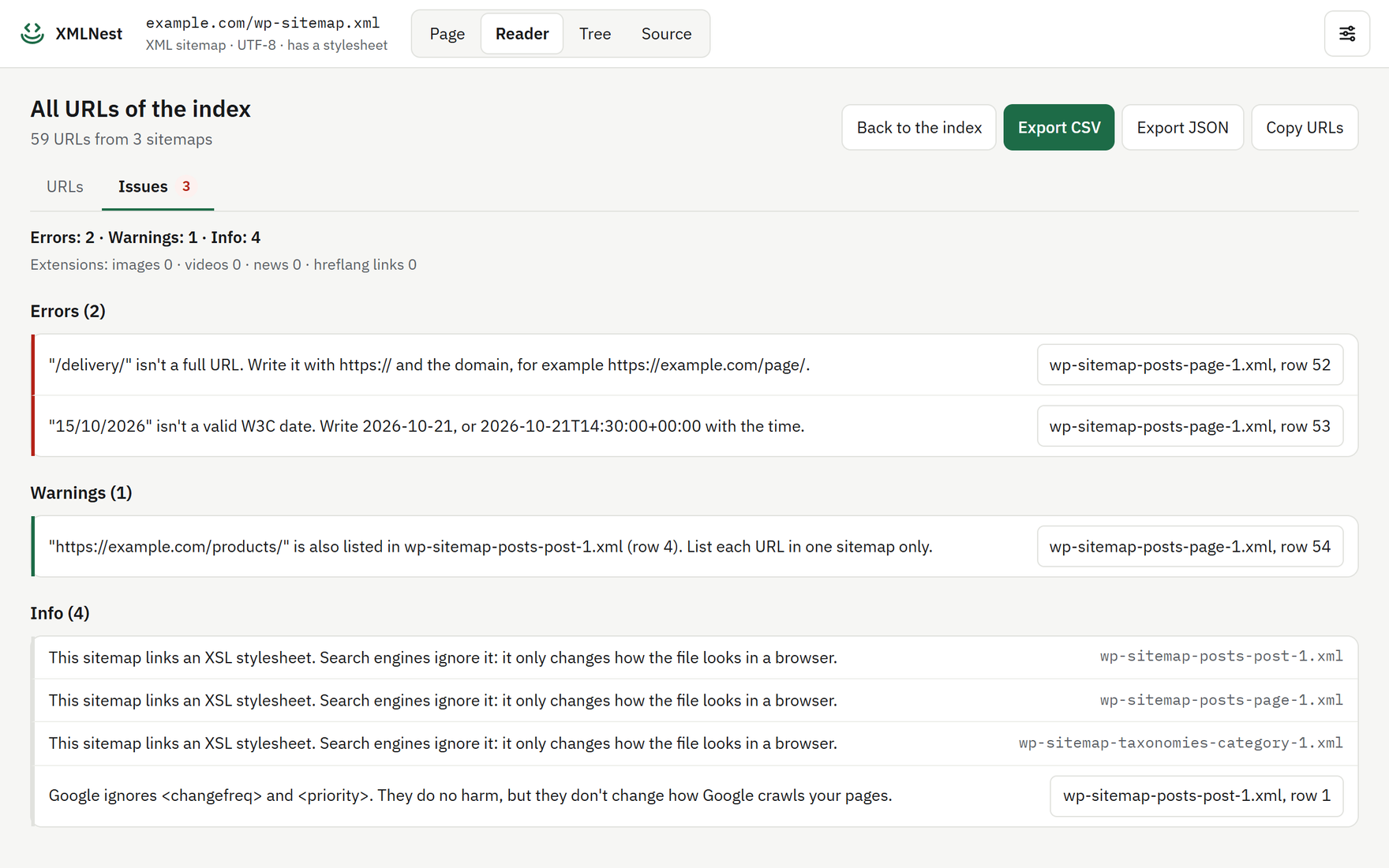
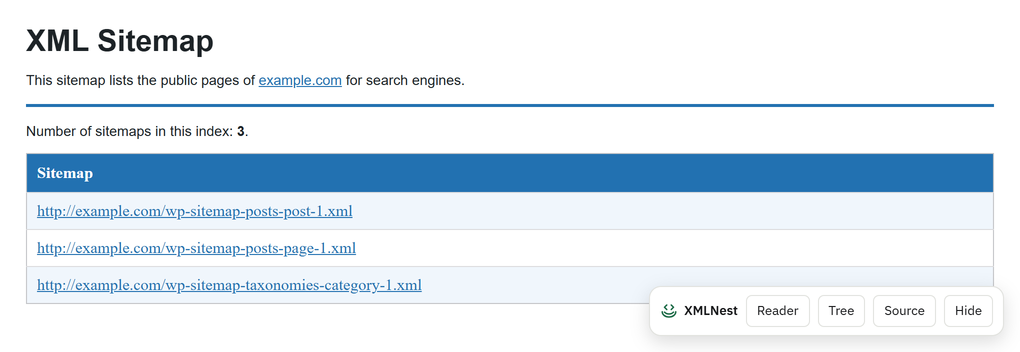
- Leseansicht für XML-Sitemaps: eine schnelle Tabelle, die Sie nach Text oder Datum filtern, sortieren und als CSV oder JSON exportieren können. Sitemap-Indexdateien listen ihre Teile als Links auf.
- Sitemap-Prüfung: Ein Tab „Probleme“ listet Fehler und Warnungen einer Sitemap auf, mit denselben Regeln wie unser Sitemap-Checker online. Jedes Problem führt zu seiner Zeile in der Tabelle.
- Sitemap-Index: Laden Sie alle Unter-Sitemaps derselben Website in eine Tabelle, bis zu 50, mit einer Spalte für die Quelldatei. Vor Ihrem Klick wird nichts abgerufen.
- XPath-Suche in der Baumansicht, mit Trefferzähler und Schaltflächen für vor und zurück. Das Menü „Exportieren“ speichert das Dokument als XML, JSON oder CSV.
- Klare Meldungen: Bei einer fehlerhaften XML-Datei sehen Sie Zeile und Spalte des Fehlers. Lässt sich ein Stylesheet nicht anwenden, erklärt XMLNest den Grund und zeigt dann den Baum.
- XML-Dateien von Ihrem Computer öffnen sich in der Baum-, Quelltext- und Leseansicht, sobald Sie lokale Dateien erlauben.
- Helles und dunkles Design. In 55 Sprachen verfügbar, darunter Deutsch.
Für eine einmalige Prüfung müssen Sie nichts installieren: Probieren Sie die kostenlosen XML-Tools online.
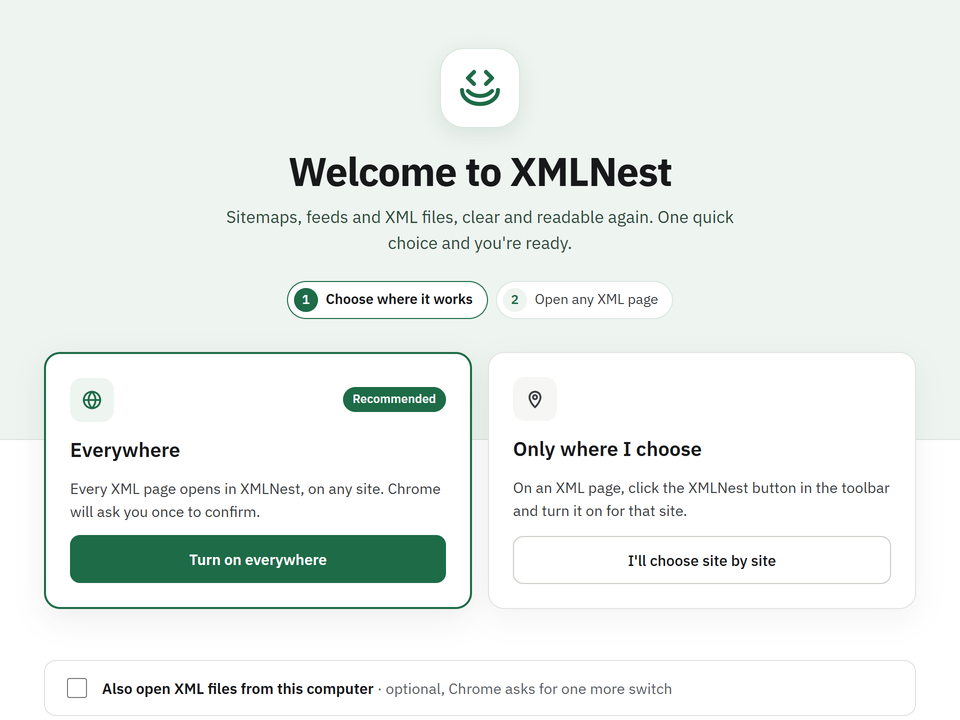
So sieht es aus: eine Sitemap und die Willkommensseite
Chrome-Berechtigungen, einfach erklärt
XMLNest wird ohne Zugriff auf eine Website installiert. Jede der folgenden Berechtigungen hat genau eine Aufgabe.
| Zugriff auf Websites (optional) | Wird nur angefragt, wenn Sie auf „Überall aktivieren“ klicken oder über die Schaltfläche in der Symbolleiste „XMLNest auf dieser Website nutzen“ oder die XSLTProcessor-Unterstützung für eine Website einschalten. So erkennt XMLNest XML-Seiten, lädt das Stylesheet, auf das die Seite selbst verweist, und fügt XSLTProcessor dort hinzu, wo Sie es wünschen. |
|---|---|
| Lokale Dateien (optional) | Nur wenn Sie XML-Dateien von diesem Computer öffnen möchten und in Chrome für XMLNest „Zugriff auf Datei-URLs zulassen“ einschalten. Auf lokale Dateien wird kein Stylesheet angewendet. |
| Skriptausführung | Führt die XML-Erkennung nur auf den Websites aus, auf denen Sie XMLNest eingeschaltet haben, oder im aktuellen Tab, wenn Sie auf „In XMLNest anzeigen“ klicken. Auf Websites, auf denen Sie die XSLTProcessor-Unterstützung eingeschaltet haben, fügt es diese API außerdem in deren Seiten ein. |
| Aktiver Tab | Damit können Sie die aktuelle Seite bei Bedarf anzeigen, ohne dauerhaften Zugriff auf die Website. |
| Speicher | Speichert nur in Ihrem Browser Ihre Einstellungen, die Websites, auf denen Sie XMLNest ausgeschaltet haben, die Websites, auf denen Sie Skripte erlaubt haben, die Websites mit XSLTProcessor-Unterstützung und, für die einmalige Bitte um eine Bewertung, die Zahl der angezeigten XML-Seiten. |
Was XMLNest nicht macht
- Es fügt XSLTProcessor nur auf Websites hinzu, auf denen Sie es einschalten. Dateien, die ein Stylesheet importiert, müssen von der Website der Seite stammen, und Seiten, deren Sicherheitsregeln WebAssembly blockieren, können es nicht nutzen.
- Unter-Sitemaps auf einer anderen Website werden aufgelistet, nie geladen.
- Es wendet keine XSL-Stylesheets auf Dateien auf Ihrem Computer an, wie es auch Chrome nie getan hat.
- Es führt keine Skripte aus transformierten Seiten aus, außer Sie erlauben sie für diese Website.
- Es erfasst, sendet oder verkauft nichts von dem, was Sie öffnen.
XMLNest oder die offizielle XSLT-Polyfill-Erweiterung?
Beide nutzen dieselbe Open-Source-Engine, xslt-polyfill. Auf die offizielle Erweiterung verweist die Ankündigung von Chrome. XMLNest bietet zusätzlich Lese-, Baum- und Quelltextansichten für XML-Dokumente und verlangt bei der Installation keinen Zugriff auf Websites. Den vollständigen Vergleich im Ratgeber zu XSLT in Chrome lesen
Fragen zu Berechtigungen und XSLT
Warum gibt es bei der Installation keine Berechtigungswarnung?
XMLNest verlangt bei der Installation keinen Zugriff auf Websites. Der Zugriff wird erst angefragt, wenn Sie es einschalten, überall oder Website für Website.
Erfasst XMLNest Daten?
Nein. Es hat keine Statistiken, kein Tracking und keine Werbung. Die einzigen gespeicherten Einstellungen bleiben in Ihrem Browser.
Welche XSLT-Version wird unterstützt?
XSLT 1.0, wie die Unterstützung, die Chrome entfernt hat.
Warum werden auf transformierten Seiten manche Skripte blockiert?
Skripte in einer transformierten Seite laufen nur auf Websites, auf denen Sie sie über die Schaltfläche in der Symbolleiste erlaubt haben. Das schützt Sie vor Seiten, denen Sie nicht vertrauen.
Stellt XMLNest XSLTProcessor wieder her?
Ja, seit Version 1.3, aber nur dort, wo Sie es wünschen. Standardmäßig ist es aus: Schalten Sie über die Schaltfläche in der Symbolleiste „XSLTProcessor-Unterstützung auf dieser Website“ ein. Dateien, die ein Stylesheet importiert, müssen von der Website der Seite stammen, und auf Seiten, deren Sicherheitsregeln WebAssembly blockieren, funktioniert es nicht.
Gibt es XMLNest in meiner Sprache?
Ja. XMLNest ist in 55 Sprachen verfügbar, darunter Deutsch, und folgt der Sprache von Chrome.
Die Erweiterung XMLNest ist kostenlos und werbefrei. Wenn sie Ihnen Zeit spart, können Sie mir auf Ko-fi einen Kaffee spendieren.