XMLNest : XML viewer et polyfill XSLT pour Google Chrome™
XMLNest affiche de façon lisible les fichiers XML, les flux RSS, les podcasts et les sitemaps, et affiche les pages XML mises en forme par XSLT que Chrome n'affiche plus. Gratuit et indépendant, il ne collecte rien.
Bientôt sur le Chrome Web StoreCe que fait XMLNest
- Pages mises en forme : les pages XML qui utilisent une feuille de style XSL (version 1.0) s'affichent comme le navigateur les montrait auparavant. Le résultat est nettoyé avant d'être affiché.
- Vue arbre : repliez et dépliez tout document XML, cherchez dans les noms et les valeurs, copiez un nœud, sa valeur ou son chemin.
- Vue source : source formatée avec numéros de ligne. Téléchargez le fichier exact en un clic.
- Vue lecture pour les flux RSS et Atom, avec un lecteur de podcasts intégré.
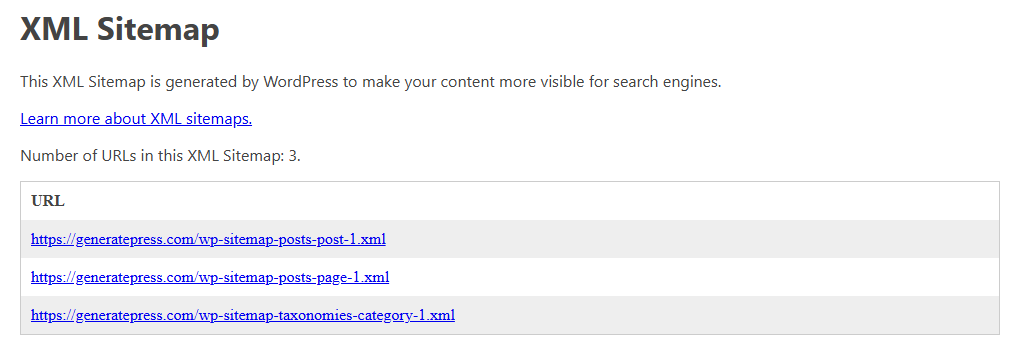
- Vue lecture pour les sitemaps XML : un tableau rapide à filtrer par texte ou par date, à trier et à exporter en CSV ou en JSON. Les index de sitemaps listent leurs parties sous forme de liens.
- Messages clairs : un fichier XML défectueux indique la ligne et la colonne de l'erreur. Une feuille de style impossible à appliquer explique pourquoi, puis affiche l'arbre.
- Les fichiers XML de votre ordinateur s'ouvrent en vue arbre, source et lecture, une fois les fichiers locaux autorisés.
- Thèmes clair et sombre. Disponible en 55 langues.
En images
Les autorisations, en clair
XMLNest est installé sans accès à aucun site. Chaque autorisation ci-dessous a un seul rôle.
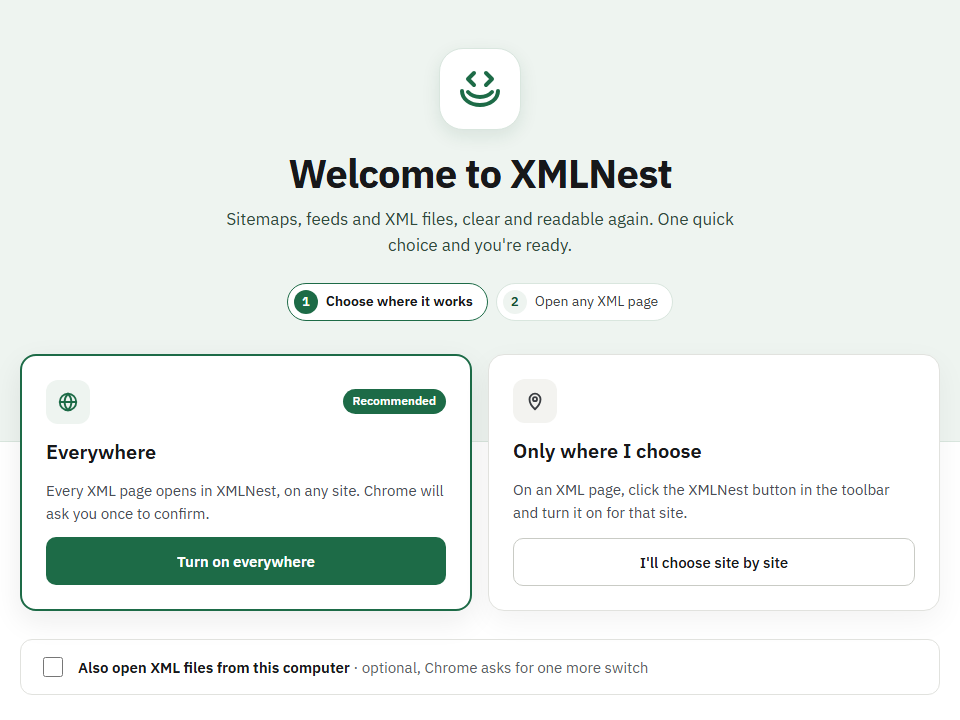
| Accès aux sites (facultatif) | Demandé seulement quand vous cliquez sur « Turn on everywhere », ou activez « Use XMLNest on this site » (utiliser XMLNest sur ce site) depuis le bouton de la barre d'outils. Il permet à XMLNest de reconnaître les pages XML et de charger la feuille de style que la page elle-même indique. |
|---|---|
| Fichiers locaux (facultatif) | Seulement si vous choisissez d'ouvrir des fichiers XML de cet ordinateur et activez « Allow access to file URLs » (autoriser l'accès aux URL de fichiers) pour XMLNest dans Chrome. Aucune feuille de style n'est appliquée aux fichiers locaux. |
| Exécution de scripts | Lance la détection XML uniquement sur les sites où vous avez activé XMLNest, ou sur l'onglet actuel quand vous cliquez sur « Show in XMLNest » (afficher dans XMLNest). |
| Onglet actif | Vous permet d'afficher la page actuelle à la demande, sans accès permanent au site. |
| Stockage | Retient, dans votre navigateur uniquement, vos réglages, les sites où vous avez désactivé XMLNest et ceux où vous avez autorisé les scripts. |
Ce que XMLNest ne fait pas
- Il n'ajoute pas la prise en charge de XSLT au JavaScript des pages HTML ordinaires (XSLTProcessor). L'extension officielle XSLT Polyfill le fait.
- Il n'applique pas de feuille de style XSL aux fichiers de votre ordinateur, comme Chrome ne l'a jamais fait.
- Il n'exécute pas les scripts des pages transformées, sauf si vous les autorisez pour ce site.
- Il ne collecte, n'envoie ni ne vend rien de ce que vous ouvrez.
XMLNest ou l'extension officielle XSLT Polyfill ?
Les deux utilisent le même moteur open source, xslt-polyfill. L'extension officielle est celle vers laquelle renvoie l'annonce de Chrome. XMLNest ajoute des vues lecture, arbre et source pour les documents XML, et ne demande aucun accès aux sites à l'installation. Lire la comparaison complète
Questions
Pourquoi aucun avertissement d'autorisation à l'installation ?
XMLNest ne demande aucun accès aux sites à l'installation. L'accès n'est demandé que lorsque vous l'activez, partout ou site par site.
XMLNest collecte-t-il des données ?
Non. Il n'a ni statistiques, ni suivi, ni publicité. Les seuls réglages qu'il enregistre restent dans votre navigateur.
Quelle version de XSLT prend-il en charge ?
XSLT 1.0, comme la prise en charge que Chrome retire.
Pourquoi certains scripts sont-ils bloqués sur les pages transformées ?
Les scripts contenus dans une page transformée ne s'exécutent que sur les sites où vous les avez autorisés, depuis le bouton de la barre d'outils. Cela vous protège des pages auxquelles vous ne faites pas confiance.