
XMLNest para Chrome: funciones, permisos y límites
XMLNest muestra de forma legible archivos XML, feeds RSS, pódcasts y sitemaps, y muestra las páginas XML con estilo XSLT que Chrome ya no muestra. Es gratuita, independiente y no recoge nada.


Qué hace este visor XML
- Páginas con estilo: las páginas XML que usan una hoja de estilo XSL (versión 1.0) se ven como el navegador las mostraba antes. El resultado se limpia antes de mostrarse.
- Compatibilidad con XSLTProcessor, sitio por sitio: las aplicaciones web que ejecutan XSLT con JavaScript siguen funcionando aunque Chrome lo haya eliminado. Viene desactivada; la activas desde el botón de la barra de herramientas en los sitios que la necesitan.
- Vista de árbol: pliega y despliega cualquier documento XML, busca nombres y valores, copia un nodo, su valor o su ruta.
- Vista de código fuente: código formateado con números de línea. Descarga el archivo exacto con un clic.
- Vista de lectura para feeds RSS y Atom, con reproductor de pódcasts integrado.
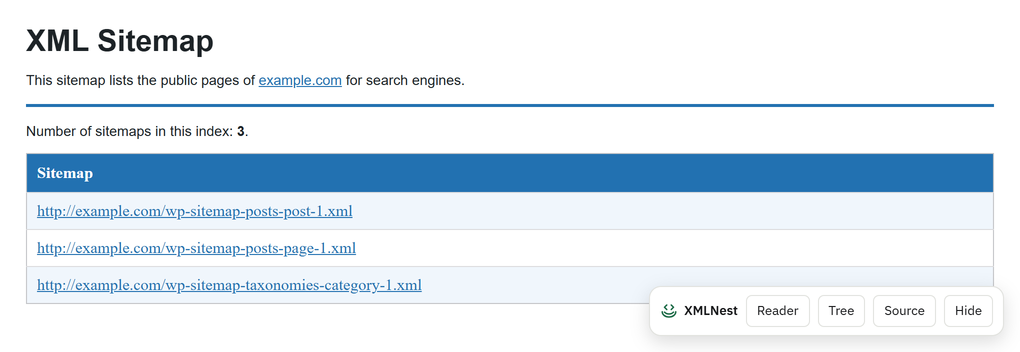
- Vista de lectura para sitemaps XML: una tabla rápida que puedes filtrar por texto o fecha, ordenar y exportar a CSV o JSON. Los índices de sitemaps muestran sus partes como enlaces.
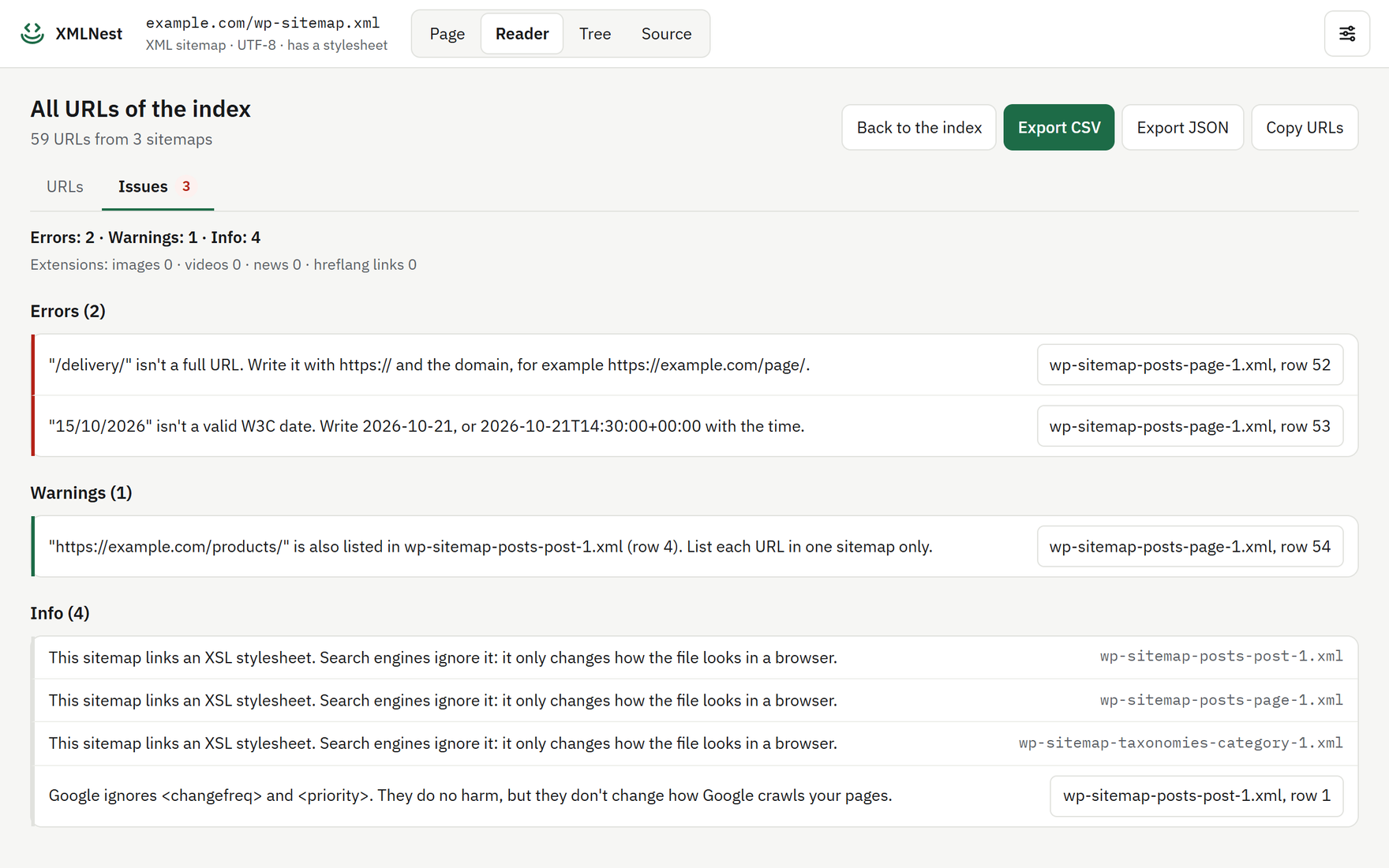
- Auditoría de sitemaps: una pestaña «Problemas» enumera los errores y avisos de un sitemap, con las mismas reglas que nuestro comprobador de sitemaps en línea. Cada problema lleva a su fila de la tabla.
- Índice de sitemaps: carga todos los sitemaps secundarios del mismo sitio en una sola tabla, hasta 50, con una columna para el archivo de origen. No se pide nada hasta que haces clic.
- Búsqueda XPath en la vista de árbol, con contador de resultados y botones de siguiente y anterior. El menú «Exportar» guarda el documento en XML, JSON o CSV.
- Mensajes claros: si un archivo XML está mal formado, verás la línea y la columna del error. Si una hoja de estilo no se puede aplicar, se explica el motivo y luego se muestra el árbol.
- Los archivos XML de tu ordenador se abren en las vistas de árbol, código fuente y lectura, cuando permites los archivos locales.
- Temas claro y oscuro. Disponible en 55 idiomas, entre ellos el español.
Para una comprobación puntual no hace falta instalar nada: prueba las herramientas XML gratis en línea.
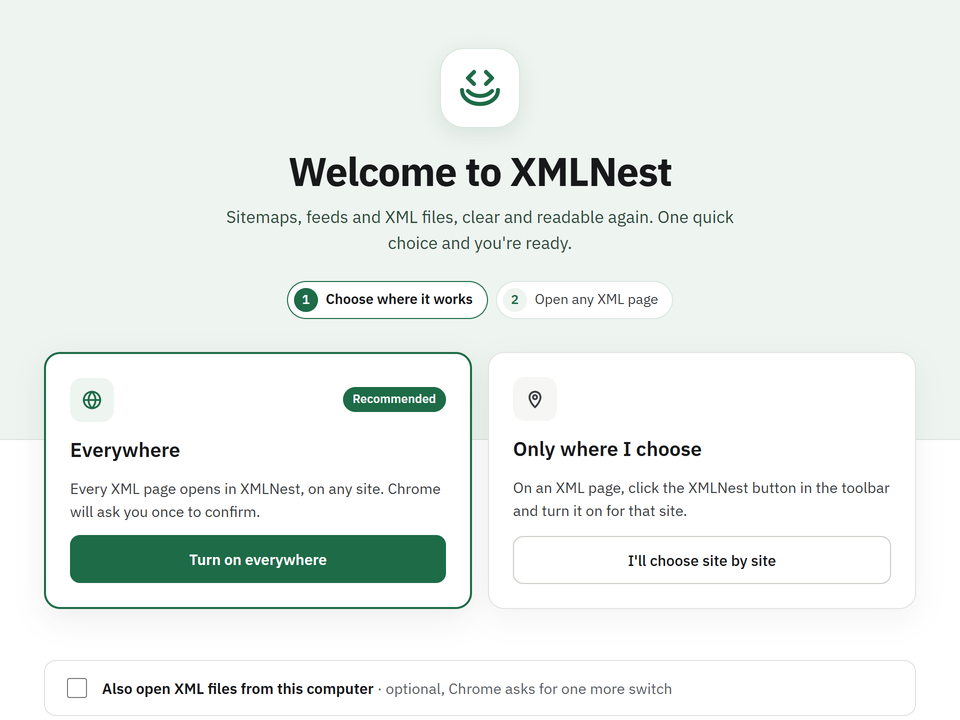
Así se ve: un sitemap y la página de bienvenida
Los permisos en Chrome, en pocas palabras
XMLNest se instala sin acceso a ningún sitio. Cada permiso de esta lista tiene una sola función.
| Acceso a sitios (opcional) | Solo se pide cuando haces clic en «Activar en todas partes» o activas «Usar XMLNest en este sitio» o la compatibilidad con XSLTProcessor en un sitio desde el botón de la barra de herramientas. Permite a XMLNest reconocer las páginas XML, cargar la hoja de estilo que indica la propia página y, donde lo pediste, añadir XSLTProcessor a las páginas del sitio. |
|---|---|
| Archivos locales (opcional) | Solo si decides abrir archivos XML de este ordenador y activas «Permitir el acceso a las URL de archivo» para XMLNest en Chrome. No se aplica ninguna hoja de estilo a los archivos locales. |
| Ejecución de scripts | Ejecuta la detección de XML solo en los sitios donde activaste XMLNest, o en la pestaña actual cuando haces clic en «Ver en XMLNest». En los sitios donde activaste la compatibilidad con XSLTProcessor, también añade esa API a sus páginas. |
| Pestaña activa | Te permite mostrar la página actual cuando quieras, sin acceso permanente al sitio. |
| Almacenamiento | Guarda, solo en tu navegador, tus ajustes, los sitios donde desactivaste XMLNest, los sitios donde permitiste scripts, los sitios donde activaste XSLTProcessor y, para la invitación única a dejar una reseña, el número de páginas XML mostradas. |
Qué no hace
- No añade XSLTProcessor a ningún sitio salvo que lo actives en él. Los archivos que importa una hoja de estilo deben venir del propio sitio de la página, y una página cuyas reglas de seguridad bloquean WebAssembly no puede usarlo.
- Los sitemaps secundarios de otro sitio se enumeran, nunca se cargan.
- No aplica hojas de estilo XSL a los archivos de tu ordenador, igual que Chrome nunca lo hizo.
- No ejecuta scripts de las páginas transformadas, salvo que los permitas para ese sitio.
- No recoge, envía ni vende nada de lo que abres.
¿XMLNest o la extensión oficial XSLT Polyfill?
Las dos usan el mismo motor de código abierto, xslt-polyfill. La extensión oficial es la que enlaza el anuncio de Chrome. XMLNest añade vistas de lectura, árbol y código fuente para documentos XML, y no pide acceso a ningún sitio al instalarse. Lee la comparación completa en nuestra guía sobre XSLT eliminado de Chrome
Preguntas sobre permisos y XSLT
¿Por qué no aparece ningún aviso de permisos al instalarla?
XMLNest no pide acceso a ningún sitio al instalarse. El acceso solo se pide cuando la activas, en todas partes o sitio por sitio.
¿XMLNest recoge datos?
No. No tiene analítica, seguimiento ni anuncios. Los únicos ajustes que guarda se quedan en tu navegador.
¿Qué versión de XSLT admite?
XSLT 1.0, la misma que Chrome ha eliminado.
¿Por qué se bloquean algunos scripts en las páginas transformadas?
Los scripts de una página transformada solo se ejecutan en los sitios donde los permitiste desde el botón de la barra de herramientas. Así te protege de páginas en las que no confías.
¿XMLNest restablece XSLTProcessor?
Sí, desde la versión 1.3, pero solo donde lo pidas. Viene desactivado: activa «Compatibilidad con XSLTProcessor en este sitio» desde el botón de la barra de herramientas. Los archivos que importa una hoja de estilo deben venir del propio sitio de la página, y no funciona en páginas cuyas reglas de seguridad bloquean WebAssembly.
¿XMLNest está en mi idioma?
Sí. XMLNest está disponible en 55 idiomas, entre ellos el español, y sigue el idioma de Chrome.
La extensión XMLNest es gratis y no tiene anuncios. Si te ahorra tiempo, puedes invitarme a un café en Ko-fi.