
e-Gov の公文書が開けないとき:ZIP の中身と、Chrome での読み方
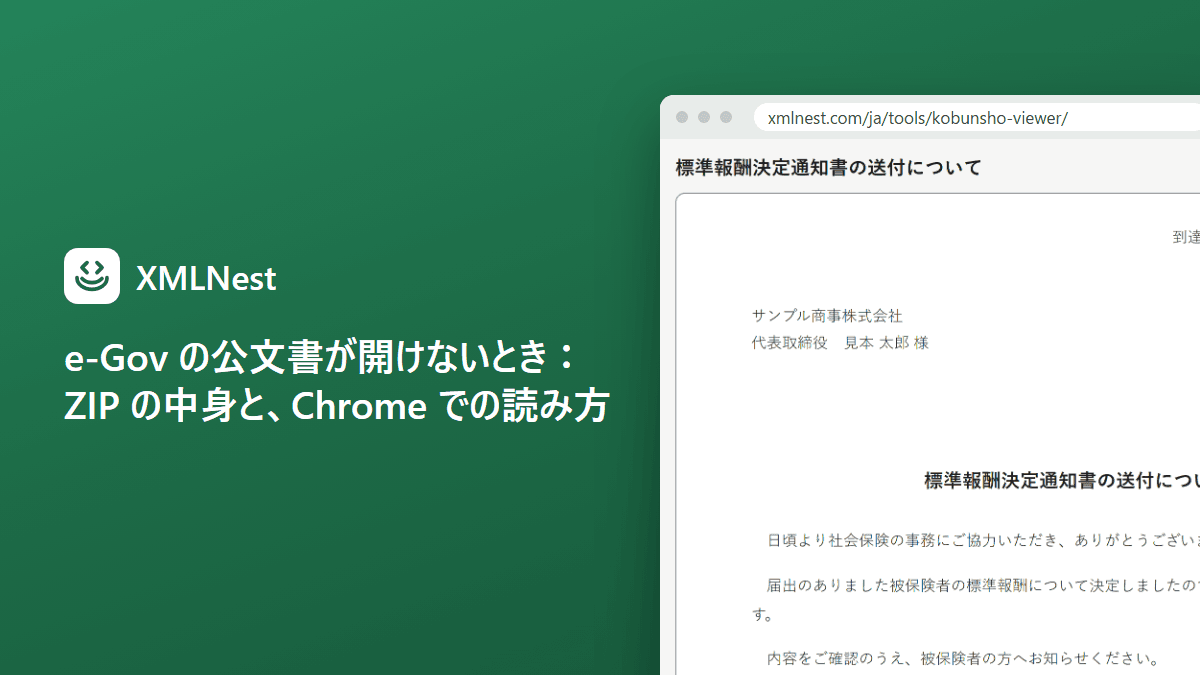
電子申請のあと e-Gov からダウンロードする公文書は、ZIP ファイルで届きます。中の XML ファイルを Chrome で開くと、画面が真っ白になったり、タグと文字が並んだりして、通知書の形では読めません。この記事では、ZIP に入っているもの、表示されない理由、e-Gov が案内している公式の方法と、2026年11月17日の Chrome 158 以降も使える読み方をまとめます。
e-Gov で電子申請をすると、手続きによっては通知書などの公文書が発行されます。e-Gov の電子申請は、e-Gov 電子申請アプリケーションのマイページから行います。公文書は「申請案件状況」の画面で取得し、「公文書をダウンロード」ボタンを押すと、公文書の入ったフォルダが ZIP ファイルでダウンロードされます。なお e-Gov によると、公文書を取得するまで、申請の状態は「手続終了」になりません。
ZIP を開いて中の XML ファイルをダブルクリックしても、Chrome では書類の形になりません。原因と、読むための方法を順に説明します。
- すぐに読みたい方:電子公文書ビューアに ZIP をそのまま読み込みます。
- 公式の方法を使いたい方:ZIP を展開して、e-Gov の「公文書表示」で XML と XSL を選びます。
e-Gov の公文書の ZIP に入っているもの
e-Gov のよくあるご質問によると、公文書の本体は拡張子が「xml」のファイルです。同じフォルダには、公文書を閲覧するための補助的なファイルも入っています。e-Gov は、公文書の XML と、その表示形式を決める XSL スタイルシート(拡張子「xsl」のファイル)が対になっていると説明しています。片方だけでは書類の形になりません。
| ファイル | 役割 |
|---|---|
| XML(.xml) | 公文書の本体です。 |
| XSL(.xsl) | XML を書類の形に整えるスタイルシートです。 |
| PDF(.pdf) | 日本年金機構の通知で、被保険者の氏名などに外字が含まれる場合に届く決定通知書です。 |
| CSV(.csv) | 日本年金機構の一部のお知らせに付く、利活用できるデータです。 |
日本年金機構の通知では、通知書のほかに鑑の文書が付いています。到達番号から始まる名前の XML ファイル(日本年金機構からのお知らせ)を開くと、同じ ZIP に入っている通知書へ順に進めます。
公文書の XML がそのまま読めない理由
XML ファイルの先頭には、どの XSL を使うかを指定する行(xml-stylesheet)があります。ブラウザはその XSL を読み込み、XSLT という仕組みで XML を書類の形に組み立てます。
Chrome は、パソコンに保存した XML(file:// で始まるアドレス)からは、同じフォルダにある XSL も読み込みません。XMLNest が Chromium 156 で架空の公文書を開いたところ、画面は真っ白になりました。デベロッパー ツールのコンソールには、file: のアドレスはそれぞれ別のオリジンとして扱われる、という意味の英語のメッセージが出ていました。同じ XML と XSL をウェブサーバーから開くと、書類の形で表示されました。
e-Gov のよくあるご質問も、初期設定では XSL を読み込む XML 形式の公文書を開けないと説明しています。XML と XSL を別のフォルダに分けた場合や、ZIP を展開せずに中の XML だけを開いた場合も、XSL が見つからないため正しく表示されません。
XSL を指定しないふつうの XML ファイルなら、Chrome でもツリーの形で表示されます。Windows や Mac、スマホでの開き方は、XML ファイルの開き方で説明しています。
Chrome 158 で XSLT がなくなると何が変わりますか
Chrome は、2026年11月17日の Chrome 158 で XSLT を取り除きます。XML の中の xml-stylesheet の指定も、JavaScript から XSLT を使う XSLTProcessor も対象です。それ以降は、一部の例外を除き、ウェブサイトから開いた XML でも、XSL を使う書類の形にはなりません。
XMLNest が XSLT を無効にした Chromium 156 で試すと、「This document cannot be formatted as intended」(この文書は意図した形で表示できない、という意味)というメッセージが表示されました。その下には、XML のタグと文字がレイアウトなしで並びました。
ブラウザに内蔵された XSLT を使って公文書を表示するツールも、Chrome 158 以降の Chrome では動かなくなります。管理対象のブラウザ向けの例外や期限は、Chrome の XSLT 廃止についてのガイドで説明しています。
e-Gov が案内している公式の方法
e-Gov の公文書表示:e-Gov 電子申請のウェブサイトのトップページにある「電子申請の関連サイト」の「公文書の表示」か、マイページの公文書表示のリンクから開きます。ZIP に入っている XML と XSL をすべて選び(複数のときは Ctrl キーを押しながらクリック)、「公文書表示」ボタンを押します。既定のブラウザが開き、ファイルごとにタブを分けて表示されます。
- ポップアップのブロックを解除しておく必要があります。
- 一部のファイルが開かなかったときは、開かなかったファイルだけを選んでもう一度試すよう案内されています。
- 日本年金機構の案内によると、この機能は2026年3月18日から使えます。
Edge と Safari:e-Gov のよくあるご質問では、Microsoft Edge の Internet Explorer モードで開く方法と、macOS の Safari で「開発」メニューの「ローカルファイルの制限を無効にする」を選ぶ方法が案内されています。ただし、Windows 10 の一部のバージョンでは Edge の更新によって Internet Explorer が無効になり、この方法では開けないと書かれています。日本年金機構も、ZIP の中身をすべて展開してから、XML を Edge か Safari で開くよう案内しています。
2026年10月30日の時点で、e-Gov のこれらのページには、Chrome での手順や、Chrome 158 以降の公文書表示の動作についての記載はありません。
電子公文書ビューアで ZIP のまま読む
XMLNest の無料の電子公文書ビューアは、ZIP を解凍しないまま公文書を表示します。e-Gov や日本年金機構の公式のツールではありません。
- ZIP をページの枠にドロップするか、「ファイルを選択」で選びます。解凍済みの場合は、XML と XSL をまとめて選びます。
- 読み込んだ書類の一覧が表示され、鑑が最初に開きます。ほかの通知書は一覧から選びます。
- 「印刷 / PDFで保存」を押すと、表示中の書類だけを印刷するか、PDF に保存できます。ZIP の中の PDF は新しいタブで開き、CSV は表で表示します。
ビューアの中では、次のように処理しています。
- ZIP の展開はページの中で行います。日本語のファイル名は、UTF-8 でも Shift_JIS でも読み取ります。ZIP の中の ZIP も一段階まで開きます。
- XML が指定する XSL を ZIP の中から探し、libxslt を WebAssembly にした xslt-polyfill で書類を組み立てます。この処理はブラウザの Web Worker で動き、Chrome に内蔵された XSLT は使いません。そのため Chrome 158 以降も使えます。
- できあがった書類は、スクリプトを実行できない隔離された枠に表示します。書類がインターネット上の画像などを指していても、読み込みません。
- ファイルはどのサーバーにも送られません。
パスワード付きの ZIP は開けません。電子署名の検証もしません。署名を確かめるときは、e-Gov の公文書署名検証機能を使ってください。
ウェブサイト上の、XSL で整えた XML ページを Chrome でよく見る方には、無料の拡張機能 XMLNest もあります。
ファイル名の文字化けや、表示が崩れるとき
- ファイル名が文字化けする:e-Gov によると、公文書の ZIP は UTF-8 で圧縮されています。Windows では、解凍ツールではなく OS 標準の圧縮フォルダー ツールで展開すると文字化けを防げます。7-Zip のように UTF-8 に対応した解凍ツールを使う方法も案内されています。
- 別のパソコンで開くと文字が並ぶだけになる:XML と XSL が同じフォルダにあるかを確かめます。フォルダを移すときは、中のファイルをすべて一緒に移します。
- 公文書が見つからない:「申請案件状況」の画面の「公文書をダウンロード」ボタンから、まとめてダウンロードできます。CSV ファイル添付方式などで複数名分を届け出た場合は、「申請案件に関する通知一覧」の画面も確認するよう案内されています。
よくある質問
e-Gov の公文書の ZIP には何が入っていますか。
公文書の本体である XML ファイルと、書類の形に整える XSL ファイルが入っています。e-Gov は XSL を、公文書を閲覧するための補助的なファイルと説明しています。日本年金機構の通知では、PDF や CSV のファイルが入ることもあります。
Chrome でダブルクリックしても公文書が表示されないのはなぜですか。
Chrome は、パソコンに保存した XML から XSL を読み込まないためです。XSL がないと書類の形に組み立てられず、画面は真っ白になります。e-Gov の公文書表示、Edge の IE モード、Safari の設定、または ZIP をそのまま読み込めるビューアを使ってください。
2026年11月17日以降も Chrome で公文書を読めますか。
Chrome 158 からは、Chrome に内蔵された XSLT が使えなくなります。XSLT のエンジンを自分で持つツールなら、引き続き Chrome で表示できます。XMLNest の電子公文書ビューアはその一つで、ファイルを送信せずにブラウザの中で処理します。
公文書を PDF にできますか。
電子公文書ビューアで書類を表示し、「印刷 / PDFで保存」を押して、印刷画面の送信先で「PDF に保存」を選びます。印刷した PDF は、公文書の XML とは別のファイルです。ダウンロードした ZIP もそのまま残しておいてください。
公文書が改ざんされていないか確かめるにはどうすればよいですか。
e-Gov の公文書署名検証機能で検証できます。e-Gov によると、改ざんされていると表示された場合は、公文書を発出した行政機関に直接問い合わせます。電子公文書ビューアは書類を表示するだけで、署名は検証しません。
出典
- e-Gov 電子申請:よくあるご質問(電子公文書) (2026年10月30日確認)
- e-Gov 電子申請:公文書表示について(ご利用ガイド) (2026年10月30日確認)
- e-Gov 電子申請:公文書表示 (2026年10月30日確認)
- e-Gov 電子申請:4.e-Govでの電子申請(e-Gov を初めてお使いの方へ) (2026年10月30日確認)
- 日本年金機構:電子申請およびオンライン事業所年金情報サービスにおけるXML形式の通知書等の閲覧方法 (2026年10月30日確認)
- Chrome for Developers: Removing XSLT for a more secure browser (2026年10月30日確認)
- XMLNest によるテスト :2026年10月30日に XMLNest が Chromium 156.0.8078.4 で、架空の公文書(鑑の XML と kagami.xsl)を開いてテスト。パソコン上のファイル(file://)では XSL が読み込まれずに真っ白になり、コンソールに「'file:' URLs are treated as unique security origins」と表示された。同じファイルをウェブサーバーから開くと書類の形で表示された。XSLT を無効にすると、どちらも「This document cannot be formatted as intended」と表示され、続いて XML のタグが表示された (2026年10月30日確認)