
Chrome 拡張機能 XMLNest:機能、権限、制限
XMLNest は、XML ファイル、RSS フィード、ポッドキャスト、サイトマップを読みやすく表示し、Chrome が表示しなくなった XSLT のスタイル付き XML ページも表示します。無料の独立したプロジェクトで、データは一切収集しません。


この XML ビューアでできること
- スタイル付きページ:XSL スタイルシート(バージョン 1.0)を使う XML ページを、以前のブラウザと同じ見た目で表示します。変換結果は、表示する前に安全な形に整えます。
- サイトごとの XSLTProcessor 対応:JavaScript で XSLT を実行するウェブアプリが、Chrome から XSLT が削除されたあとも動き続けます。初期設定ではオフで、必要なサイトでツールバーのボタンから有効にします。
- ツリー表示:どんな XML 文書も折りたたみと展開ができ、名前や値を検索して、ノード、その値、パスをコピーできます。
- ソース表示:行番号付きの整形済みソースです。元のファイルをワンクリックでそのままダウンロードできます。
- RSS と Atom のフィード向けのリーダー表示です。ポッドキャストプレーヤーを内蔵しています。
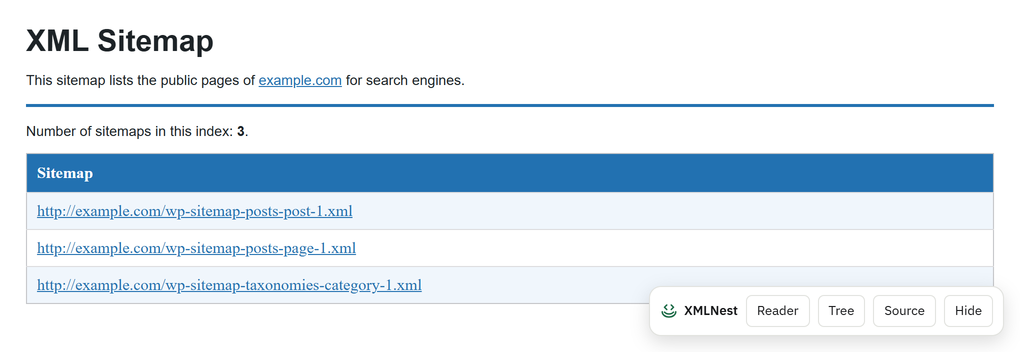
- XML サイトマップ向けのリーダー表示:テキストや日付での絞り込み、並べ替え、CSV や JSON への書き出しができる高速な表です。サイトマップインデックスでは、各サイトマップがリンクとして並びます。
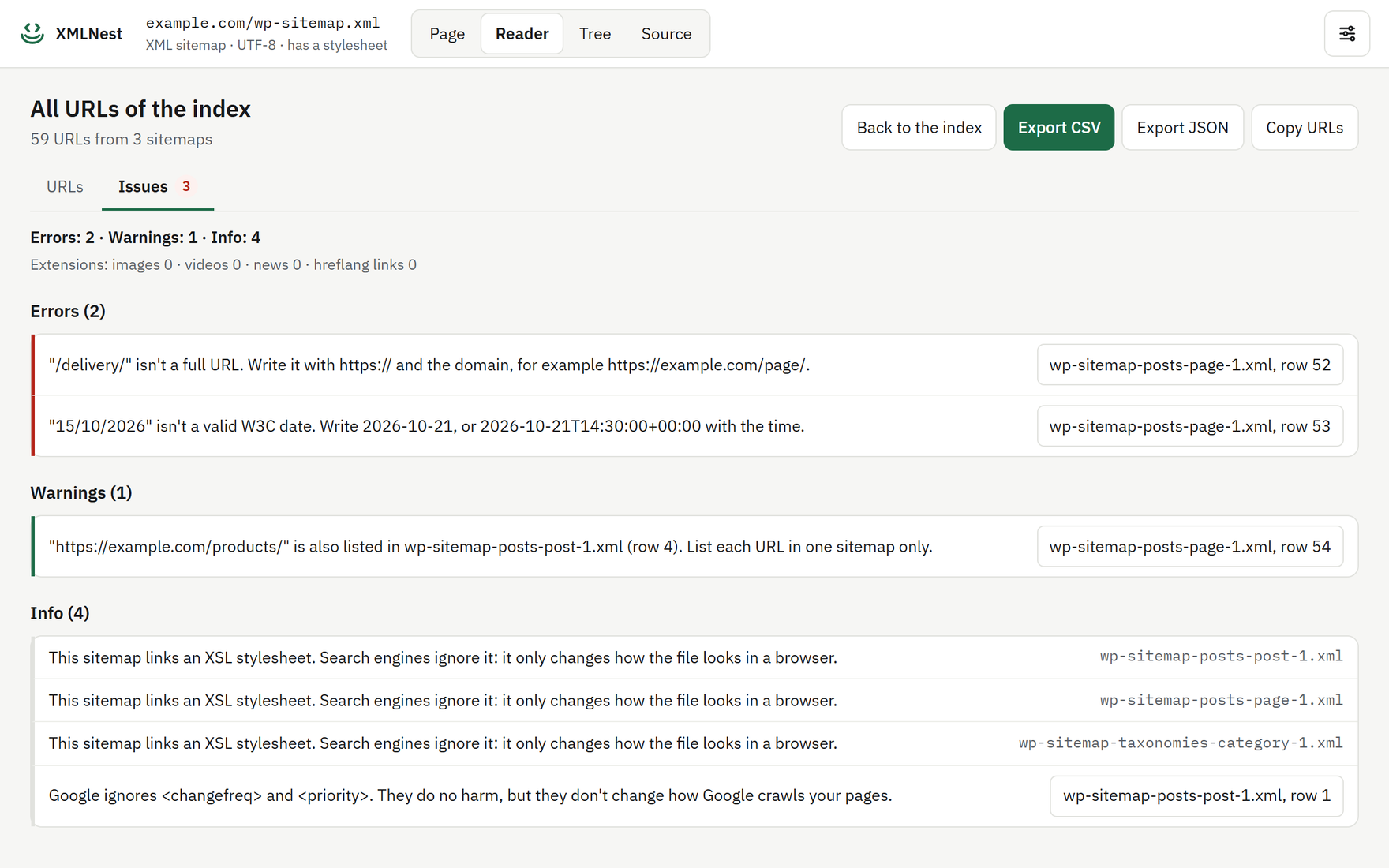
- サイトマップの監査:「問題」タブに、サイトマップのエラーと警告が一覧で表示されます。ルールはオンラインのサイトマップチェッカーと同じです。各問題から、表の該当する行へ移動できます。
- サイトマップインデックス:同じサイトの子サイトマップを最大 50 件まで 1 つの表に読み込み、元のファイルを示す列を加えます。クリックするまで、何もリクエストしません。
- ツリー表示での XPath 検索:一致した件数が表示され、次へ・前へのボタンで移動できます。「書き出し」メニューでは、文書を XML、JSON、CSV で保存できます。
- わかりやすいメッセージ:壊れた XML ファイルでは、エラーの行と列を表示します。スタイルシートを適用できないときは理由を説明し、ツリーを表示します。
- ローカルファイルを許可すれば、パソコン上の XML ファイルをツリー、ソース、リーダーの各表示で開けます。
- ライトテーマとダークテーマに対応し、55 言語で使えます。
一度だけ確認したいときは、インストール不要の無料のオンライン XML ツールをお試しください。
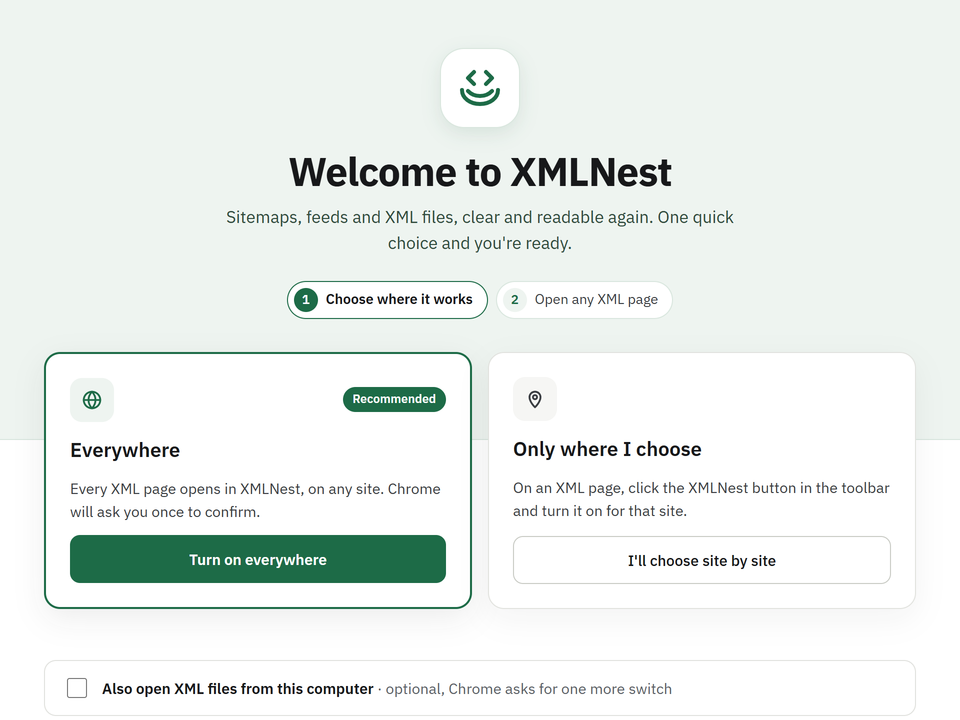
画面の例:サイトマップとようこそページ
Chrome の権限とその理由
XMLNest は、どのサイトにもアクセスできない状態でインストールされます。以下の権限には、それぞれ 1 つの役割しかありません。
| サイトへのアクセス(任意) | 「すべてのサイトで有効にする」を押したとき、またはツールバーのボタンから「このサイトでXMLNestを使用」か「このサイトで XSLTProcessor を使えるようにする」をオンにしたときにだけ求めます。これにより XMLNest は XML ページを認識し、ページ自身が指定するスタイルシートを読み込み、希望したサイトではそのページに XSLTProcessor を追加できます。 |
|---|---|
| ローカルファイル(任意) | パソコン上の XML ファイルを開くことを選び、Chrome で XMLNest の「ファイルの URL へのアクセスを許可する」をオンにした場合にだけ使います。ローカルファイルにはスタイルシートを適用しません。 |
| スクリプトの実行(scripting) | XML の検出は、XMLNest を有効にしたサイトか、「XMLNestで表示」を押したときの現在のタブでだけ実行します。XSLTProcessor 対応をオンにしたサイトでは、その API をページに追加します。 |
| アクティブなタブ(activeTab) | サイトへの常時アクセスなしに、必要なときだけ現在のページを表示できます。 |
| ストレージ(storage) | 設定、XMLNest をオフにしたサイト、スクリプトを許可したサイト、XSLTProcessor 対応をオンにしたサイト、そして 1 回だけのレビューのお願いに使う、表示した XML ページの数を記録します。保存先はお使いのブラウザの中だけです。 |
できないこと
- オンにしていないサイトに XSLTProcessor を追加することはありません。スタイルシートが読み込むファイルはページと同じサイトのものに限られ、セキュリティ ルールで WebAssembly をブロックしているページでは使えません。
- 別のサイトにある子サイトマップは一覧に表示するだけで、読み込みません。
- Chrome がもともとそうであったように、パソコン上のファイルには XSL スタイルシートを適用しません。
- 変換されたページのスクリプトは、そのサイトで許可しない限り実行しません。
- 開いた内容を収集、送信、販売することはありません。
XMLNest と公式の XSLT Polyfill 拡張機能の違い
どちらも同じオープンソースのエンジン、xslt-polyfill を使っています。公式の拡張機能は、Chrome の発表からリンクされているものです。XMLNest は XML 文書向けにリーダー、ツリー、ソースの各表示を加え、インストール時にサイトへのアクセスを求めません。Chrome の XSLT 廃止についてのガイドで、詳しい比較を見る。
権限と XSLT についてのよくある質問
インストール時に権限の警告が出ないのはなぜですか。
XMLNest はインストール時にサイトへのアクセスを求めないからです。アクセスは、すべてのサイトで、またはサイトごとに有効にしたときにだけ求めます。
XMLNest はデータを収集しますか。
いいえ。アクセス解析、トラッキング、広告は一切ありません。保存する設定は、お使いのブラウザの中だけに残ります。
どの XSLT バージョンに対応していますか。
Chrome が廃止するサポートと同じ、XSLT 1.0 に対応しています。
変換されたページで一部のスクリプトがブロックされるのはなぜですか。
変換されたページに含まれるスクリプトは、ツールバーのボタンから許可したサイトでだけ実行されます。信頼できないページから身を守るためです。
XMLNest で XSLTProcessor は使えるようになりますか。
はい。バージョン 1.3 から対応していますが、使えるのは希望したサイトだけです。初期設定ではオフなので、ツールバーのボタンから「このサイトで XSLTProcessor を使えるようにする」をオンにしてください。スタイルシートが読み込むファイルはページと同じサイトのものに限られ、セキュリティ ルールで WebAssembly をブロックしているページでは動きません。
XMLNest は日本語に対応していますか。
はい。XMLNest は 55 言語に対応しており、Chrome の言語設定に合わせて表示されます。
XMLNest は無料で、広告もありません。お役に立ちましたら、Ko-fi でコーヒー 1 杯分の応援をお願いします。