
XML ファイルの開き方:Windows、Mac、スマホ、Excel、Chrome
XML ファイルは、データをタグで囲んで書いたテキストファイルです。特別なソフトを入れなくても、パソコンにあるブラウザやメモ帳で開けます。この記事では、Windows、Mac、Chrome、スマホ、Excel での開き方と、タグが並ぶだけのときや画面が真っ白なときの対処法をまとめます。
XML ファイル(拡張子 .xml)は、データをタグで囲んで書いたテキストファイルです。ダブルクリックで何が開くかは、パソコンの設定で決まります。目的に合わせて、開くアプリを選んでください。
- 中身を見るだけ:Chrome などのブラウザ
- 書き換える:メモ帳、テキストエディット、Visual Studio Code
- 表で扱う:Excel
- スマホで見る:XML 整形ツール
- e-Gov の公文書:電子公文書ビューア
XML は文書の見た目を持たないデータです。Word の文書とは違い、開くとタグが見えるのが普通です。
Windows で「プログラムから開く」を使う
一度だけ別のアプリで開くときは、ファイルを右クリックして「プログラムから開く」を選びます。表示された一覧から Google Chrome やメモ帳を選びます。一覧にないときは「別のアプリを選択」を選ぶと、パソコンにあるアプリの一覧が表示されます。
すべての XML ファイルをいつも同じアプリで開きたいときは、既定のアプリを変えます。
- 「設定」アプリを開き、「アプリ」>「既定のアプリ」を選びます。
- 「ファイルの種類またはリンクの種類の既定値を設定する」の検索欄に
.xmlと入力します。 - 表示された .xml の項目を選び、使いたいアプリを選びます。
Mac で「このアプリケーションで開く」を使う
Control キーを押しながらファイルをクリックし、「このアプリケーションで開く」から使いたいアプリを選びます。Finder でファイルを選んでから、「ファイル」メニューの「このアプリケーションで開く」を使っても同じです。
すべての XML ファイルの開き方を変えるときは、次のようにします。
- Finder でファイルを選び、「ファイル」>「情報を見る」を選びます。
- 「このアプリケーションで開く」の横にある矢印をクリックします。
- ポップアップメニューでアプリを選び、「すべてを変更」をクリックします。
Chrome で XML ファイルを開く
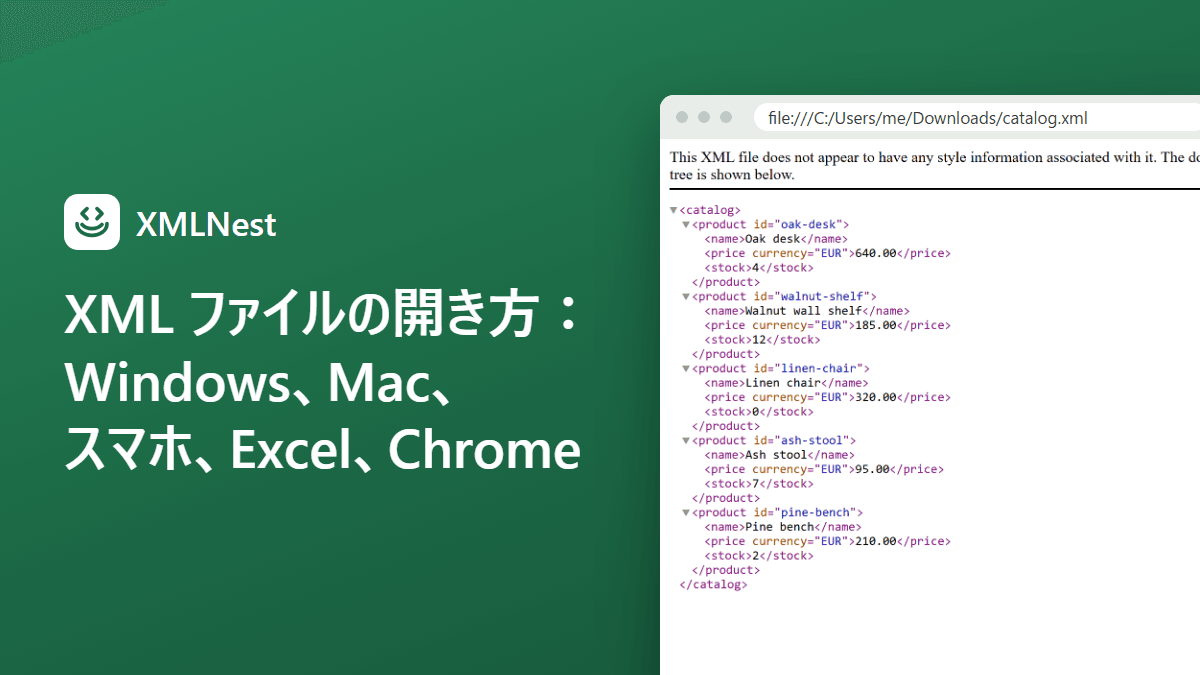
パソコンにある XML ファイルは、Chrome のウィンドウで Ctrl+O(Mac では ⌘+O)を押して選ぶと開きます。アドレスバーに file:///C:/Users/me/Downloads/catalog.xml のように、file:/// から始まるパスを入力しても開けます。ウェブ上の XML は、アドレスをアドレスバーに貼り付けます。
開くと、ページの一番上に次の英語のメッセージが表示されます。
This XML file does not appear to have any style information associated with it. The document tree is shown below.
「この XML ファイルには、スタイルの情報が関連付けられていないようです。文書のツリーを下に表示します」という意味です。エラーではありません。XMLNest が日本語の表示言語で Chromium を起動して試しても、このメッセージは英語のままでした。その下に、要素ごとに字下げされたツリーが続きます。
Chrome は XML を表示するだけで、編集はできません。なお Chrome は2026年11月17日の Chrome 158 で XSLT を取り除きますが、Chrome の発表によると XML そのものはなくなりません。スタイルシートを指定しない XML は、これまでどおりツリーで表示されます。影響を受けるページは、Chrome の XSLT 廃止についてのガイドで説明しています。
長い XML をよく読む方は、無料の拡張機能 XMLNest を使うと、ツリーの折りたたみや検索ができます。
スマホで XML ファイルを開くには
iPhone や Android では、XML を直接開けるアプリが入っていないことがあります。そのときはスマホのブラウザで XML 整形ツールを開き、「ファイルを開く…」をタップしてファイルを選ぶか、中身を貼り付けます。XML は字下げされた見やすい形で表示されます。
ファイルはスマホの中で読み込まれ、どこにも送信されません。メールで届いた XML は、いったん端末に保存してから選んでください。
Excel で XML を表として開く
Excel では、XML の繰り返しのデータを表にできます。
- 「ファイル」>「開く」を選び、XML ファイルを選んで「開く」をクリックします。
- 「XML を開く」ダイアログで「XML テーブルとして開く」を選びます。
新しいブックに XML テーブルが作られ、ファイルの中身が読み込まれます。Microsoft によると、XML にスキーマの指定がない場合は、Excel が中身からスキーマを推定します。XML が XSLT スタイルシートを指定している場合は、代わりに「XML のインポート」ダイアログが表示されます。
メモ帳やテキストエディットで編集する
XML を書き換えるときは、Windows のメモ帳、Mac のテキストエディット、Visual Studio Code などのエディターで開きます。タグを含む中身がそのまま表示され、編集して保存できます。
保存するときは、文字コードに注意してください。XML の 1 行目の encoding に書かれた文字コード(多くは UTF-8 で、Shift_JIS のこともあります)で保存しないと、日本語が文字化けすることがあります。保存したら Chrome で開き直すか、再読み込みして確かめます。
タグが並ぶ、真っ白になるときの対処法
- タグと文字が並んでいる:XML としては正常な表示です。読みやすくしたいときは、XML 整形ツールで字下げします。
- ツリーにならず、元のテキストがそのまま出る:多くの場合、サーバーが XML を text/plain という種類で送っています。XMLNest のテストでは、同じ XML でも application/xml ならツリー、text/plain ならテキストのままでした。ファイルを .xml として保存し、パソコンから開き直します。
- 英語のエラーが出る:「This page contains the following errors:」に続いて行と列が示されたら、XML の書き方に誤りがあります。本当の誤りは、示された位置より少し前にあることもあります。XML 構文チェックに貼り付けると、最初のエラーの行と列がわかります。
- 画面が真っ白になる:XML が XSL スタイルシートを指定していると、Chrome はパソコン上の XML から XSL を読み込まず、何も表示しません。e-Gov の公文書がその代表的な例です。
e-Gov の公文書 XML は専用の方法で開く
e-Gov や日本年金機構から届く公文書は、XML と XSL が ZIP に入っています。XML をダブルクリックしても、書類の形にはなりません。電子公文書ビューアなら、ZIP を解凍せずにブラウザの中で表示できます。原因と公式の方法は、e-Gov の公文書が開けないときの対処法にまとめています。
よくある質問
XML ファイルを開くには、どのソフトが必要ですか。
追加のソフトは必要ありません。中身を見るだけなら Chrome や Edge などのブラウザで開けます。書き換えるときはメモ帳、テキストエディット、Visual Studio Code などのエディター、表にしたいときは Excel を使います。
Chrome で開くと英語のメッセージが表示されるのはなぜですか。
XML ファイルにスタイルシートの指定がないため、Chrome が自分のツリー表示を使っていることを伝えるメッセージです。エラーではありません。Chrome を日本語で使っていても、このメッセージは英語のまま表示されます。
スマホで XML ファイルを開けますか。
開けます。スマホのブラウザで XMLNest の XML 整形ツールを開き、「ファイルを開く…」でファイルを選ぶか、中身を貼り付けます。字下げされた見やすい形で表示され、ファイルはどこにも送信されません。
XML ファイルを Excel の表にできますか。
できます。Excel で「ファイル」から「開く」を選んでファイルを指定し、「XML テーブルとして開く」を選びます。Microsoft によると、XML にスキーマの指定がなければ、Excel が中身からスキーマを推定します。
XML ファイルをダブルクリックすると真っ白になるのはなぜですか。
XML が XSL スタイルシートを指定していることが多い原因です。Chrome は、パソコンに保存した XML から XSL を読み込みません。e-Gov の公文書がこの例で、電子公文書ビューアなどの専用の方法で開きます。
出典
- Microsoft サポート:Windows で既定のアプリを変更する (2026年10月30日確認)
- Microsoft サポート:Windows の一般的なファイル名拡張子(不明なファイル拡張子を開く) (2026年10月30日確認)
- Apple サポート:Mac でファイルを開くアプリを選択する (2026年10月30日確認)
- Microsoft サポート:XML データのインポート (2026年10月30日確認)
- Google Chrome ヘルプ:Chrome のキーボード ショートカット (2026年10月30日確認)
- Chrome for Developers: Removing XSLT for a more secure browser (2026年10月30日確認)
- XMLNest によるテスト :2026年10月30日に XMLNest が Chromium 156.0.8078.4 を日本語の表示言語(--lang=ja、ロケール ja-JP)で起動してテスト。パソコン上の XML ファイルと、application/xml で送られた XML は「This XML file does not appear to have any style information associated with it. The document tree is shown below.」と表示され、その下にツリーが表示された。text/plain で送られた同じ XML は、タグを含む元のテキストのまま表示された。閉じタグのずれた XML は「This page contains the following errors: error on line 1 at column 29: Opening and ending tag mismatch」と表示された。XSL を指定したパソコン上の XML は真っ白だった。メッセージはいずれも英語のままだった (2026年10月30日確認)