
Não foi possível buscar o sitemap no Search Console: causas e soluções

No relatório de sitemaps do Search Console, «Não foi possível buscar o sitemap» quer dizer que o Google não baixou o arquivo na última tentativa. Às vezes nada está quebrado e o Google só ainda não leu o arquivo; outras vezes o servidor responde com um erro, um redirecionamento ou uma página HTML. Um teste em tempo real mostra em dois minutos qual é o seu caso.
O que esse status quer dizer no relatório de sitemaps?
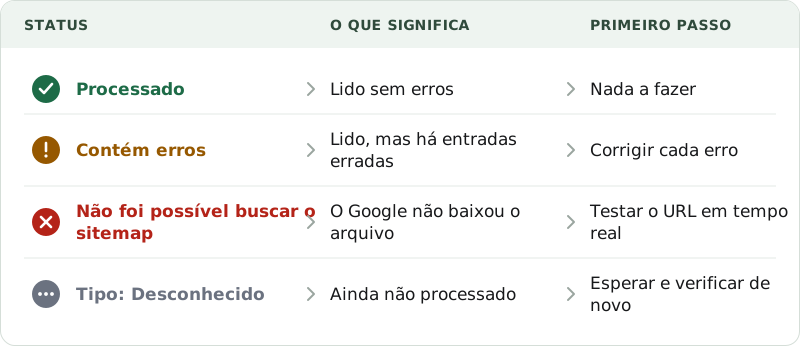
A página de ajuda do relatório define três status. «Processado»: o arquivo foi carregado e processado sem erros. «Contém erros»: o Google leu o arquivo, mas encontrou pelo menos um problema; os URLs que ele conseguiu analisar vão mesmo assim para a fila de rastreamento. «Não foi possível buscar»: o Google não conseguiu obter o arquivo. Ao clicar na linha, a página de detalhes mostra «Não foi possível ler o sitemap», às vezes com um erro mais preciso, como «Erro de HTTP geral».
Esse status nem sempre aponta um defeito no seu arquivo. No episódio 114 do podcast Search Off the Record, do Google, John Mueller cita dois motivos comuns quando o XML é válido e público. O primeiro é a carga do servidor: o Google não teve tempo de baixar o arquivo. O segundo é a demanda de rastreamento: o Google decidiu que não precisava de mais páginas do site, uma decisão que, segundo ele, depende muitas vezes da qualidade percebida do site.
A ajuda do Google não define nenhum status «Pendente». Ela descreve, porém, o tipo «Desconhecido», exibido para um arquivo que o Google ainda não processou. Se você enviou o sitemap hoje, faça o teste em tempo real descrito mais abaixo; se ele der certo, espere alguns dias antes de mudar qualquer coisa. Depois de uma falha, o Google tenta de novo por alguns dias e então para, até você reenviar.
Por que o Google não consegue ler o meu sitemap?
Quando o teste em tempo real falha, a causa quase sempre está no caminho entre o Google e o arquivo.
- O endereço está errado. Um erro 404 quer dizer que não existe sitemap no URL enviado. Compare com o endereço que o seu site usa de verdade:
httpsouhttp, com ou semwww, com ou sem barra no final. No WordPress, Configurações > Geral mostra o endereço do site. Nosso guia mostra onde os plugins publicam o sitemap do WordPress. - O URL redireciona. Segundo a ajuda, redirecionamentos não são seguidos no URL do sitemap enviado. Envie o endereço final, o que responde direto com código 200.
- O robots.txt bloqueia o arquivo. O Google respeita o robots.txt quando busca um sitemap. Uma regra como
Disallow: /*.xml$bloqueia todos os arquivos XML do site, inclusive os sitemaps. - O servidor falha. Um erro 5xx ou um tempo limite esgotado aparece como erro de busca. «Erro de HTTP geral» cobre os outros problemas HTTP; abra os detalhes no relatório para ver qual.
- Há uma ação manual pendente. O Google não lê os sitemaps de um site com uma ação manual não resolvida. Confira o relatório de ações manuais.
- O WordPress esconde o sitemap. O anúncio do WordPress 5.5 diz que os sitemaps nativos ficam desativados quando Configurações > Leitura pede aos mecanismos de busca que não indexem o site. O endereço passa a responder 404.
Quando o servidor envia HTML em vez de XML
Abra o sitemap em uma janela anônima e veja o código-fonte. A primeira linha deve ser <?xml ou a tag <urlset> ou <sitemapindex>. Se ela começar com <!DOCTYPE html>, o Google recebeu uma página web: um formulário de login, uma página de manutenção, a página 404 do tema ou uma verificação de segurança.
Camadas de segurança são uma origem frequente. O modo «I’m Under Attack» do Cloudflare mostra aos visitantes uma página intermediária, e a documentação diz que o Bot Fight Mode não pode ser contornado com regras WAF personalizadas. Plugins de segurança, firewalls e filtros de bots das hospedagens podem fazer o mesmo. Um cache também pode servir uma cópia antiga: o Rank Math recomenda excluir os sitemaps dos plugins de cache.
Olhe o cabeçalho de resposta Content-Type no painel Network das ferramentas para desenvolvedores do Chrome. Um sitemap XML costuma ser enviado como application/xml ou text/xml. Se aparecer text/html, quem respondeu não foi o seu gerador de sitemap. Nos fóruns, esse caso é chamado de «Sitemap is HTML»; a ajuda atual não tem nenhum erro com esse nome, e o mais próximo é «Formato não compatível».
Problemas de tamanho e de compactação têm erros próprios no relatório. Um sitemap pode listar 50.000 URLs e ter 50 MB sem compactação; acima disso, divida o arquivo e envie um índice de sitemaps, que pode listar até 50.000 sitemaps do mesmo site, mas nenhum outro índice. Um arquivo .xml.gz precisa ser um gzip válido; caso contrário, o relatório mostra «Erro de compactação».
WordPress: wp-sitemap.xml ou sitemap_index.xml?
O WordPress publica /wp-sitemap.xml desde a versão 5.5 e o cita no robots.txt que ele gera. O Yoast SEO e o Rank Math o substituem: o código-fonte deles mostra que, com o sitemap próprio ativado, eles desativam o do WordPress e mandam /wp-sitemap.xml para o próprio índice com um redirecionamento 301. Se você enviou o endereço nativo antes de instalar um deles, envie /sitemap_index.xml e remova a entrada antiga do relatório.
Use um só gerador de sitemap. Se dois plugins publicarem cada um o seu, fica difícil saber qual arquivo o Google lê.
Se o próprio sitemap do plugin responder 404, vá em Configurações > Links permanentes e clique em «Salvar alterações» sem mudar nada. Yoast e Rank Math dão essa solução, que recria as regras de reescrita que servem o arquivo. Se o 404 continuar, o Yoast indica as regras de reescrita do servidor, muitas vezes no Nginx, que a sua hospedagem pode verificar.
A partir de 17 de novembro de 2026, o Chrome 158 deixa de aplicar folhas de estilo XSL: a tabela formatada de um sitemap do WordPress some no navegador. O Google continua lendo o mesmo XML. Nosso artigo sobre o layout XSL e o SEO explica por que esse layout não importa para o Google.
Como testar o URL do sitemap e reenviar?
- No Search Console, cole o URL do sitemap na Inspeção de URL e rode o «Teste em tempo real». O URL precisa pertencer à propriedade.
- Abra a seção de disponibilidade da página. «Busca de página» deve mostrar «Concluída». A visualização da página testada mostra os cabeçalhos da resposta HTTP: ali você vê o código de status e o tipo de conteúdo que o Google recebeu.
- Confira o conteúdo do arquivo. Cole-o no verificador de sitemap, gratuito e sem cadastro: ele lê arquivos
.xmle.xml.gzno seu navegador e lista cada problema com a sua linha.
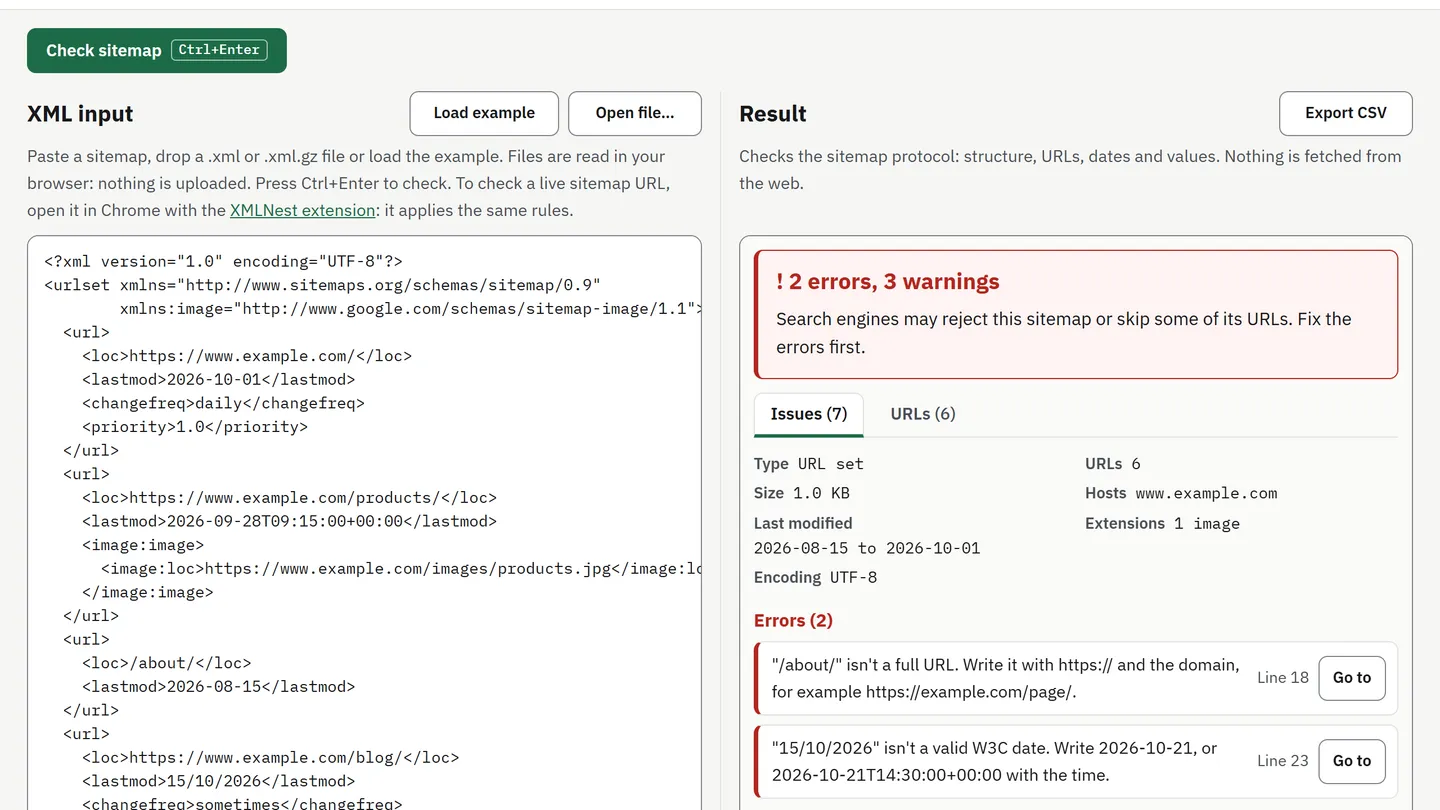
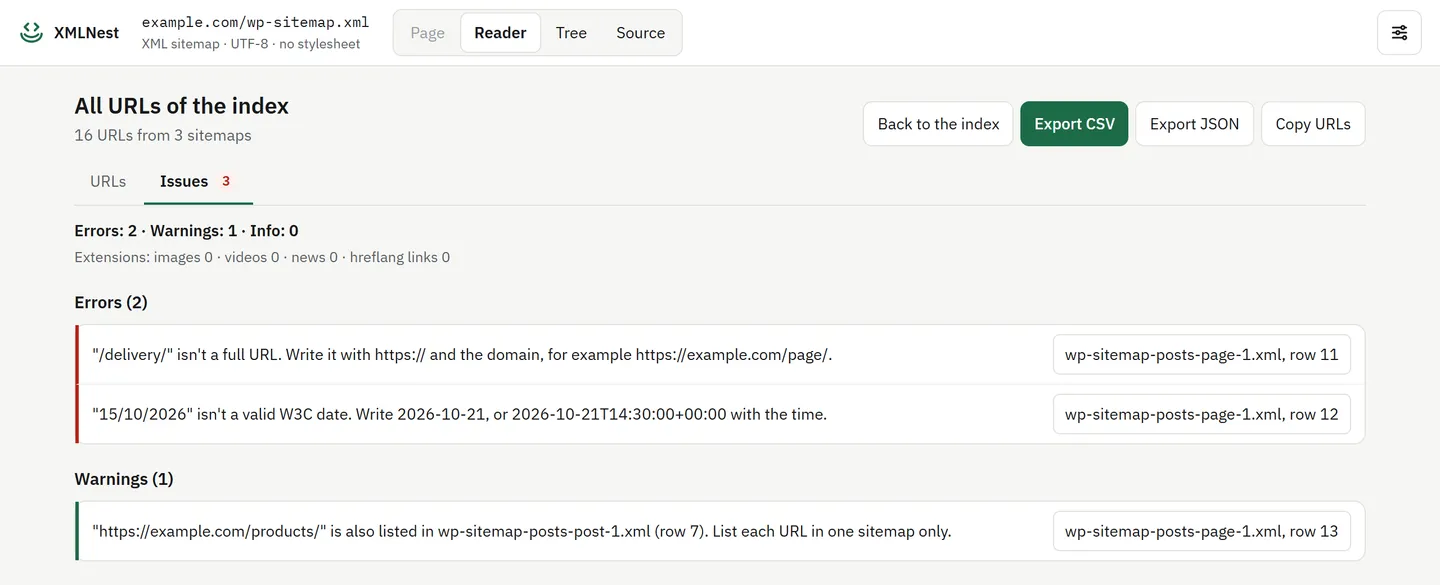
Em um site no ar, a extensão XMLNest para Chrome abre o próprio URL do sitemap e faz as mesmas verificações na aba «Problemas». Em um índice de sitemaps, «Carregar todos os sitemaps filhos» lê cada sitemap filho do mesmo site, e uma única visualização cobre todo o sitemap do WordPress.
- Corrija a causa e envie de novo o mesmo URL no relatório de sitemaps. A ajuda do Google pede um novo envio depois de uma correção. A exceção é o «Erro temporário»: o Google tenta de novo sozinho, e você só reenvia se ele durar várias horas.
- Se tudo estiver certo e o status não mudar, o problema não é o arquivo. Mantenha a linha
Sitemap:no robots.txt e trabalhe no próprio site: o Google continua encontrando páginas pelos links.
Lista de verificação antes de reenviar um sitemap
- O teste em tempo real mostra «Concluída» e a resposta é XML, não HTML.
- O URL enviado é o endereço https final, sem redirecionamento.
- O robots.txt não bloqueia o sitemap e nenhuma regra de segurança submete o Googlebot a uma verificação.
- WordPress: um só gerador de sitemap;
sitemap_index.xmlcom Yoast ou Rank Math,wp-sitemap.xmlsem eles. - Menos de 50.000 URLs e 50 MB por arquivo; gzip válido nos
.xml.gz. - Depois de uma correção, reenvie uma vez e espere alguns dias.
Dúvidas
Quanto tempo um sitemap novo pode ficar nesse status?
O Google não dá prazo. A página de ajuda não define nenhum status «Pendente», mas descreve o tipo «Desconhecido» para um sitemap que ainda não foi processado. Se o teste em tempo real do URL do sitemap der certo, espere alguns dias antes de mudar qualquer coisa.
Esse status impede a indexação das minhas páginas?
Não. O Google trata o sitemap como uma simples indicação: ele também encontra as páginas pelos links. Um sitemap que nunca é lido só tira um caminho para descobrir URLs novos ou alterados, o que pesa mais em sites novos ou muito grandes.
Devo enviar wp-sitemap.xml ou sitemap_index.xml?
Envie o índice que o seu site realmente serve. Com Yoast SEO ou Rank Math, é sitemap_index.xml: os dois plugins desativam o sitemap do WordPress e redirecionam wp-sitemap.xml para o próprio índice. Sem plugin de SEO, é wp-sitemap.xml.
Preciso reenviar o sitemap depois de corrigir?
Sim. A ajuda do Google pede para corrigir o problema e reenviar o sitemap, porque o Google para de tentar depois de alguns dias de falhas. A exceção é o erro temporário, que costuma sumir sem um novo envio.
O Cloudflare ou um plugin de segurança pode bloquear o Googlebot?
Pode, se uma regra responder às solicitações automáticas com uma página de verificação ou de bloqueio em vez do XML. O teste em tempo real da Inspeção de URL mostra a resposta HTTP e a página que o Google recebeu, então você vê na hora se isso acontece.
Fontes
- Gerenciar sitemaps com o relatório de sitemaps - Ajuda do Search Console (consultada em 23 de outubro de 2026)
- Ferramenta de inspeção de URL - Ajuda do Search Console (consultada em 23 de outubro de 2026)
- Google Search Central: Criar e enviar um sitemap (consultada em 23 de outubro de 2026)
- Google Search Central: Gerenciar sitemaps com arquivos de índice (consultada em 23 de outubro de 2026)
- Search Off the Record, episódio 114: Do sitemaps still matter? (1º de outubro de 2026, em inglês) (consultada em 23 de outubro de 2026)
- sitemaps.org: Protocolo (consultada em 23 de outubro de 2026)
- Make WordPress Core: New XML Sitemaps Functionality in WordPress 5.5 (consultada em 23 de outubro de 2026)
- Código-fonte do Yoast SEO: Disable_Core_Sitemaps (consultada em 23 de outubro de 2026)
- Código-fonte do Rank Math: Redirect_Core_Sitemaps (consultada em 23 de outubro de 2026)
- Yoast: My sitemap is giving a 404 error, what should I do? (consultada em 23 de outubro de 2026)
- Rank Math: Troubleshooting the Couldn't Fetch Error in Google Search Console (consultada em 23 de outubro de 2026)
- Documentação do Cloudflare: I'm Under Attack mode (consultada em 23 de outubro de 2026)
- Documentação do Cloudflare: Bot Fight Mode (consultada em 23 de outubro de 2026)