
Impossibile recuperare la sitemap in Search Console: cause e soluzioni

Nel report Sitemap di Search Console, «Impossibile recuperare» significa che Google non ha scaricato il file all'ultimo tentativo. Quando risulta impossibile recuperare la sitemap, a volte non c'è nulla di rotto e Google non l'ha ancora letta; altre volte il server risponde con un errore, un reindirizzamento o una pagina HTML. Un test in tempo reale ti dice in due minuti in quale caso sei.
Che cosa significa questo stato nel report Sitemap?
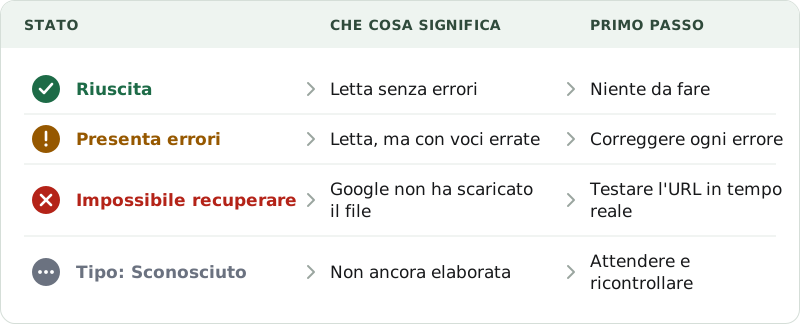
La pagina di assistenza del report Sitemap definisce tre stati. «Riuscita»: il file è stato caricato ed elaborato senza errori. «Presenta errori»: Google l’ha letto ma ha trovato almeno un problema; gli URL che è riuscito ad analizzare finiscono comunque nella coda di scansione. «Impossibile recuperare»: Google non è riuscito a ottenere il file. Facendo clic sulla riga, la pagina dei dettagli mostra «Impossibile leggere la Sitemap», a volte con un errore più preciso come «Errore HTTP generale».
Questo stato non indica sempre un difetto del tuo file. Nell’episodio 114 del podcast Search Off the Record di Google, John Mueller cita due motivi frequenti quando l’XML è valido e pubblico. Il primo è il carico del server: Google non ha avuto il tempo di scaricare il file. Il secondo è la domanda di scansione: Google ha deciso che non gli servivano altre pagine del sito, una scelta che, secondo lui, dipende molto spesso dalla qualità percepita del sito.
L’assistenza di Google non definisce alcuno stato «In attesa». Descrive invece il tipo «Sconosciuto», mostrato per un file che Google non ha ancora elaborato. Se hai inviato la sitemap oggi, fai il test in tempo reale descritto più sotto; se riesce, aspetta qualche giorno prima di cambiare qualcosa. Dopo un errore, Google riprova per alcuni giorni, poi si ferma finché non la invii di nuovo.
Perché Google non riesce a leggere la mia sitemap?
Quando il test in tempo reale non riesce, la causa sta quasi sempre lungo il percorso tra Google e il file.
- L’indirizzo è sbagliato. Un errore 404 significa che all’URL inviato non c’è nessuna sitemap. Confrontalo con l’indirizzo che il tuo sito usa davvero:
httpsohttp, con o senzawww, con o senza barra finale. In WordPress, Impostazioni > Generali mostra l’indirizzo del sito. La nostra guida spiega dove i plugin pubblicano la sitemap di WordPress. - L’URL reindirizza. Secondo l’assistenza, per l’URL della sitemap inviata i reindirizzamenti non vengono seguiti. Invia l’indirizzo finale, quello che risponde direttamente con codice 200.
- Il robots.txt la blocca. Google rispetta il robots.txt quando recupera una sitemap. Una regola come
Disallow: /*.xml$blocca tutti i file XML del sito, sitemap comprese. - Il server non risponde bene. Un errore 5xx o un timeout compare come errore di recupero. «Errore HTTP generale» copre gli altri problemi HTTP; apri i dettagli nel report per sapere quale.
- C’è un’azione manuale aperta. Google non legge le sitemap di un sito con un’azione manuale non risolta. Controlla il report Azioni manuali.
- WordPress nasconde la sitemap. L’annuncio di WordPress 5.5 spiega che le sitemap del core vengono disattivate quando Impostazioni > Lettura chiede ai motori di ricerca di non indicizzare il sito. L’indirizzo restituisce allora un 404.
Quando il server invia HTML invece di XML
Apri la sitemap in una finestra in incognito e guarda il codice sorgente. La prima riga deve essere <?xml oppure il tag <urlset> o <sitemapindex>. Se comincia con <!DOCTYPE html>, Google ha ricevuto una pagina web: un modulo di accesso, una pagina di manutenzione, la pagina 404 del tema o un controllo di sicurezza.
I livelli di sicurezza ne sono una fonte frequente. La modalità «I’m Under Attack» di Cloudflare mostra ai visitatori una pagina intermedia, e la sua documentazione precisa che Bot Fight Mode non si può aggirare con regole WAF personalizzate. Plugin di sicurezza, firewall e filtri anti-bot degli hosting possono fare lo stesso. Anche una cache può servire una copia vecchia: Rank Math consiglia di escludere le sitemap dai plugin di cache.
Guarda l’intestazione di risposta Content-Type nel pannello Network degli strumenti per sviluppatori di Chrome. Una sitemap XML viene di solito inviata come application/xml o text/xml. Se vedi text/html, non ha risposto il tuo generatore di sitemap. Nei forum questo caso si chiama «Sitemap is HTML»; l’assistenza attuale non ha errori con questo nome, il più vicino è «Formato non supportato».
I problemi di dimensioni e di compressione hanno errori propri nel report. Una sitemap può elencare 50.000 URL e pesare 50 MB non compressa; oltre, dividila e invia un file indice, che può elencare fino a 50.000 sitemap dello stesso sito, ma nessun altro indice. Un file .xml.gz deve essere un gzip valido, altrimenti il report mostra «Errore di compressione».
WordPress: wp-sitemap.xml o sitemap_index.xml?
WordPress pubblica /wp-sitemap.xml dalla versione 5.5 e lo cita nel robots.txt che genera. Yoast SEO e Rank Math lo sostituiscono: il loro codice sorgente mostra che, con la loro sitemap attiva, disattivano quella di WordPress e mandano /wp-sitemap.xml al proprio indice con un reindirizzamento 301. Se avevi inviato l’indirizzo del core prima di installare uno dei due, invia /sitemap_index.xml e rimuovi la vecchia voce dal report.
Usa un solo generatore di sitemap. Se due plugin pubblicano ciascuno la propria, è difficile capire quale file legge Google.
Se è la sitemap del plugin a restituire un 404, vai in Impostazioni > Permalink e fai clic su «Salva le modifiche» senza cambiare nulla. Yoast e Rank Math indicano entrambi questa soluzione, che ricostruisce le regole di riscrittura che servono il file. Se il 404 resta, Yoast rimanda alle regole di riscrittura del server, spesso su Nginx, che il tuo hosting può controllare.
Dal 17 novembre 2026 Chrome 158 non applica più i fogli di stile XSL: la tabella formattata di una sitemap WordPress sparisce nel browser. Google continua a leggere lo stesso XML. Il nostro articolo su layout XSL e SEO spiega perché quel layout non conta per Google.
Come testo l’URL della sitemap e la invio di nuovo?
- In Search Console, incolla l’URL della sitemap nel Controllo URL e avvia il «Test in tempo reale». L’URL deve appartenere alla proprietà.
- Apri la sezione sulla disponibilità della pagina. «Recupero pagina» deve indicare «Riuscita». La visualizzazione della pagina testata mostra le intestazioni della risposta HTTP: vedi il codice di stato e il tipo di contenuto ricevuti da Google.
- Controlla il contenuto del file. Incollalo nel controllo sitemap XML gratuito: legge file
.xmle.xml.gznel tuo browser ed elenca ogni problema con la sua riga.
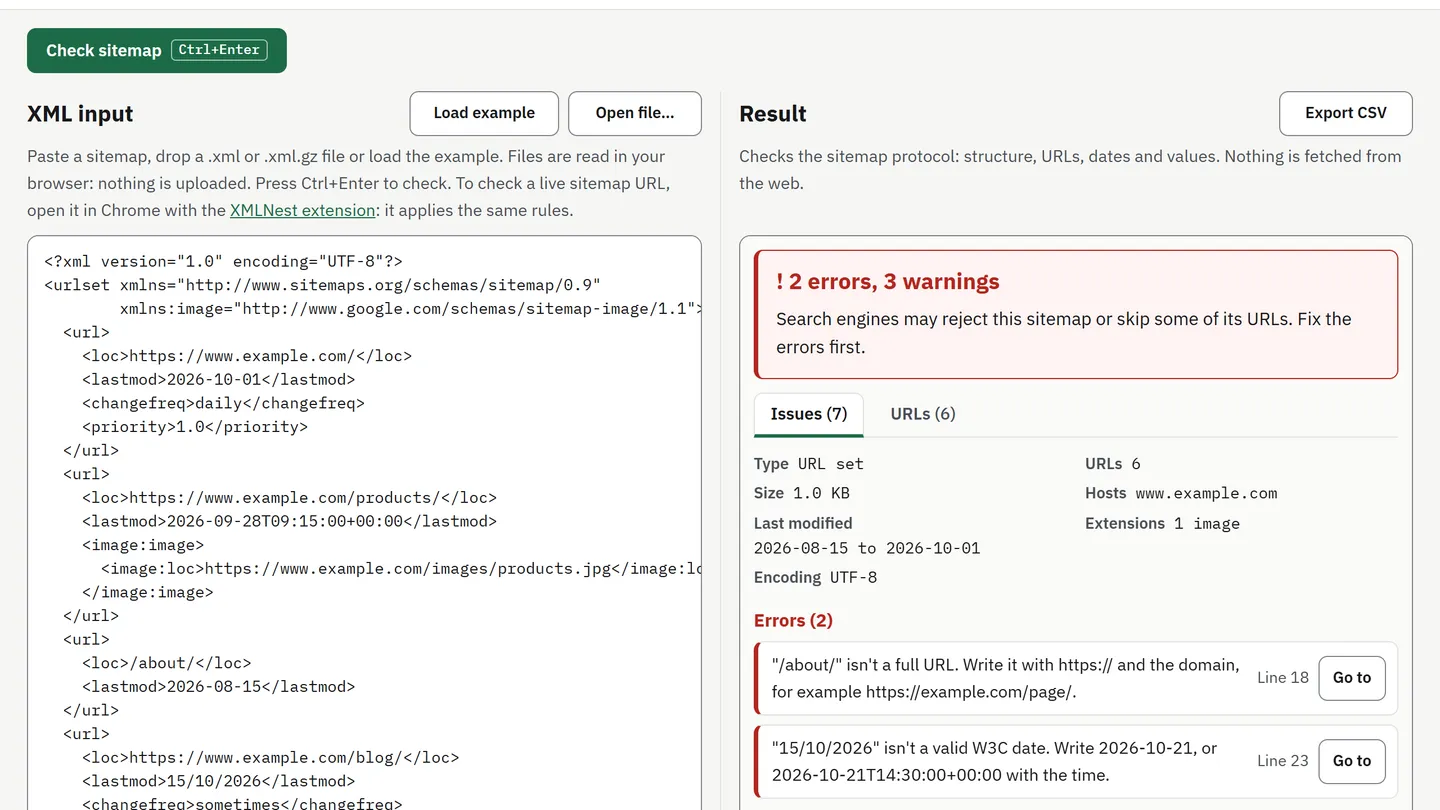
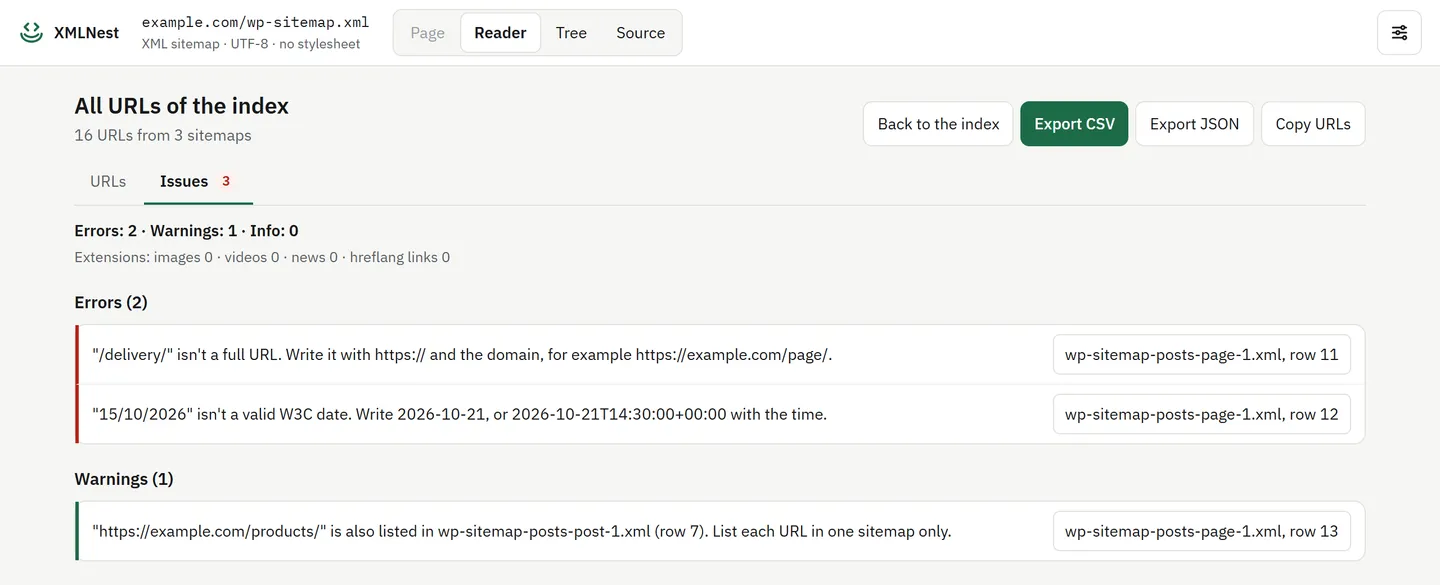
Su un sito online, l’estensione XMLNest per Chrome apre direttamente l’URL della sitemap e fa gli stessi controlli nella scheda «Problemi». Su un file indice, «Carica tutte le sitemap figlie» legge ogni sitemap figlia dello stesso sito, così una sola vista copre l’intera sitemap di WordPress.
- Correggi la causa, poi invia di nuovo lo stesso URL nel report Sitemap. L’assistenza di Google chiede un nuovo invio dopo una correzione. Fa eccezione l’«Errore temporaneo»: Google riprova da solo, e invii di nuovo solo se dura diverse ore.
- Se tutto è a posto e lo stato non cambia, il problema non è il file. Tieni la riga
Sitemap:nel robots.txt e lavora sul sito stesso: Google continua a trovare le pagine attraverso i link.
Lista di controllo prima di inviare di nuovo una sitemap
- Il test in tempo reale indica «Riuscita» e la risposta è XML, non HTML.
- L’URL inviato è l’indirizzo https finale, senza reindirizzamenti.
- Il robots.txt non blocca la sitemap e nessuna regola di sicurezza sottopone Googlebot a una verifica.
- WordPress: un solo generatore di sitemap;
sitemap_index.xmlcon Yoast o Rank Math,wp-sitemap.xmlsenza. - Meno di 50.000 URL e 50 MB per file; gzip valido per i
.xml.gz. - Dopo una correzione, invia di nuovo una volta, poi aspetta qualche giorno.
Domande
Per quanto tempo una sitemap nuova può restare in questo stato?
Google non indica tempi. La sua pagina di assistenza non definisce alcuno stato «In attesa», ma descrive il tipo «Sconosciuto» per una sitemap non ancora elaborata. Se il test in tempo reale dell'URL della sitemap riesce, lasciala stare qualche giorno prima di cambiare qualcosa.
Questo stato impedisce l'indicizzazione delle mie pagine?
No. Google presenta la sitemap come un semplice suggerimento: trova le pagine anche attraverso i link. Una sitemap mai letta toglie solo un modo per scoprire URL nuovi o modificati, cosa che pesa soprattutto su siti nuovi o molto grandi.
Devo inviare wp-sitemap.xml o sitemap_index.xml?
Invia l'indice che il tuo sito serve davvero. Con Yoast SEO o Rank Math è sitemap_index.xml: entrambi i plugin disattivano la sitemap di WordPress e reindirizzano wp-sitemap.xml al proprio indice. Senza plugin SEO è wp-sitemap.xml.
Devo inviare di nuovo la sitemap dopo una correzione?
Sì. L'assistenza di Google chiede di correggere il problema e inviare di nuovo la sitemap, perché dopo alcuni giorni di errori Google smette di provare. Fa eccezione l'errore temporaneo, che di solito sparisce senza un nuovo invio.
Cloudflare o un plugin di sicurezza possono bloccare Googlebot?
Sì, se una regola risponde alle richieste automatiche con una pagina di verifica o di blocco invece che con l'XML. Il test in tempo reale del Controllo URL mostra la risposta HTTP e la pagina ricevute da Google, quindi vedi subito se succede.
Fonti
- Gestire le Sitemap tramite il report Sitemap - Guida di Search Console (verificata il 23 ottobre 2026)
- Strumento Controllo URL - Guida di Search Console (verificata il 23 ottobre 2026)
- Google Search Central: Creare e inviare una sitemap (verificata il 23 ottobre 2026)
- Google Search Central: Gestire le sitemap con i file indice (verificata il 23 ottobre 2026)
- Search Off the Record, episodio 114: Do sitemaps still matter? (1° ottobre 2026, in inglese) (verificata il 23 ottobre 2026)
- sitemaps.org: Protocollo (verificata il 23 ottobre 2026)
- Make WordPress Core: New XML Sitemaps Functionality in WordPress 5.5 (verificata il 23 ottobre 2026)
- Codice sorgente di Yoast SEO: Disable_Core_Sitemaps (verificata il 23 ottobre 2026)
- Codice sorgente di Rank Math: Redirect_Core_Sitemaps (verificata il 23 ottobre 2026)
- Yoast: My sitemap is giving a 404 error, what should I do? (verificata il 23 ottobre 2026)
- Rank Math: Troubleshooting the Couldn't Fetch Error in Google Search Console (verificata il 23 ottobre 2026)
- Documentazione Cloudflare: I'm Under Attack mode (verificata il 23 ottobre 2026)
- Documentazione Cloudflare: Bot Fight Mode (verificata il 23 ottobre 2026)