
Impossible de récupérer le sitemap dans la Search Console : causes et solutions

« Impossible de récupérer le sitemap », dans le rapport Sitemaps de la Search Console, veut dire que Google n'a pas téléchargé le fichier lors de sa dernière tentative. Parfois rien n'est cassé et Google ne l'a simplement pas encore lu ; parfois le serveur répond par une erreur, une redirection ou une page HTML. Un test en direct vous dit en deux minutes dans quel cas vous êtes.
Que signifie cet état dans le rapport Sitemaps ?
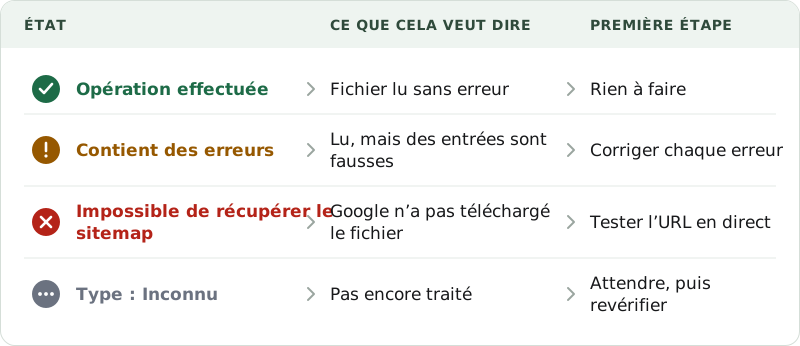
La page d’aide du rapport Sitemaps définit trois états. « Opération effectuée » : le fichier a été chargé et traité sans erreur. « Contient des erreurs » : Google l’a lu mais y a trouvé au moins un problème ; les URL qu’il a pu analyser partent quand même dans la file d’exploration. « Impossible de récupérer le sitemap » : Google n’a pas réussi à obtenir le fichier. En cliquant sur la ligne, la page de détails affiche « Impossible de lire le sitemap », parfois avec une erreur plus précise comme « Erreur HTTP générique ».
Cet état ne signale pas toujours un défaut de votre fichier. Dans l’épisode 114 du podcast Search Off the Record de Google, John Mueller donne deux raisons fréquentes quand le XML est valide et public. La première est la charge du serveur : Google n’a pas eu le temps de récupérer le fichier. La seconde est la demande d’exploration : Google a jugé qu’il n’avait pas besoin de plus de pages du site, une décision qui, selon lui, dépend très souvent de la qualité perçue du site.
L’aide de Google ne définit aucun état « En attente ». Elle décrit en revanche le type « Inconnu », affiché pour un fichier que Google n’a pas encore traité. Si vous avez envoyé le sitemap aujourd’hui, faites le test en direct décrit plus bas ; s’il réussit, attendez quelques jours avant de changer quoi que ce soit. Après un échec, Google réessaie pendant quelques jours, puis s’arrête jusqu’à un nouvel envoi.
Pourquoi Google n’arrive-t-il pas à lire mon sitemap ?
Quand le test en direct échoue, la cause se trouve presque toujours entre Google et le fichier.
- L’adresse est fausse. Une erreur 404 signifie qu’aucun sitemap ne se trouve à l’URL envoyée. Comparez-la avec l’adresse réelle de votre site :
httpsouhttp, avec ou sanswww, avec ou sans barre oblique finale. Dans WordPress, Réglages > Général affiche l’adresse du site. Notre guide indique où trouver le sitemap WordPress, selon l’extension utilisée. - L’URL redirige. Pour l’URL du sitemap envoyé, l’aide précise que les redirections ne sont pas suivies. Envoyez l’adresse finale, celle qui répond directement avec un code 200.
- Le robots.txt le bloque. Google respecte le fichier robots.txt quand il récupère un sitemap. Une règle comme
Disallow: /*.xml$bloque tous les fichiers XML du site, sitemaps compris. - Le serveur échoue. Une erreur 5xx ou un délai dépassé apparaît comme une erreur de récupération. « Erreur HTTP générique » couvre les autres problèmes HTTP ; dépliez les détails dans le rapport pour savoir lequel.
- Une action manuelle est en cours. Google ne lit pas les sitemaps d’un site qui fait l’objet d’une action manuelle non résolue. Consultez le rapport Actions manuelles.
- WordPress masque le sitemap. L’annonce de WordPress 5.5 indique que les sitemaps natifs sont désactivés quand Réglages > Lecture demande aux moteurs de recherche de ne pas indexer le site. L’adresse renvoie alors une erreur 404.
Quand le serveur envoie du HTML au lieu du XML
Ouvrez le sitemap dans une fenêtre de navigation privée et affichez le code source. La première ligne doit être <?xml ou la balise <urlset> ou <sitemapindex>. Si elle commence par <!DOCTYPE html>, Google a reçu une page web : formulaire de connexion, page de maintenance, page 404 du thème ou page de vérification de sécurité.
Les couches de sécurité en sont une source fréquente. Le mode « I’m Under Attack » de Cloudflare affiche une page intermédiaire aux visiteurs, et sa documentation précise que le Bot Fight Mode ne peut pas être contourné par des règles WAF personnalisées. Les extensions de sécurité, les pare-feu et les filtres anti-robots des hébergeurs peuvent faire de même. Un cache peut aussi servir une ancienne copie : Rank Math conseille d’exclure les sitemaps des extensions de cache.
Regardez l’en-tête de réponse Content-Type dans le panneau Network des outils de développement de Chrome. Un sitemap XML est normalement envoyé en application/xml ou text/xml. Si vous voyez text/html, ce n’est pas votre générateur de sitemap qui a répondu. Sur les forums, ce cas s’appelle « Sitemap is HTML » ; l’aide actuelle n’a pas d’erreur de ce nom, la plus proche est « Format non compatible ».
Les problèmes de taille et de compression ont leurs propres erreurs dans le rapport. Un sitemap peut lister 50 000 URL et peser 50 Mo non compressé ; au-delà, découpez-le et envoyez un index de sitemaps, qui peut en lister jusqu’à 50 000 sur le même site, mais aucun autre index. Un fichier .xml.gz doit être un gzip valide, sinon le rapport affiche « Erreur de compression ».
WordPress : wp-sitemap.xml ou sitemap_index.xml ?
WordPress publie /wp-sitemap.xml depuis la version 5.5 et le cite dans le robots.txt qu’il génère. Yoast SEO et Rank Math le remplacent : leur code source montre que, quand leur sitemap est activé, ils désactivent celui de WordPress et envoient /wp-sitemap.xml vers leur propre index par une redirection 301. Si vous aviez envoyé l’adresse native avant d’installer l’une de ces extensions, envoyez /sitemap_index.xml et supprimez l’ancienne ligne du rapport.
N’utilisez qu’un seul générateur de sitemap. Avec deux extensions qui publient chacune le leur, difficile de savoir quel fichier Google lit.
Si le sitemap de l’extension renvoie lui-même une erreur 404, allez dans Réglages > Permaliens et cliquez sur « Enregistrer les modifications » sans rien changer. Yoast et Rank Math donnent tous deux cette solution, qui reconstruit les règles de réécriture servant le fichier. Si l’erreur 404 persiste, Yoast renvoie aux règles de réécriture du serveur, souvent sous Nginx, que votre hébergeur peut vérifier.
À partir du 17 novembre 2026, Chrome 158 n’applique plus les feuilles de style XSL : le tableau mis en forme d’un sitemap WordPress disparaît dans le navigateur. Google continue de lire le même XML. Notre article sur la feuille XSL et le SEO explique pourquoi cette mise en page ne compte pas pour Google.
Comment tester l’URL du sitemap et le renvoyer ?
- Dans la Search Console, collez l’URL du sitemap dans l’outil d’inspection d’URL et lancez le « Test en ligne ». L’URL doit appartenir à la propriété.
- Ouvrez la section sur la disponibilité de la page. « Récupération de page » doit indiquer « Réussie ». L’affichage de la page testée montre les en-têtes de la réponse HTTP : vous y voyez le code d’état et le type de contenu reçus par Google.
- Vérifiez le contenu du fichier. Collez-le dans le vérificateur de sitemap gratuit de XMLNest : il lit les fichiers
.xmlet.xml.gzdans votre navigateur et liste chaque problème avec sa ligne.
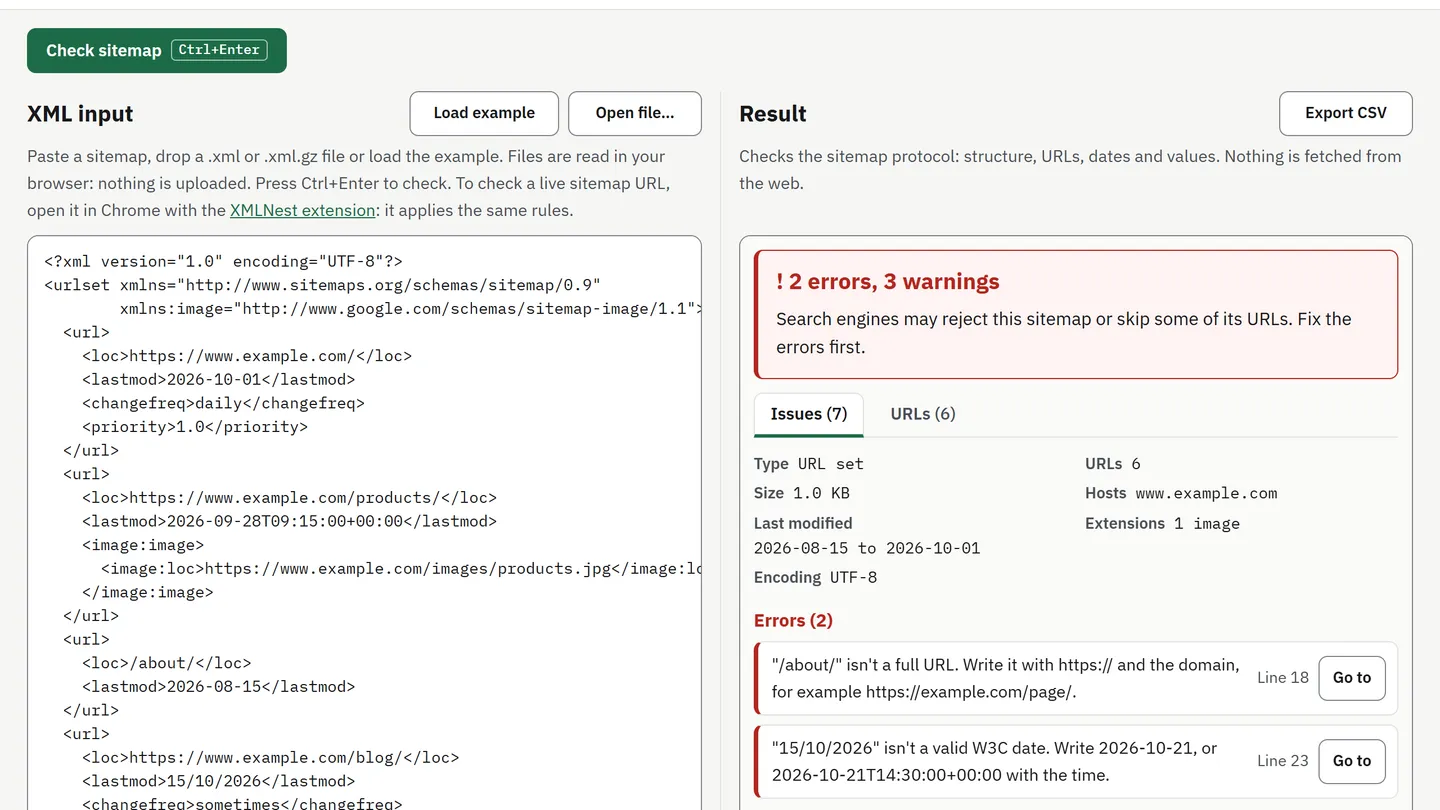
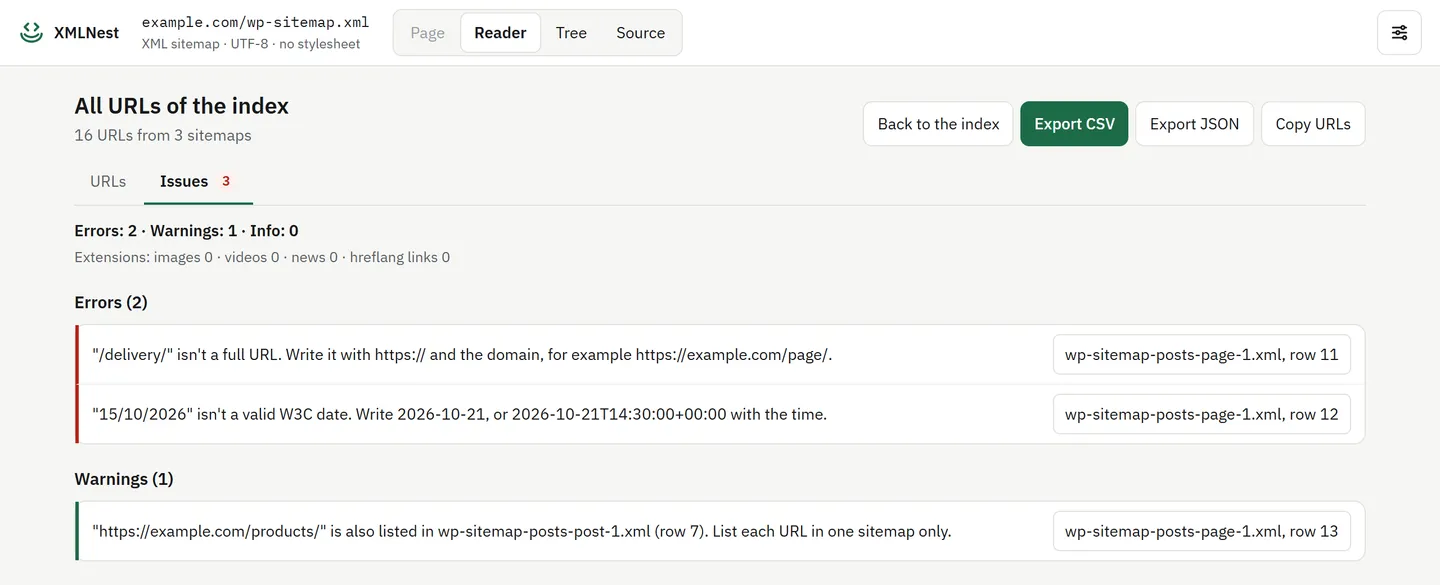
Sur un site en ligne, l’extension XMLNest pour Chrome ouvre directement l’URL du sitemap et fait les mêmes vérifications dans son onglet « Problèmes ». Sur un index de sitemaps, « Charger tous les sitemaps enfants » lit chaque sitemap enfant du même site : une seule vue couvre tout le sitemap WordPress.
- Corrigez la cause, puis renvoyez la même URL dans le rapport Sitemaps. L’aide de Google demande un nouvel envoi après une correction. Exception : l’« Erreur temporaire », que Google retente de lui-même ; ne renvoyez le sitemap que si elle dure plusieurs heures.
- Si tout est correct et que l’état ne change pas, le fichier n’est pas en cause. Gardez la ligne
Sitemap:dans le robots.txt et travaillez sur le site lui-même : Google trouve toujours les pages par les liens.
Liste de contrôle avant de renvoyer un sitemap
- Le test en direct indique « Réussie » et la réponse est du XML, pas du HTML.
- L’URL envoyée est l’adresse https finale, sans redirection.
- Le robots.txt ne bloque pas le sitemap et aucune règle de sécurité ne soumet Googlebot à une vérification.
- WordPress : un seul générateur de sitemap ;
sitemap_index.xmlavec Yoast ou Rank Math,wp-sitemap.xmlsans eux. - Moins de 50 000 URL et 50 Mo par fichier ; un gzip valide pour les
.xml.gz. - Après une correction, renvoyez une fois, puis attendez quelques jours.
Questions
Combien de temps un nouveau sitemap peut-il rester dans cet état ?
Google ne donne aucun délai. Sa page d'aide ne définit aucun état « En attente », mais elle décrit le type « Inconnu » pour un sitemap qui n'a pas encore été traité. Si le test en direct de l'URL du sitemap réussit, laissez-le quelques jours avant de toucher à quoi que ce soit.
Cet état empêche-t-il l'indexation de mes pages ?
Non. Google présente le sitemap comme une simple indication : il trouve aussi les pages par les liens. Un sitemap jamais lu supprime seulement un moyen de découvrir les URL nouvelles ou modifiées, ce qui compte surtout pour un site neuf ou très grand.
Faut-il envoyer wp-sitemap.xml ou sitemap_index.xml ?
Envoyez l'index que votre site sert vraiment. Avec Yoast SEO ou Rank Math, c'est sitemap_index.xml : ces deux extensions désactivent le sitemap de WordPress et redirigent wp-sitemap.xml vers leur propre index. Sans extension SEO, c'est wp-sitemap.xml.
Faut-il renvoyer le sitemap après une correction ?
Oui. L'aide de Google demande de corriger le problème puis de renvoyer le sitemap, car Google cesse d'essayer après quelques jours d'échecs. Seule exception, l'« Erreur temporaire », qui disparaît en général sans nouvel envoi.
Cloudflare ou une extension de sécurité peut-il bloquer Googlebot ?
Oui, si une règle répond aux requêtes automatiques par une page de vérification ou de blocage au lieu du XML. Le test en direct de l'outil d'inspection d'URL montre la réponse HTTP et la page reçues par Google : vous voyez tout de suite si c'est le cas.
Sources
- Gérer vos sitemaps à l'aide du rapport sur les sitemaps - Aide sur la Search Console (vérifiée le 23 octobre 2026)
- Outil d'inspection d'URL - Aide sur la Search Console (vérifiée le 23 octobre 2026)
- Google Search Central : Créer et envoyer un sitemap (vérifiée le 23 octobre 2026)
- Google Search Central : Gérer vos sitemaps avec des fichiers d'index de sitemaps (vérifiée le 23 octobre 2026)
- Search Off the Record, épisode 114 : Do sitemaps still matter? (1er octobre 2026, en anglais) (vérifiée le 23 octobre 2026)
- sitemaps.org : Protocole (vérifiée le 23 octobre 2026)
- Make WordPress Core : New XML Sitemaps Functionality in WordPress 5.5 (vérifiée le 23 octobre 2026)
- Code source de Yoast SEO : Disable_Core_Sitemaps (vérifiée le 23 octobre 2026)
- Code source de Rank Math : Redirect_Core_Sitemaps (vérifiée le 23 octobre 2026)
- Yoast : My sitemap is giving a 404 error, what should I do? (vérifiée le 23 octobre 2026)
- Rank Math : Troubleshooting the Couldn't Fetch Error in Google Search Console (vérifiée le 23 octobre 2026)
- Documentation Cloudflare : I'm Under Attack mode (vérifiée le 23 octobre 2026)
- Documentation Cloudflare : Bot Fight Mode (vérifiée le 23 octobre 2026)