
Sitemap do WordPress: onde fica, como ativar e enviar ao Google
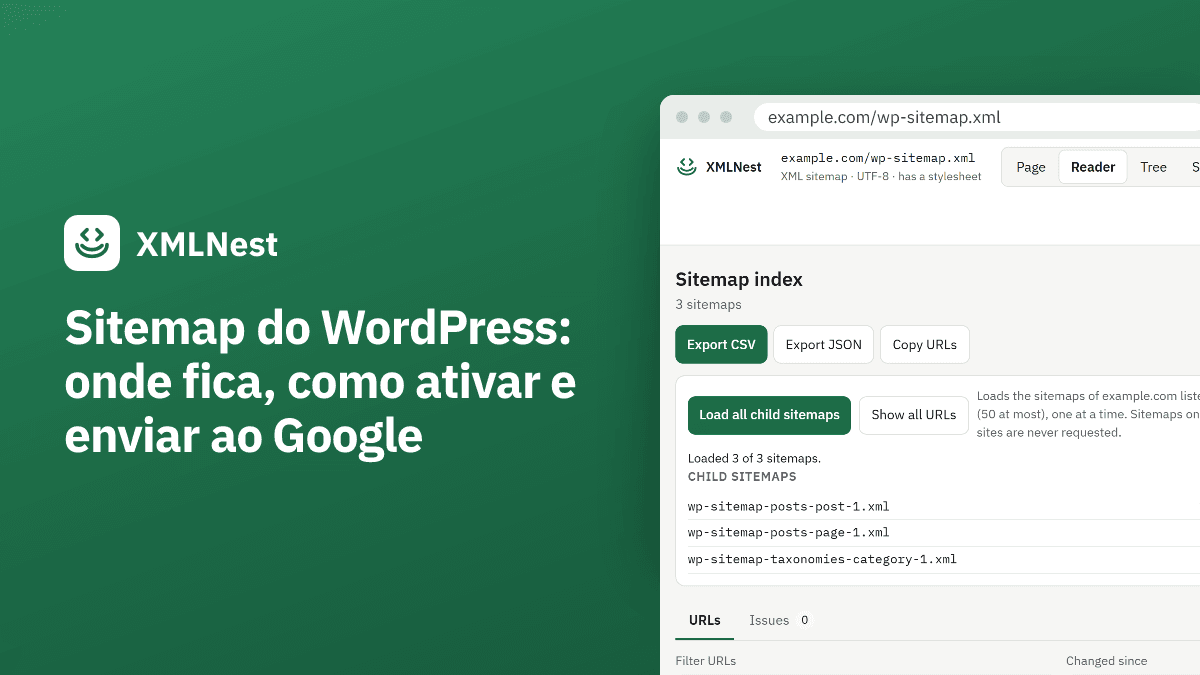
O sitemap do WordPress fica em /wp-sitemap.xml em qualquer site com WordPress 5.5 ou mais recente, a não ser que um plugin de SEO o troque pelo dele. Veja o endereço no WordPress nativo, no Yoast SEO, no Rank Math e no All in One SEO, como ativar o sitemap, como enviá-lo ao Google e como resolver os erros mais comuns.
URL do sitemap do WordPress em cada configuração
Um site WordPress tem um arquivo de sitemap principal, o índice de sitemaps, que aponta para todos os outros. O endereço dele depende de quem o gera:
| Configuração | Endereço do índice de sitemaps |
|---|---|
| WordPress nativo, desde a versão 5.5 | /wp-sitemap.xml |
| Yoast SEO | /sitemap_index.xml |
| Rank Math | /sitemap_index.xml |
| All in One SEO (AIOSEO) | /sitemap.xml |
Junte o caminho ao nome do domínio, por exemplo https://example.com/wp-sitemap.xml. Quando um plugin de SEO publica o próprio sitemap, use o endereço do plugin. Nos comentários do anúncio do WordPress 5.5, um desenvolvedor do núcleo confirma que o Yoast SEO desativa o sitemap nativo, e a especificação do Yoast redireciona /sitemap.xml para /sitemap_index.xml.
Três jeitos de achar o sitemap de um site WordPress:
- Teste os endereços da tabela, começando por
/wp-sitemap.xmle/sitemap_index.xml. - Abra
/robots.txtno mesmo domínio e procure uma linha que comece comSitemap:. Segundo o mesmo anúncio, o WordPress inclui essa linha para o próprio índice. - No painel, siga o link do plugin: “View the XML sitemap” no Yoast SEO, o endereço no topo de cada aba de sitemap do Rank Math ou “Open Sitemap” no AIOSEO.
Se Configurações > Links permanentes estiver em “Simples”, o índice nativo não tem endereço .xml: a referência de código do WordPress mostra que ele fica em /?sitemap=index.
Criar ou ativar o sitemap
Você não precisa de plugin para criar um sitemap. Desde a versão 5.5, o WordPress publica um sozinho para posts, páginas, categorias, tags, outros tipos de conteúdo públicos e arquivos de autor. Se /wp-sitemap.xml não mostra nada, abra Configurações > Leitura: quando o site pede aos mecanismos de busca para não indexá-lo, o WordPress desativa os sitemaps.
Com um plugin de SEO, o sitemap é uma configuração (nomes da interface em inglês):
- Yoast SEO. Vá em Yoast SEO > Settings > Site features e, em Technical SEO, coloque a chave “XML sitemaps” em On.
- Rank Math. O módulo Sitemap precisa estar ativo na lista de módulos do Rank Math. As opções ficam em Sitemap Settings.
- All in One SEO. Vá em All in One SEO > Sitemaps. Na tela General Sitemap, “Enable Sitemap” precisa estar ligado. O AIOSEO avisa que um sitemap desligado responde com erro 404.
O que o índice de sitemaps contém
Um índice de sitemaps lista outros sitemaps, não as suas páginas. Cada entrada sitemap traz o endereço de um arquivo em loc e, opcionalmente, a data da última alteração em lastmod. Cada um desses arquivos é um urlset com uma entrada url por página.
O protocolo do sitemaps.org limita cada arquivo a 50.000 URLs e 50 MB, mas o WordPress divide bem antes: o nativo coloca no máximo 2.000 entradas por arquivo, o Yoast SEO 1.000 por padrão e o AIOSEO 1.000 por página de sitemap quando os índices estão ligados. Por isso um blog pequeno já tem uma dúzia de arquivos. Leia mais sobre como funciona um índice de sitemaps, ou veja como extrair as URLs do sitemap para um arquivo CSV.
Enviar o sitemap ao Google Search Console
- Abra o Search Console do seu site e entre no relatório Sitemaps.
- Em “Adicionar um novo sitemap”, digite o endereço do índice da tabela acima. O domínio já vem preenchido, então
wp-sitemap.xmlousitemap_index.xmlbasta. - Clique em “Enviar”.
Envie só o índice: o Google lê os sitemaps que ele lista. O AIOSEO envia os próprios sitemaps sozinho quando está conectado ao Search Console. O guia do Google chama o sitemap de simples dica: enviar não garante que o Google rastreie cada URL.
Nosso artigo sobre sitemaps e SEO explica o que significa cada status do Search Console. Se o status for “Não foi possível buscar”, veja por que o Google não busca o sitemap.
Sitemap do WordPress não encontrado ou com erro
- Erro 404. Confira primeiro o endereço: com um plugin de SEO, use o do plugin, com o mesmo
wwwe o mesmohttpsdo endereço do site em Configurações > Geral. Se estiver certo, vá em Configurações > Links permanentes e clique em “Salvar alterações” sem mudar nada. O Yoast e o Rank Math indicam essa solução, que refaz as regras do sitemap. - Continua o 404 num servidor Nginx. O servidor precisa então das regras de reescrita do plugin. O Yoast e o Rank Math publicam essas regras: peça à sua hospedagem para incluí-las.
- Página em branco, ou um cabeçalho sem URLs. O Yoast aponta três causas: o arquivo XSL não carrega, o XML é inválido ou uma configuração do plugin W3 Total Cache.
- “XML or text declaration not at start of entity” no Search Console. Algo imprime espaços ou uma linha em branco antes de
<?xml, quase sempre um plugin ou o tema. - Posts novos não aparecem. O sitemap provavelmente está em cache. O Rank Math recomenda excluí-lo do plugin de cache.
- Falta uma página. O Yoast deixa de fora páginas com noindex e páginas cuja URL canônica aponta para outro lugar.
Para achar erros dentro do arquivo, cole-o no verificador de sitemap, gratuito e sem cadastro: ele lista URLs incorretas, datas inválidas e URLs repetidas, cada uma com a sua linha. Num site no ar, a extensão XMLNest faz as mesmas verificações na aba “Problemas”.
Ler o sitemap no Chrome depois de 17 de novembro de 2026
Antes do Chrome 158, um sitemap nativo ou do Yoast abria no Chrome como uma tabela, porque o arquivo aponta para uma folha de estilo XSL com uma linha <?xml-stylesheet ... ?>. Segundo o anúncio do Chrome, o XSLT parou de funcionar no Chrome 158, em 17 de novembro de 2026, exceto em sites do teste de origem e navegadores gerenciados por uma política empresarial. Desde então, o Chrome mostra uma árvore XML simples embaixo de um aviso em inglês sobre XSLT. O arquivo do seu site continua igual. Saiba mais sobre o que quebra quando o XSLT sai do Chrome.
Para manter a tabela, instale o XSLT Polyfill, a extensão indicada no anúncio do Chrome, ou o XMLNest, que traz uma visualização de leitura de sitemaps para filtrar, ordenar e exportar em CSV ou JSON. Para ler o arquivo bruto com uma indentação limpa, use nossas ferramentas XML online, que rodam no seu navegador.
Para ler qualquer outro arquivo XML, veja como abrir arquivo XML.
Dúvidas
Preciso de um plugin para criar o sitemap do WordPress?
Não. Desde a versão 5.5, o WordPress publica sozinho um sitemap em /wp-sitemap.xml, desde que o site não peça aos mecanismos de busca para não indexá-lo (Configurações > Leitura). Um plugin de SEO como Yoast SEO, Rank Math ou All in One SEO troca esse sitemap pelo dele, com configurações próprias.
Onde fica o sitemap do Yoast SEO?
Em /sitemap_index.xml, por exemplo https://example.com/sitemap_index.xml. O Yoast também redireciona /sitemap.xml para ele. No painel, o recurso XML sitemaps em Yoast SEO > Settings > Site features tem o link View the XML sitemap. Se o endereço der erro 404, salve uma vez Configurações > Links permanentes sem mudar nada.
Por que meu sitemap do WordPress tem vários arquivos?
O WordPress e os plugins de SEO dividem os endereços por tipo de conteúdo, como posts, páginas e categorias, e limitam o tamanho de cada arquivo: o WordPress nativo coloca no máximo 2.000 entradas em um sitemap, e o Yoast SEO 1.000 por padrão. O índice de sitemaps aponta para todos eles.
Qual endereço de sitemap devo enviar ao Google Search Console?
O índice de sitemaps: /wp-sitemap.xml no WordPress nativo, /sitemap_index.xml no Yoast SEO e no Rank Math, /sitemap.xml no All in One SEO. O Google lê os sitemaps que o índice lista, e o relatório de sitemaps o mostra como índice de sitemaps.
sitemap.xml e wp-sitemap.xml são a mesma coisa?
Nem sempre. O endereço depende de quem gera o sitemap: /sitemap.xml é o nome padrão no All in One SEO, enquanto o WordPress nativo usa /wp-sitemap.xml. Na dúvida, abra /robots.txt no site e procure a linha que começa com Sitemap:.
Fontes
- Make WordPress Core: New XML Sitemaps Functionality in WordPress 5.5 (consultada em 30 de outubro de 2026)
- WordPress Developer Resources: WP_Sitemaps_Index::get_index_url() (consultada em 30 de outubro de 2026)
- Yoast: XML sitemaps in the Yoast SEO plugin (consultada em 30 de outubro de 2026)
- Yoast: Common XML sitemap errors (consultada em 30 de outubro de 2026)
- Yoast developer portal: Yoast SEO XML Sitemaps, Functional specification (consultada em 30 de outubro de 2026)
- Rank Math: How to Configure Sitemaps in Rank Math - Best Settings and Tips (consultada em 22 de outubro de 2026)
- Rank Math: Why the Sitemap_Index.xml is Throwing a 404 Error (consultada em 30 de outubro de 2026)
- AIOSEO: How to Create an XML Sitemap (consultada em 30 de outubro de 2026)
- AIOSEO: Submitting a Sitemap to Google (consultada em 22 de outubro de 2026)
- sitemaps.org - Protocol (consultada em 14 de outubro de 2026)
- Google Search Central: Criar e enviar um sitemap (Build and Submit a Sitemap) (consultada em 22 de outubro de 2026)
- Ajuda do Search Console: relatório de sitemaps (Sitemaps report) (consultada em 14 de outubro de 2026)
- Chrome for Developers: Removing XSLT for a more secure browser (consultada em 14 de outubro de 2026)
- XSLT Polyfill - Chrome Web Store (consultada em 14 de outubro de 2026)