
Como abrir arquivo XML no Chrome
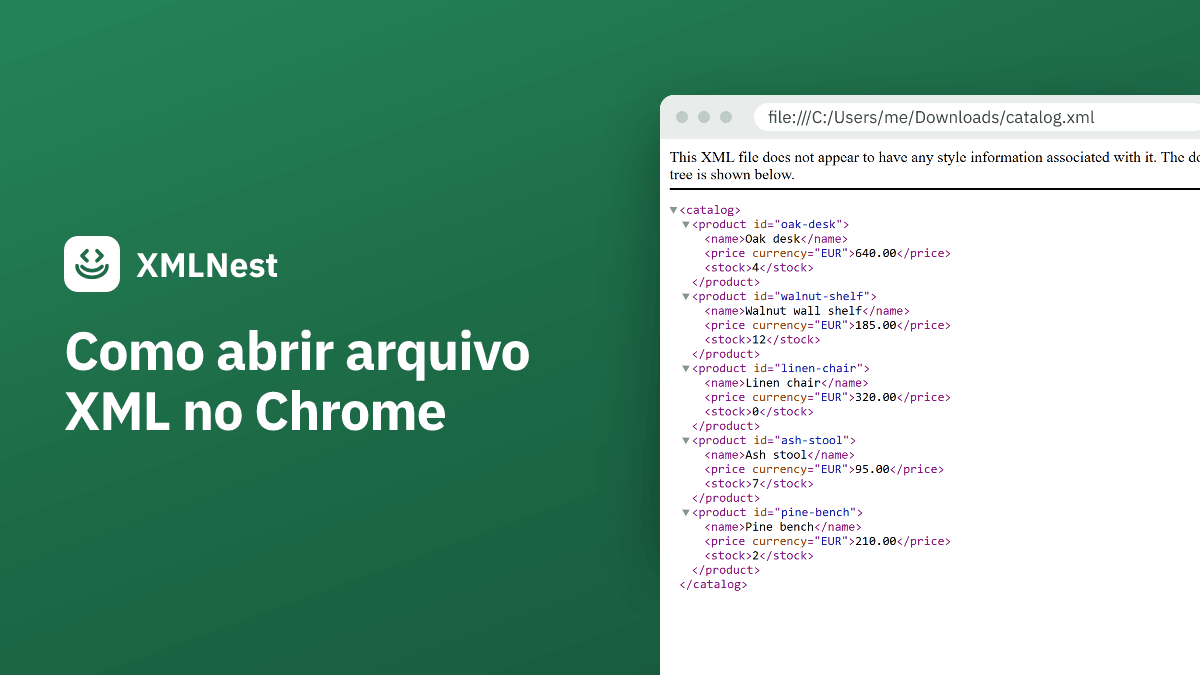
O Chrome já sabe exibir um arquivo XML, venha ele de um site, de um e-mail ou do seu computador. Este guia mostra como abrir o XML no Chrome, o que o Chrome exibe e o que fazer diante de texto puro, de um erro ou de uma página em branco.
Abrir com o Chrome no Windows ou no Mac
- No Windows. Clique com o botão direito no arquivo, escolha Abrir com e depois Google Chrome. Arrastar o arquivo para uma janela do Chrome também funciona. Para abrir todo arquivo
.xmlassim, a ajuda da Microsoft manda ir em Configurações > Aplicativos > Aplicativos padrão e digitar.xmlna busca. - No Mac. Clique no arquivo com a tecla Control pressionada, escolha Abrir com e depois Google Chrome. Segundo a ajuda da Apple, Obter Informações, depois Abrir com e Alterar Tudo, vale para todos os arquivos desse tipo.
- No celular. Abra o formatador de XML no navegador, toque em Abrir arquivo… e escolha o arquivo, ou cole o conteúdo. O arquivo é lido no próprio aparelho, sem ser enviado a um servidor.
- No Excel. Use Arquivo > Abrir, escolha o arquivo e depois “Como uma tabela XML”. A ajuda da Microsoft explica que o Excel deduz um esquema quando o arquivo não tem um.
- Para editar. Use um editor de texto ou de código, como o Bloco de Notas, o TextEdit ou o Visual Studio Code. O Chrome só exibe o XML.
Bloco de Notas, Excel e celular estão explicados passo a passo no guia para abrir arquivo XML no PC e no celular.
Se o arquivo é uma NF-e recebida por e-mail, veja como abrir o XML da nota fiscal e o que significa cada tag.
Abrir um arquivo XML de um site
Digite ou cole o endereço do arquivo na barra de endereço do Chrome e pressione Enter. Quando o servidor envia o arquivo como XML, o Chrome o exibe sozinho, sem extensão.
No nosso teste, o Chromium mostrou uma linha no topo da página: “This XML file does not appear to have any style information associated with it. The document tree is shown below.” (este arquivo XML não parece ter informações de estilo; a árvore do documento aparece abaixo). Logo abaixo vinha o conteúdo do arquivo, elemento por elemento, com recuo para acompanhar a estrutura.
Essa mensagem não é um erro: o arquivo só não está ligado a nenhuma folha de estilo. O anúncio do Chrome sobre o XSLT deixa claro que o XML continua no navegador; só o XSLT saiu. Arquivos ligados a uma folha de estilo XSL são outro caso: veja o que quebra quando o XSLT sai do Chrome.
Abrir um arquivo XML do seu computador
Você não precisa de um servidor web para ler um arquivo XML salvo no seu computador.
- Pelo teclado. Em uma janela do Chrome, pressione Ctrl+O no Windows ou no Linux, ou ⌘+O no Mac, e escolha o arquivo. A lista de atalhos de teclado do Chrome indica esse atalho.
- Pela barra de endereço. Digite o caminho completo do arquivo, começando por
file:///, por exemplofile:///C:/Users/voce/Documents/catalogo.xmlno Windows.
Há uma exceção: o Chrome não aplica uma folha de estilo XSL local a um arquivo XML local. No nosso teste, isso deu uma página vazia, e as notas de Herong Yang sobre arquivos XSL locais descrevem o mesmo resultado no Chrome.
Quando aparece texto puro em vez de uma árvore
O Chrome decide como exibir um arquivo pelo tipo de conteúdo que o servidor envia com ele, não pelo nome do arquivo. No nosso teste, o mesmo arquivo XML apareceu como árvore quando foi enviado como application/xml ou text/xml, mas como texto puro, tudo em uma linha, quando foi enviado como text/plain.
Um feed RSS enviado como application/rss+xml ou application/atom+xml também apareceu como texto puro. Para esse caso, veja o que fazer quando um feed RSS aparece como texto puro.
O que você pode fazer:
- Se o site é seu, faça o servidor enviar os arquivos XML como
application/xmloutext/xml. - Se o site é de outra pessoa, salve o arquivo no computador com a extensão
.xmle abra-o pelo computador.
Quando o Chrome mostra um erro
Se o arquivo não é um XML bem formado, o Chrome não mostra a árvore. No nosso teste, um arquivo sem uma tag de fechamento mostrou esta mensagem no topo da página: “This page contains the following errors: error on line 1 at column 50: Opening and ending tag mismatch: item line 1 and catalog”. Em seguida vinha “Below is a rendering of the page up to the first error.” (abaixo está a página até o primeiro erro).
A linha e a coluna mostram onde o Chrome parou de ler; o erro real pode estar um pouco antes. No exemplo, o elemento item nunca foi fechado, e o Chrome só percebeu na tag de fechamento de catalog.
Para corrigir o arquivo, abra-o em um editor de texto ou de código, vá até a linha indicada na mensagem, corrija a tag, salve e recarregue a página no Chrome. Se o arquivo inteiro está numa linha só, formate o XML no seu editor antes: assim o número da linha aponta para um único elemento.
Nossas ferramentas XML online gratuitas rodam inteiramente no seu navegador. O validador de XML mostra a linha e a coluna do primeiro erro.
Uma visualização mais clara com uma extensão
A visualização do Chrome basta para uma olhada rápida. Para arquivos longos, o XMLNest, disponível na Chrome Web Store, mostra o XML como uma árvore que você recolhe e expande, pesquisa por nome, valor ou XPath e exporta em XML, JSON ou CSV. Ele também tem uma visualização do código-fonte com números de linha, visualizações de leitura para feeds e sitemaps, e a linha e a coluna do erro quando um arquivo está quebrado.
Para abrir arquivos do computador no XMLNest, permita os arquivos locais na extensão e ative a opção “Permitir acesso a URLs de arquivo” (Allow access to file URLs) da extensão em chrome://extensions, que a documentação do Chrome descreve como uma configuração que o usuário controla para cada extensão. Como o Chrome, o XMLNest não aplica folhas de estilo a arquivos locais.
Dúvidas
Por que o Chrome diz que o arquivo XML não tem informações de estilo?
O arquivo não está ligado a nenhuma folha de estilo, então o Chrome mostra no lugar a própria visualização em árvore do XML. Não há nada de errado com o arquivo.
Dá para editar um arquivo XML no Chrome?
Não. O Chrome exibe arquivos XML, mas não oferece um editor para eles. Abra o arquivo em um editor de texto ou de código para alterá-lo e depois recarregue a página no Chrome.
Meus arquivos XML ainda abrem agora que o Chrome removeu o XSLT?
Sim. O anúncio do Chrome diz que o XML em si não é removido, apenas o XSLT. A remoção afeta arquivos XML que usam uma folha de estilo XSL; arquivos XML simples continuam abrindo como árvore.
Qual programa abre arquivo XML?
Não precisa instalar nada. Um navegador como o Chrome mostra o arquivo como uma árvore. O Bloco de Notas, o TextEdit ou um editor de código mostram o arquivo como texto que você pode editar, e o Excel consegue abrir o arquivo como tabela.
Por que meu XML abre como código ou como página em branco?
Ver as tags é normal: XML é um arquivo de dados, não uma página da web, e o Chrome mostra o conteúdo como uma árvore de elementos. Texto puro numa linha só quer dizer que o servidor enviou o arquivo como texto simples. Uma página em branco costuma vir de um arquivo local ligado a uma folha XSL local, que o Chrome não aplica.
Fontes
- Chrome keyboard shortcuts - Computer - Google Chrome Help (consultada em 14 de outubro de 2026)
- Chrome for Developers: API browser.extension, a configuração “Allow access to File URLs” (consultada em 14 de outubro de 2026)
- Chrome for Developers: Removing XSLT for a more secure browser (consultada em 14 de outubro de 2026)
- Herong Yang: Web Browser Errors on Local XSL File (consultada em 14 de outubro de 2026)
- Change default apps in Windows - Microsoft Support (consultada em 30 de outubro de 2026)
- Choose an app to open a file on Mac - Apple Support (consultada em 30 de outubro de 2026)
- Import XML data - Microsoft Support (consultada em 30 de outubro de 2026)
- Teste do XMLNest : Testado pelo XMLNest no Chromium 156.0.8078.4 em 14 de outubro de 2026: um arquivo XML enviado como application/xml ou text/xml, ou aberto do computador, mostrou “This XML file does not appear to have any style information associated with it. The document tree is shown below.” e depois a árvore; enviado como text/plain, application/rss+xml ou application/atom+xml, apareceu como texto puro em uma linha; um arquivo quebrado mostrou “This page contains the following errors: error on line 1 at column 50: Opening and ending tag mismatch”; um arquivo XML local ligado a uma folha XSL local deu uma página vazia, enquanto a mesma folha servida por http foi aplicada (consultada em 14 de outubro de 2026)