
« This document cannot be formatted as intended » : XSLT retiré de Chrome
« This document cannot be formatted as intended. It uses XSLT, which the browser does not support. » Depuis Chrome 158, sorti le 17 novembre 2026, Chrome affiche ce message en anglais au-dessus du XML brut des pages qui utilisent une feuille de style XSL. Voici ce qu'il veut dire, qui est concerné, et ce que peuvent faire visiteurs et éditeurs de sites.
Depuis Chrome 158, Chrome affiche ce message en haut des pages XML qui utilisent une feuille de style XSL. Il est en anglais, quelle que soit la langue de votre navigateur :
This document cannot be formatted as intended. It uses XSLT, which the browser does not support. You might be able to install a browser extension that allows you to view it.
En français : ce document ne peut pas être mis en forme comme prévu, car il utilise XSLT, que le navigateur ne prend pas en charge. La page est donc construite avec XSLT, que Chrome 158 a retiré le 17 novembre 2026. Chrome montre alors ses balises XML brutes, sans mise en page. La marche à suivre dépend de votre cas :
- Visiteur : installez une extension qui applique de nouveau la feuille de style, XMLNest ou l’extension officielle XSLT Polyfill.
- Éditeur de site : exécutez la transformation XSLT sur votre serveur, ou ajoutez le script xslt-polyfill à la page.
- Équipe informatique : la règle d’entreprise XSLTEnabled garde XSLT dans les navigateurs gérés jusqu’au 17 août 2027.
- Développeur : le JavaScript qui appelle XSLTProcessor ne fonctionne plus non plus. Les deux extensions peuvent le rétablir ; XMLNest ne le fait que sur les sites où vous l’activez.
Pourquoi XSLT ne fonctionne plus dans Chrome ?
XSLT est le langage qui transforme un document XML en page lisible, grâce à une feuille de style XSL désignée par le fichier XML. Chrome l’a retiré. L’annonce de Chrome donne ce calendrier :
| Version de Chrome | Date | Ce qui se passe |
|---|---|---|
| Chrome 143 | 2 décembre 2025 | XSLT est officiellement déclaré obsolète. Des avertissements apparaissent dans la console des outils de développement et dans Lighthouse. |
| Chrome 158 | 17 novembre 2026 | XSLT cesse de fonctionner dans les versions stables, pour tous les utilisateurs, sauf pour les sites inscrits à l’essai d’origine et les navigateurs soumis à la règle d’entreprise. |
| Chrome 176 | 17 août 2027 | L’essai d’origine et la règle d’entreprise cessent de fonctionner. XSLT est désactivé pour tous. |
La raison est la sécurité : Chrome explique que des bibliothèques comme libxslt sont du code C et C++ complexe, sujet aux failles de sécurité mémoire.
Les pages que vous risquez de remarquer
Chrome indique que seulement 0,02 % environ des chargements de pages web utilisent XSLT. C’est rare, donc, mais concentré sur quelques types de pages :
- Les sitemaps WordPress. Depuis WordPress 5.5, WordPress publie un index de sitemaps à l’adresse
/wp-sitemap.xmlet fournit des feuilles de style XSL pour mettre en forme tous ses sitemaps. Voir comment afficher un sitemap WordPress. - Les flux RSS et Atom mis en forme. Chrome note que dans beaucoup de flux existants, XSLT sert à rendre le XML brut lisible quand on ouvre le flux directement dans le navigateur. Voir que faire quand un flux RSS s’affiche en texte brut.
- Les appareils embarqués. Chrome cite des appareils du commerce qui produisent des données XML sur le réseau local, souvent difficiles, voire impossibles, à mettre à jour. Pour ceux-là, Chrome renvoie vers l’extension officielle XSLT Polyfill.
Ce que vous voyez à la place
Quand XSLT est désactivé, la feuille de style n’est plus appliquée, et la mise en page qu’elle construisait disparaît : plus de tableau, plus de titres, plus de liens cliquables.
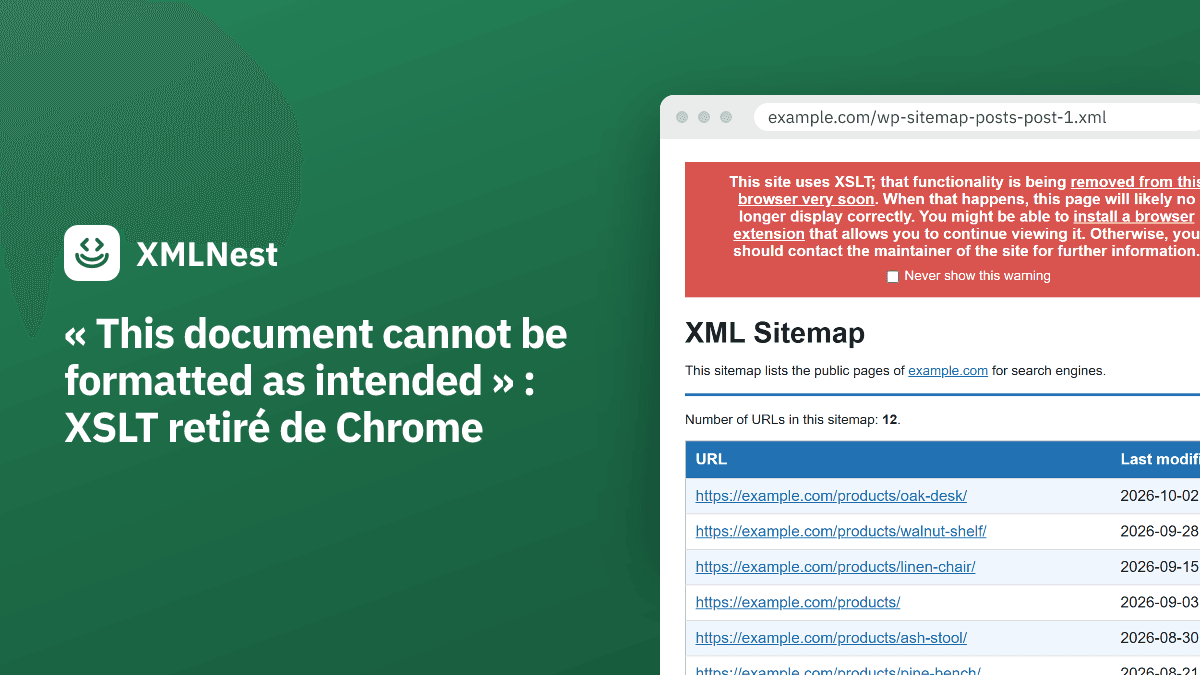
Avant Chrome 158, la page mise en forme fonctionnait encore, avec ce bandeau en haut, dans la langue de votre navigateur :
Ce site utilise XSLT, une fonctionnalité qui sera bientôt supprimée de ce navigateur. Cette page ne s’affichera probablement plus correctement. Vous pouvez peut-être installer une extension de navigateur pour continuer à la consulter. Sinon, contactez le responsable du site pour en savoir plus.
Vous pouvez encore le voir dans une ancienne version de Chrome ou d’un autre navigateur basé sur Chromium. Chrome n’affiche pas le bandeau quand la page charge déjà le script du polyfill, ou quand la règle d’entreprise ou l’essai d’origine maintient XSLT.
XMLNest ou l’extension officielle XSLT Polyfill ?
L’annonce de Chrome renvoie vers une extension, XSLT Polyfill, qui applique la bibliothèque xslt-polyfill aux pages XML brutes qui utilisent XSLT. XMLNest, disponible sur le Chrome Web Store, est une extension indépendante construite sur la même bibliothèque libre. Voici leurs différences :
| XSLT Polyfill (officielle) | XMLNest | |
|---|---|---|
| Moteur | xslt-polyfill | xslt-polyfill |
| Accès aux sites à l’installation | Tous les sites, selon Chrome-Stats | Aucun : activation partout en un clic, ou site par site |
| JavaScript qui utilise XSLTProcessor | Pris en charge, selon sa fiche du Store | Oui, sur les sites où vous l’activez (version 1.3 et suivantes) |
| XML sans feuille de style | Sa fiche indique qu’elle n’y fait rien | Arbre repliable avec recherche, vue source, vues de lecture pour les flux et les sitemaps |
| Prix | Gratuite, selon Chrome-Stats | Gratuite |
Les deux traitent les pages localement, dans votre navigateur. XMLNest empêche en plus les scripts contenus dans les pages transformées de s’exécuter, sauf si vous les autorisez pour le site concerné.
Si vous voulez seulement retrouver les pages XML mises en forme et préférez l’extension vers laquelle renvoie Chrome, l’officielle est un bon choix. En cas d’échec : dépannage de XSLT Polyfill.
Pour les éditeurs de sites
Transformer sur le serveur. Exécutez la transformation XSLT sur votre serveur et envoyez le HTML obtenu. Nos exemples en PHP, Python et Node.js montrent le code. Avant, essayez la feuille de style avec le testeur XSLT et vérifiez le fichier avec le validateur XML, tous deux gratuits.
Ajouter le script xslt-polyfill. Le README de xslt-polyfill montre un élément script placé directement dans le document XML, comme enfant de son élément racine, après la ligne qui désigne la feuille de style :
<script src="../xslt-polyfill.min.js" xmlns="http://www.w3.org/1999/xhtml"></script>
Gardez l’attribut xmlns : le README explique que l’élément script doit être dans l’espace de noms XHTML pour s’exécuter. Le polyfill ne gère que XSLT 1.0 ; pour les versions plus récentes, le README renvoie vers SaxonJS.
Pour les flux. Chrome propose d’ajouter un élément <link rel="alternate" type="application/rss+xml"> aux pages HTML de votre site, ou d’ajouter le script du polyfill au flux lui-même.
Besoin de plus de temps ? L’essai d’origine de Chrome permet à un site de garder XSLT au-delà du 17 novembre 2026, jusqu’à Chrome 176, le 17 août 2027.
Questions
Que veut dire « This document cannot be formatted as intended » ?
C'est le message que Chrome 158 et les versions suivantes affichent sur une page XML qui utilise une feuille XSL : « This document cannot be formatted as intended. It uses XSLT, which the browser does not support. You might be able to install a browser extension that allows you to view it. » Chrome l'affiche en anglais quelle que soit la langue du navigateur : dans le code source de Chromium, c'est un texte anglais fixe, et il est resté en anglais dans notre test de Chrome 158 réglé en français, allemand, espagnol, italien, portugais ou japonais. Le fichier est toujours là, affiché en XML brut. Une extension qui applique XSLT, comme l'extension officielle XSLT Polyfill ou XMLNest, affiche de nouveau la page mise en forme. Chrome ne propose aucun réglage pour réactiver XSLT chez les particuliers.
Que voulait dire « Ce site utilise XSLT » ?
C'était l'avertissement que Chrome affichait avant sa version 158, dans la langue du navigateur, sur les pages XML qu'une feuille de style XSL transforme en page mise en forme. Il annonçait le retrait de XSLT, la technologie qui applique cette feuille de style. Dans ces versions, la page fonctionnait encore, et le bandeau n'était qu'un avertissement. Depuis Chrome 158, sorti le 17 novembre 2026, la même page affiche ses balises XML brutes.
Depuis quand Chrome n'affiche-t-il plus les pages XSLT ?
Depuis le 17 novembre 2026, avec Chrome 158. Les sites inscrits à l'essai d'origine (origin trial) de Chrome et les navigateurs gérés avec la règle d'entreprise XSLTEnabled gardent XSLT jusqu'à Chrome 176, le 17 août 2027. Chrome Beta, Dev et Canary désactivent XSLT par défaut depuis Chrome 145.
C'est mon site : que dois-je changer ?
Exécutez la transformation XSLT sur votre serveur et envoyez du HTML, ou ajoutez le script xslt-polyfill à vos fichiers XML. Chrome n'affiche pas l'avertissement sur une page qui contient déjà ce script. S'il vous faut plus de temps, l'essai d'origine de Chrome garde XSLT pour votre site jusqu'au 17 août 2027.
Les autres navigateurs gardent-ils XSLT ?
Selon l'annonce de Chrome, les projets Firefox et WebKit (le moteur de Safari) ont eux aussi fait part de leur intention de retirer XSLT de leur moteur. Consultez les notes de chaque navigateur avant de compter dessus.
Sources
- Chrome for Developers : Removing XSLT for a more secure browser (vérifiée le 14 octobre 2026)
- Chrome Enterprise : XSLTEnabled, Control the availability of the XSLT feature (vérifiée le 14 octobre 2026)
- XSLT Polyfill - Chrome Web Store (vérifiée le 14 octobre 2026)
- Chrome-Stats : XSLT Polyfill (autorisations et prix, données d'un service tiers) (vérifiée le 14 octobre 2026)
- XSLT Polyfill, README de mfreed7/xslt_polyfill sur GitHub (vérifiée le 14 octobre 2026)
- Make WordPress Core : New XML Sitemaps Functionality in WordPress 5.5 (vérifiée le 14 octobre 2026)
- Code source de Chromium : texte du bandeau d'avertissement XSLT (blink_strings.grd ; traduction française dans blink_strings_fr.xtb) (vérifiée le 21 octobre 2026)
- Code source de Chromium : quand le bandeau XSLT s'affiche (xslt_processor.cc) (vérifiée le 21 octobre 2026)
- Code source de Chromium : le message « This document cannot be formatted as intended », écrit en anglais (DocumentXMLTreeViewer.js) (vérifiée le 27 novembre 2026)
- Test fait par XMLNest : Testé par XMLNest dans Chrome 158.0.8127.88 le 27 novembre 2026 : une page XML liée à une feuille XSL a affiché le message « This document cannot be formatted as intended », puis ses balises XML brutes. Le message est resté en anglais avec Chrome réglé en français, allemand, espagnol, italien, portugais du Brésil et japonais (vérifiée le 27 novembre 2026)