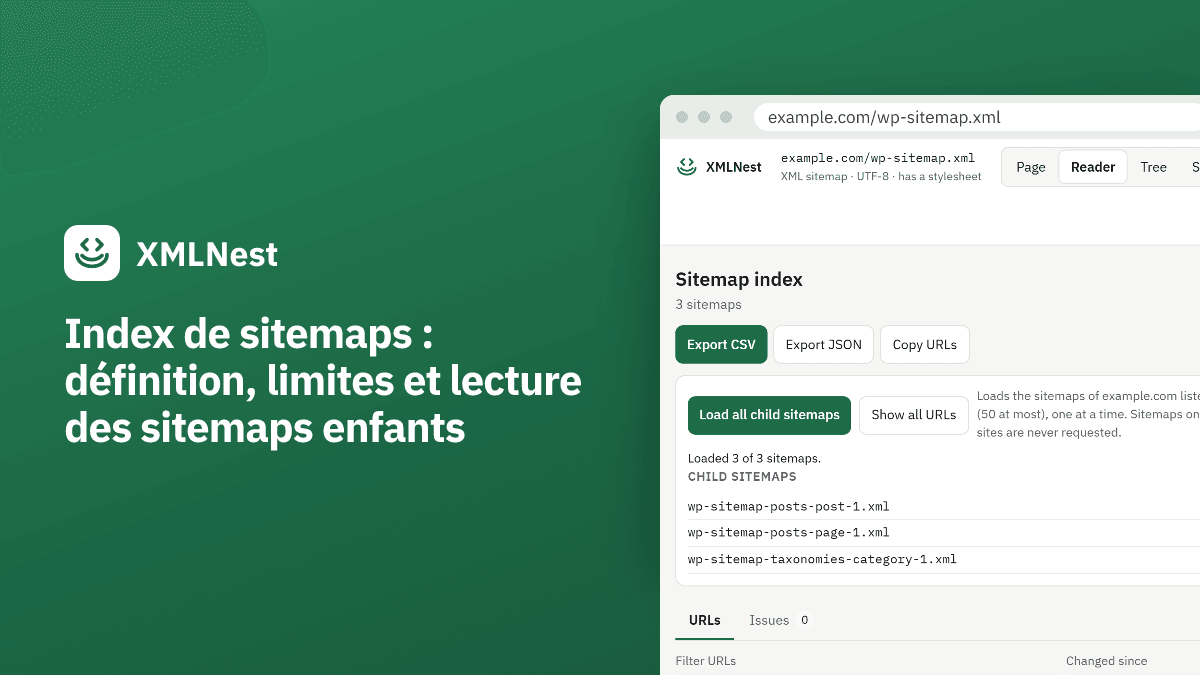
XMLNest affiche clairement les fichiers XML, les flux RSS, les podcasts et les sitemaps, et réaffiche les pages mises en forme par XSLT après le retrait de XSLT dans Chrome. Gratuit, privé, sans compte.
Pour Google Chrome™ sur ordinateur, en 55 langues. Aucun compte nécessaire.
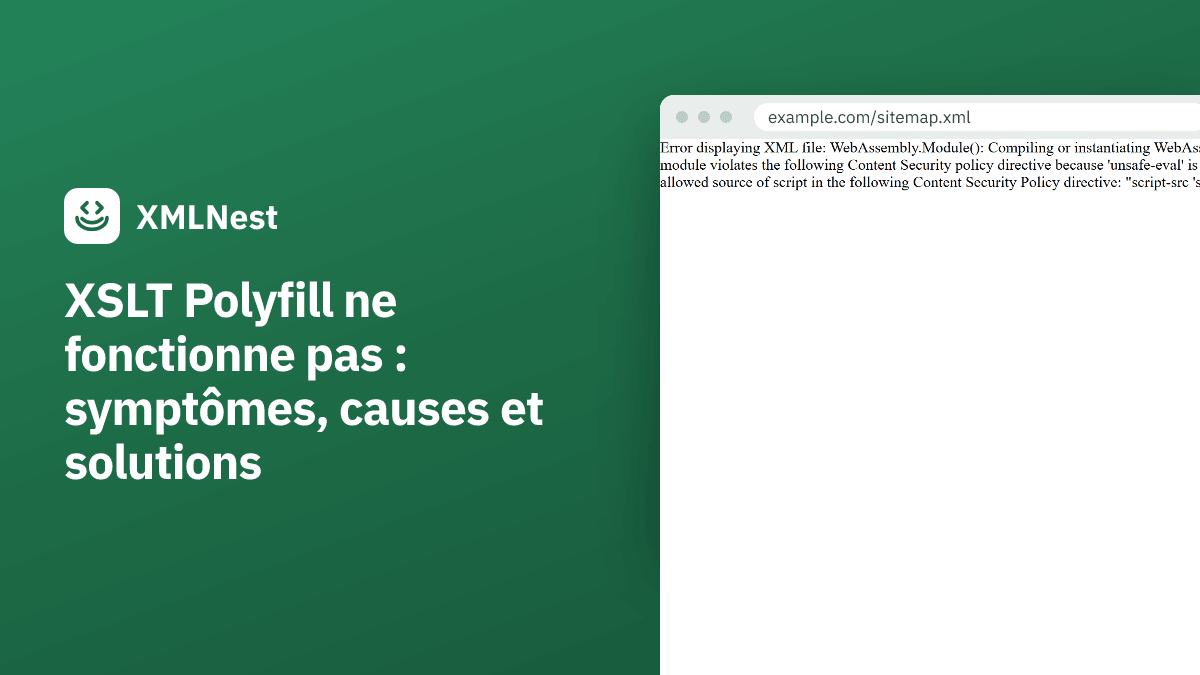
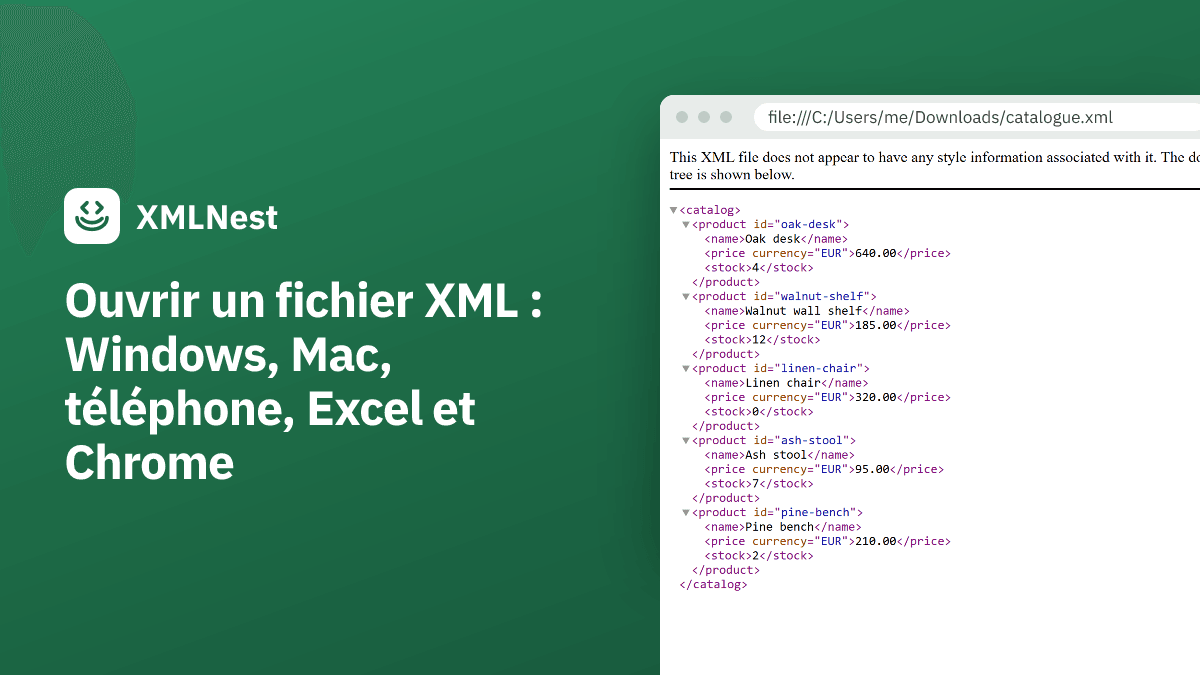
Un sitemap et un flux RSS, avant et après XMLNest
Les deux mêmes fichiers dans Chrome, d'abord sans l'extension, puis avec.
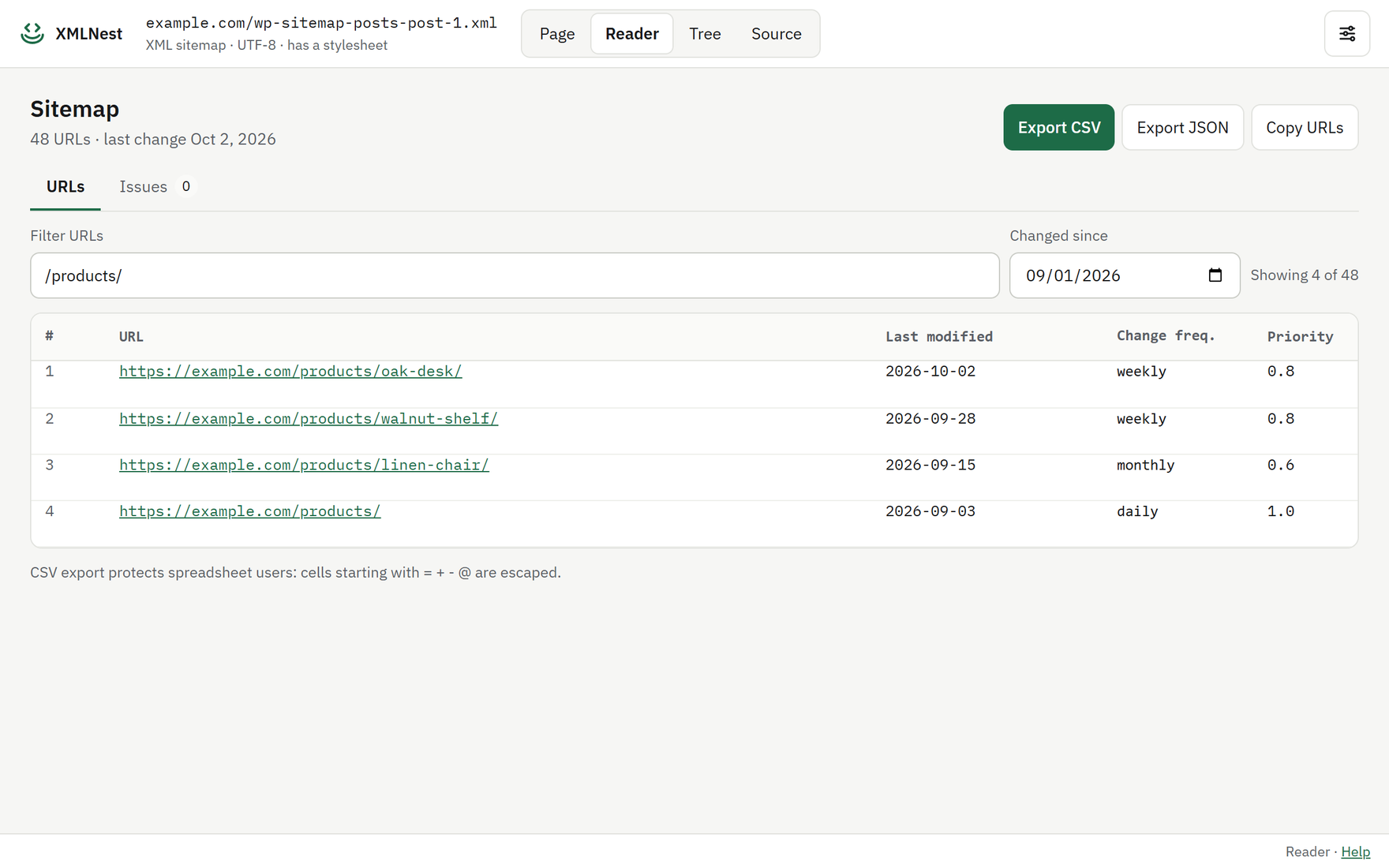
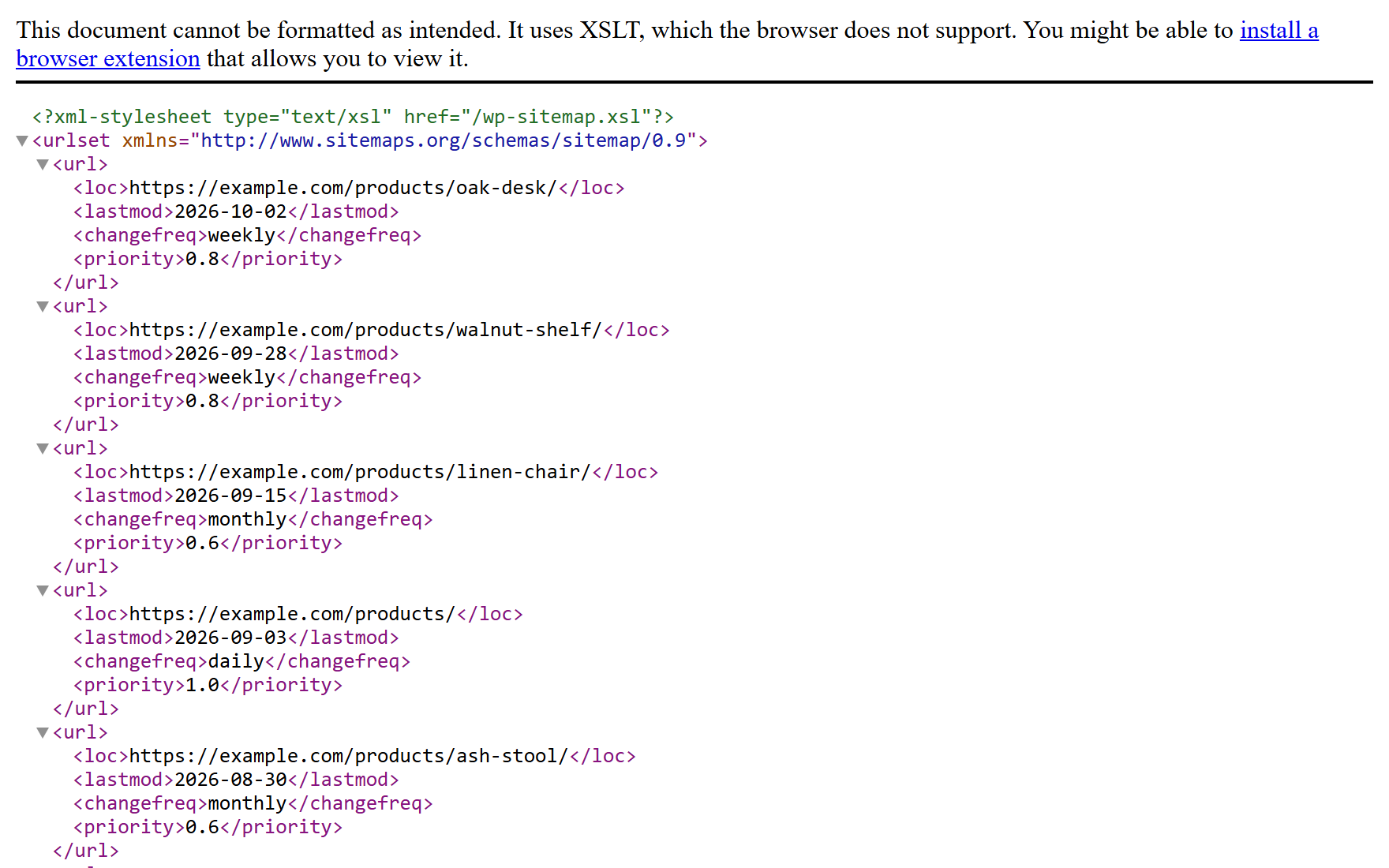
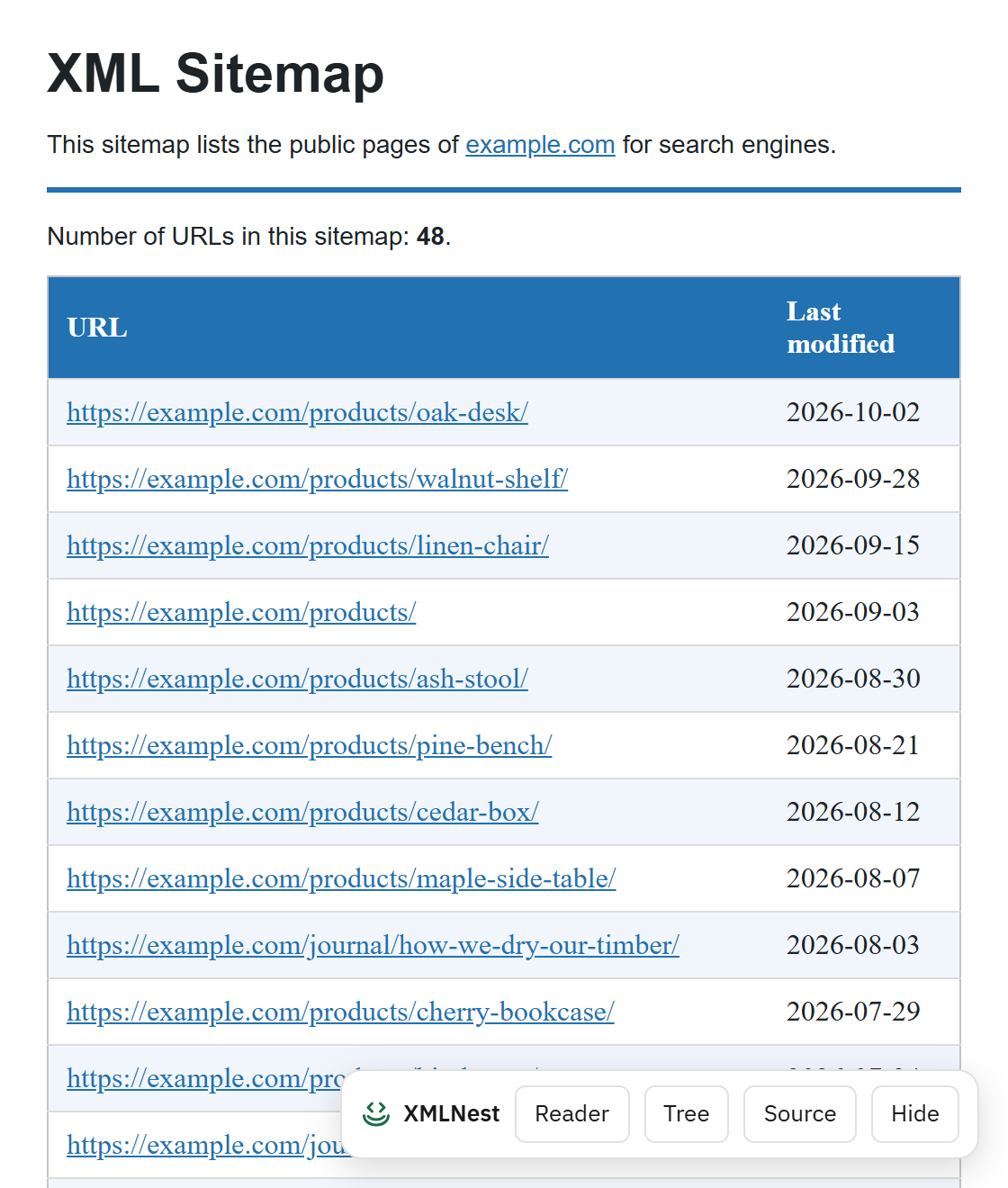
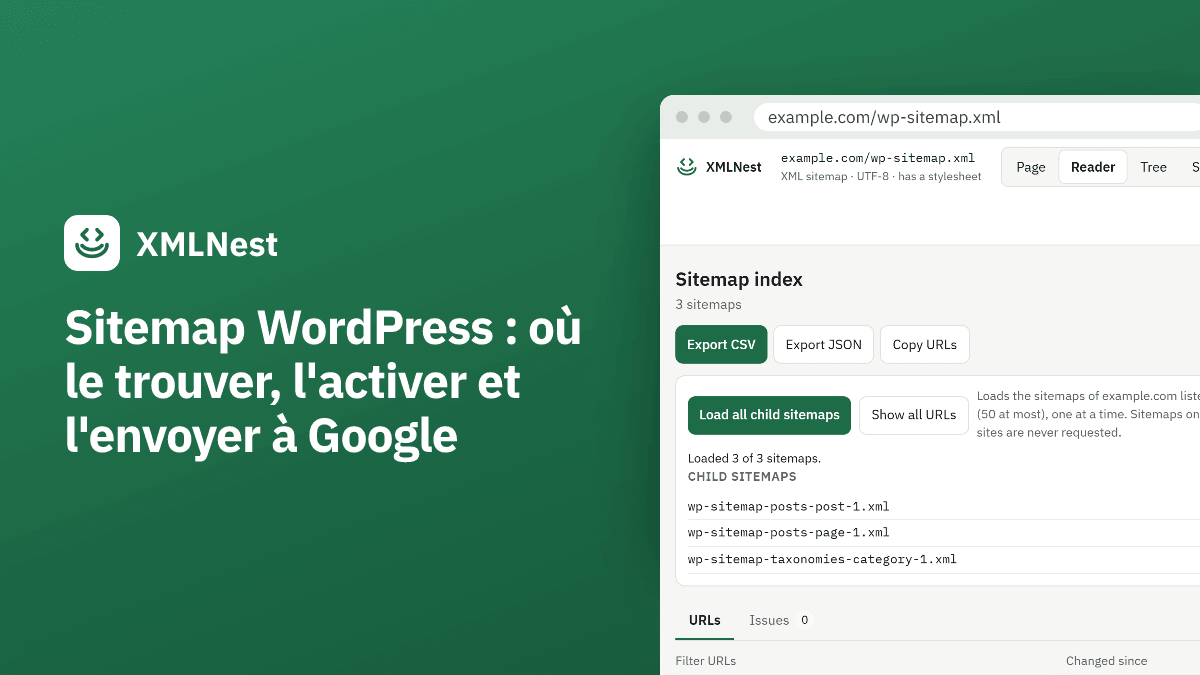
Un sitemap WordPress avec sa feuille de style
Sans XMLNest
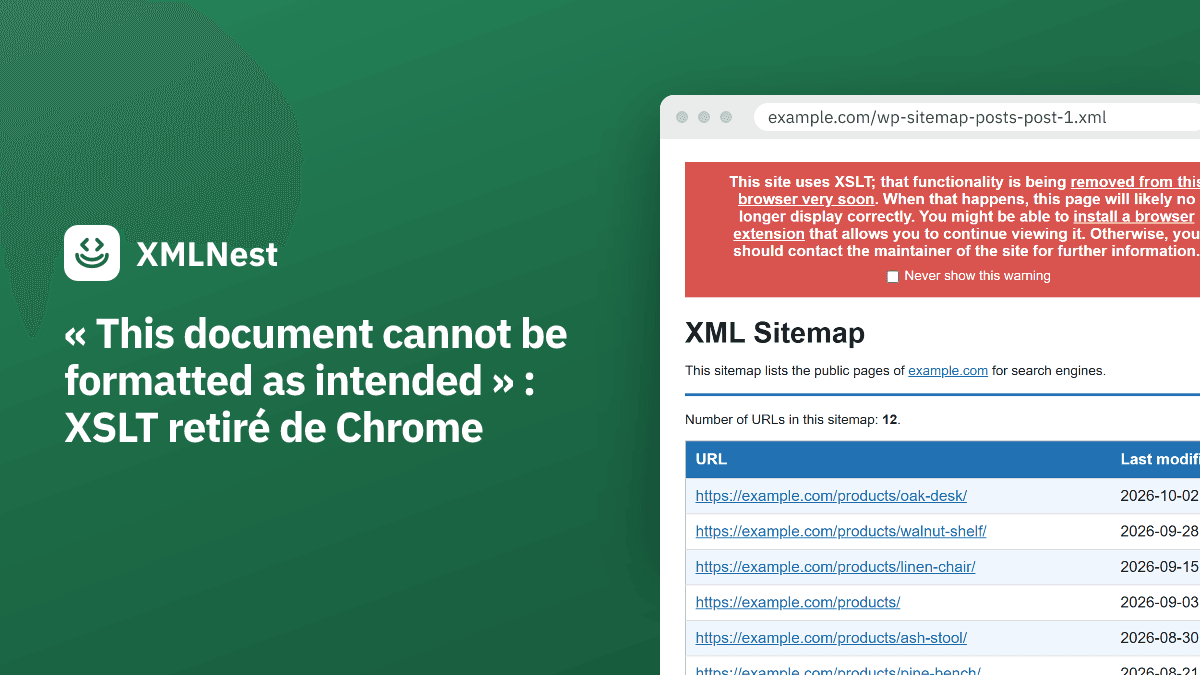
À partir du 17 novembre 2026, Chrome n'applique plus la feuille de style du sitemap. Vous voyez un court message, puis les balises XML brutes.
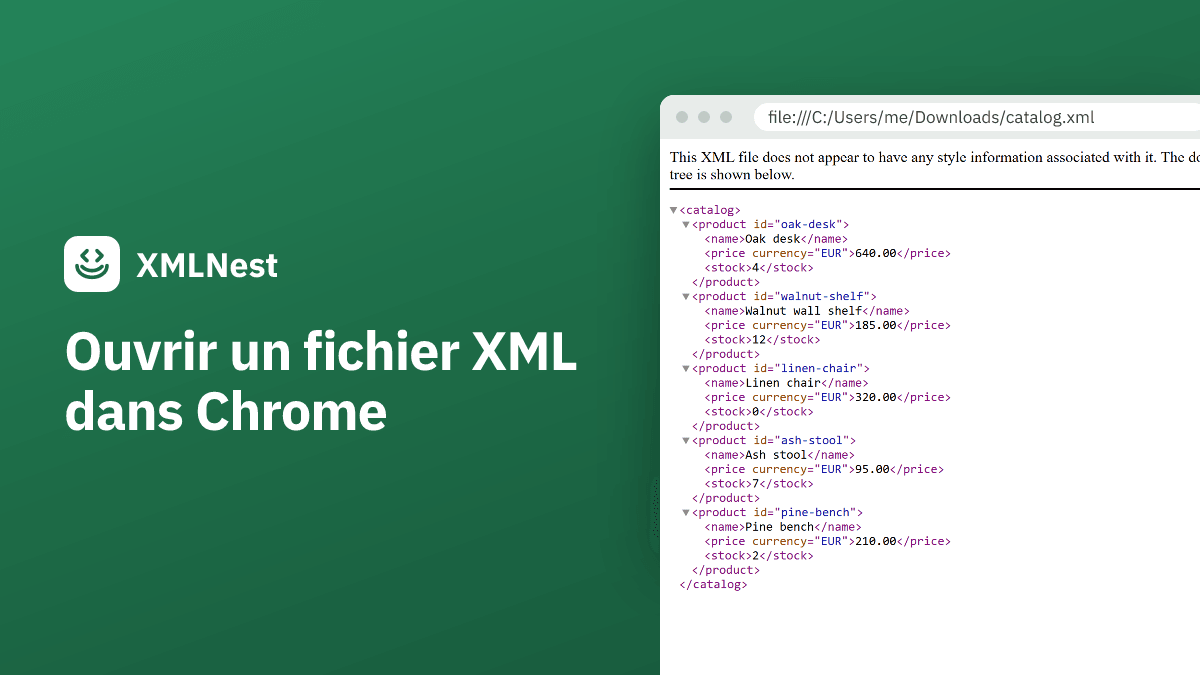
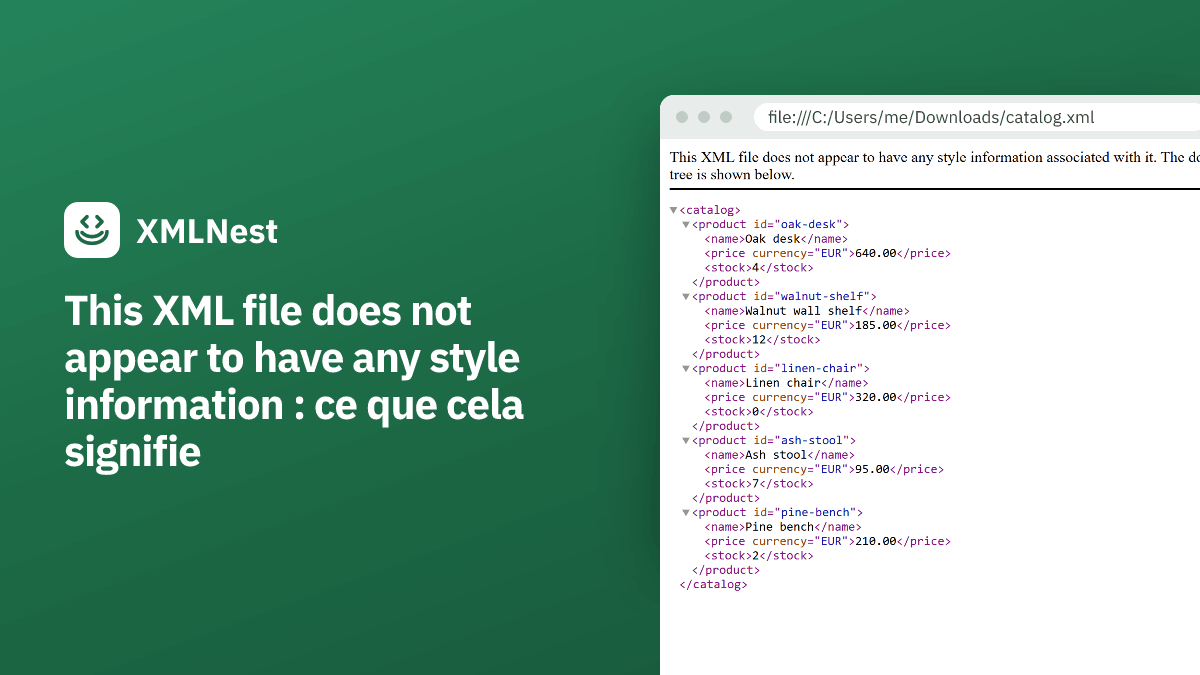
Avec XMLNest
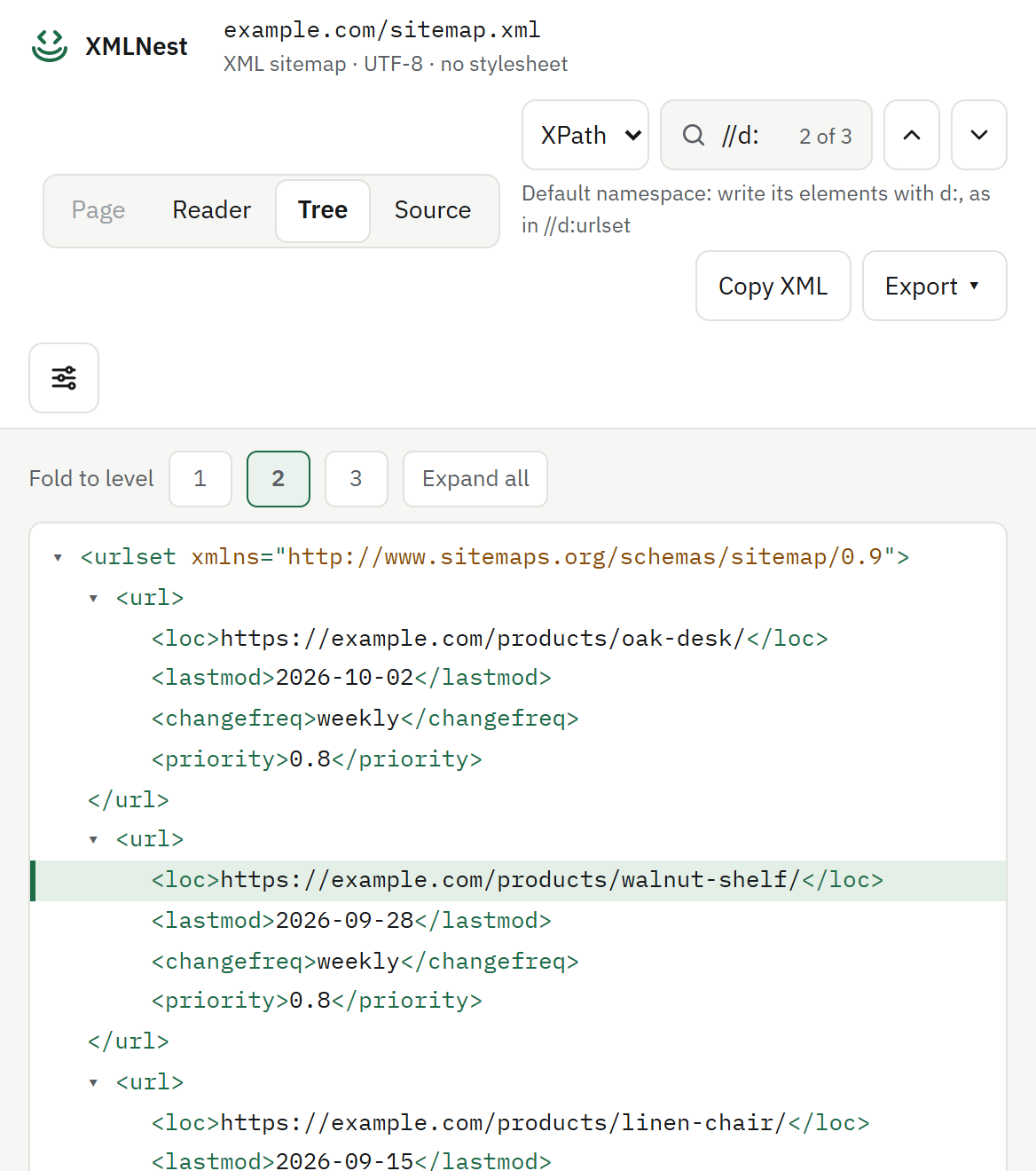
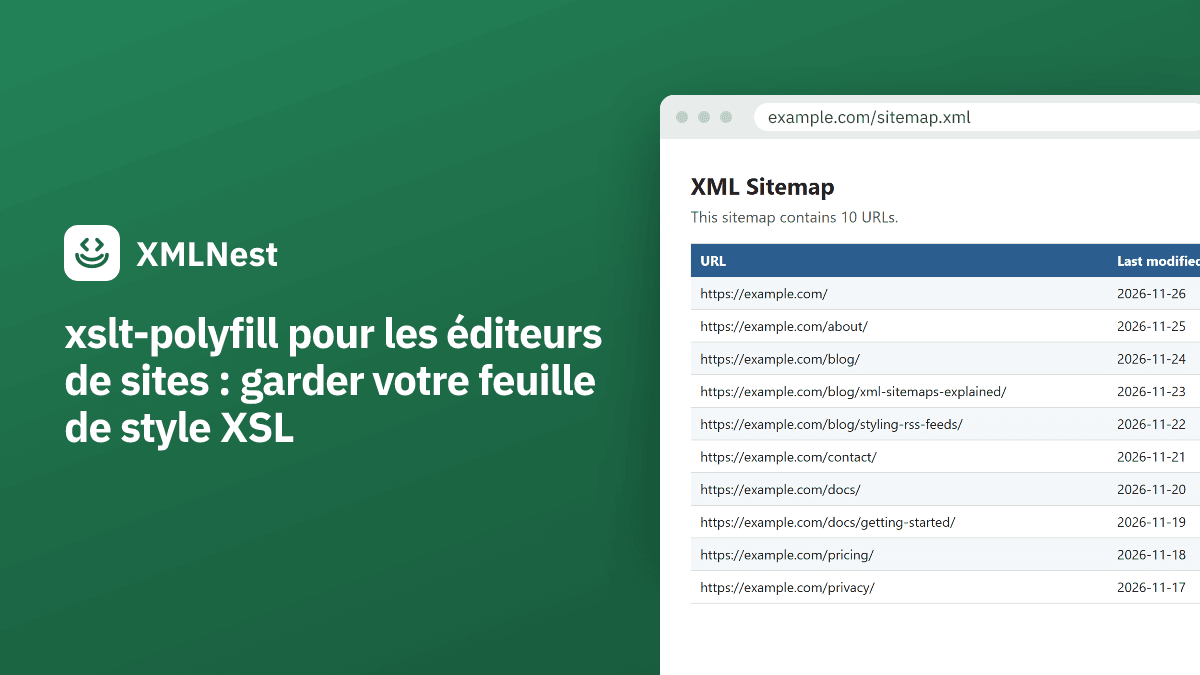
XMLNest applique de nouveau la feuille de style. Son onglet « Lecture », visible ici, présente le sitemap en tableau à filtrer, trier et exporter en CSV.
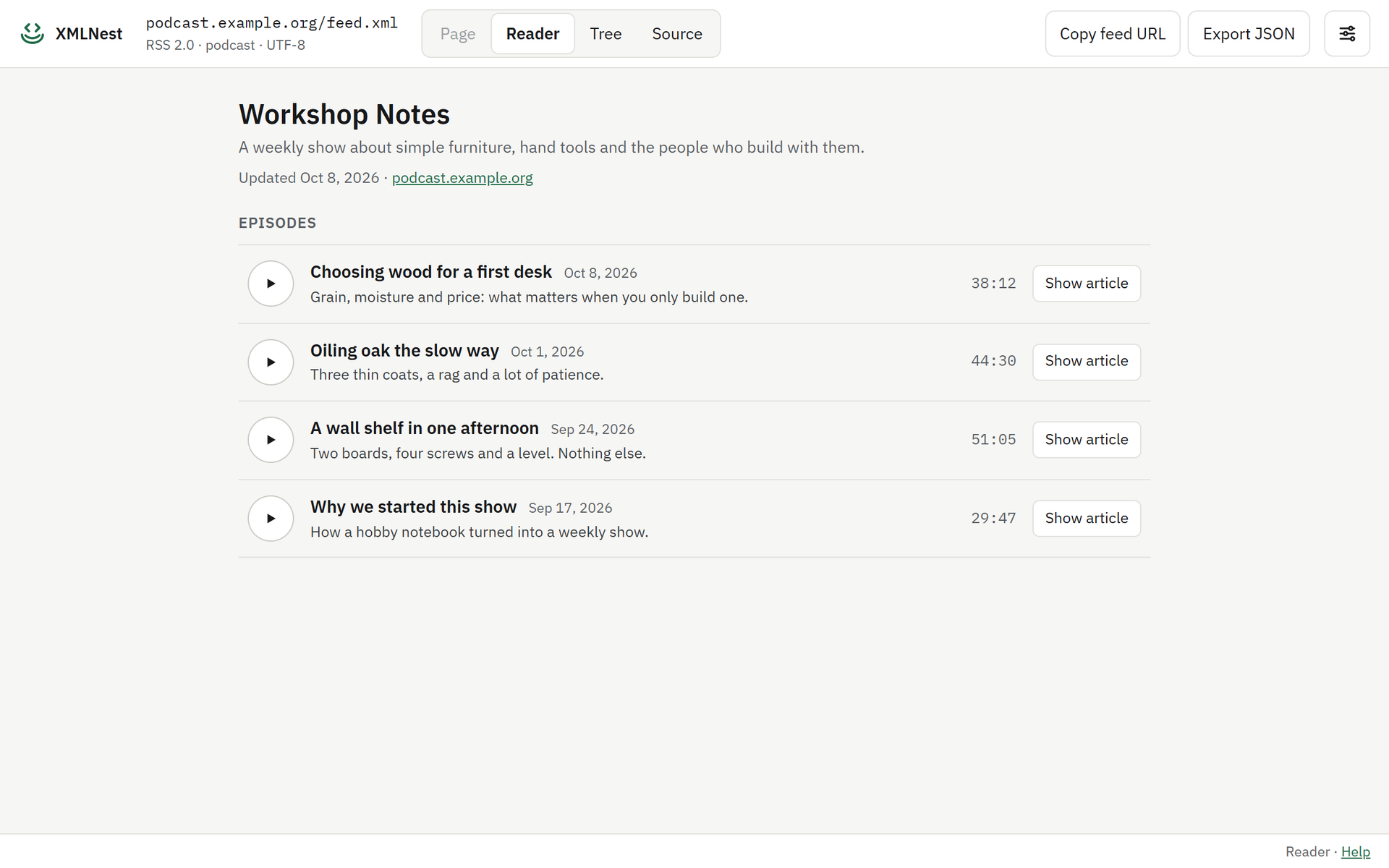
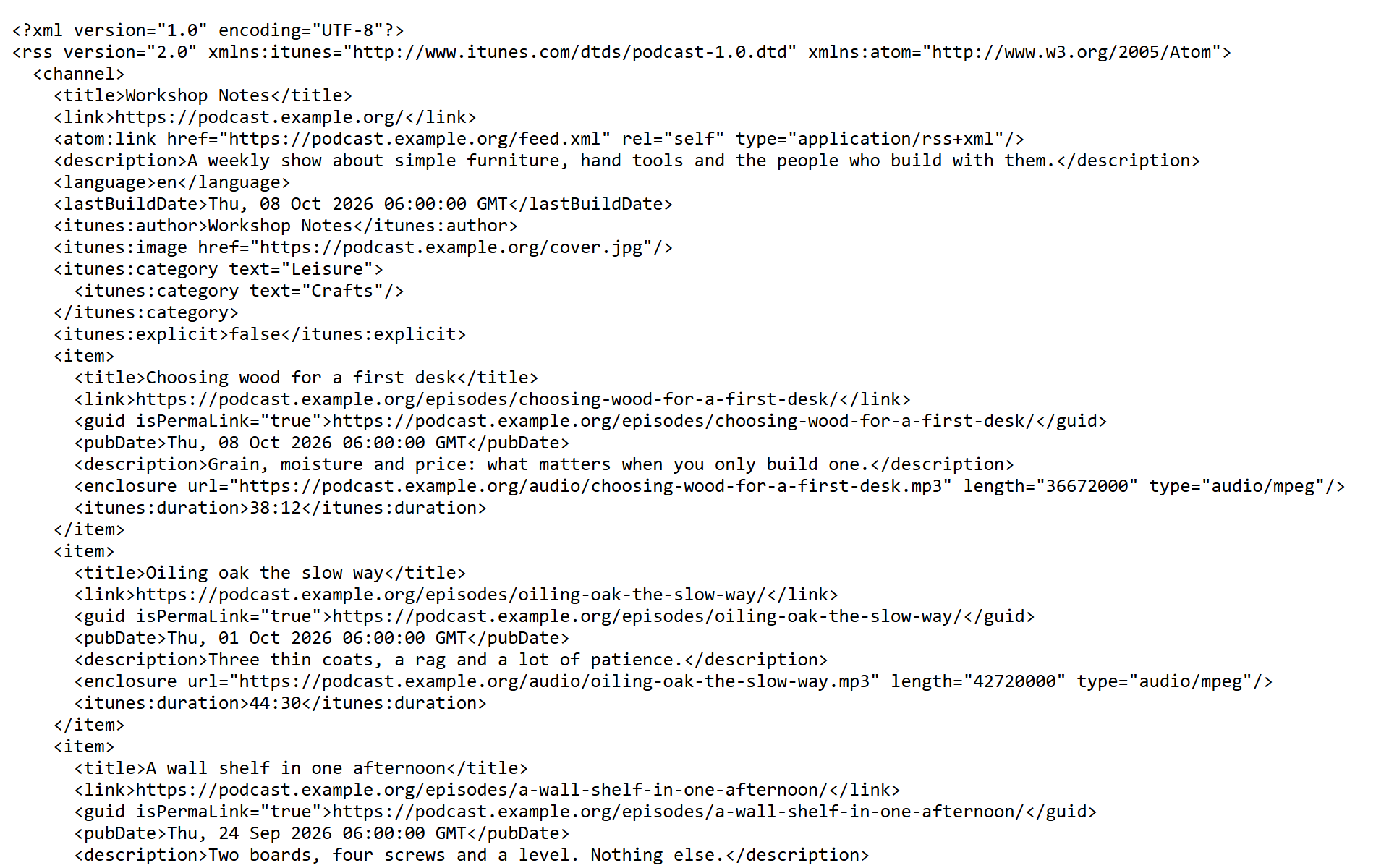
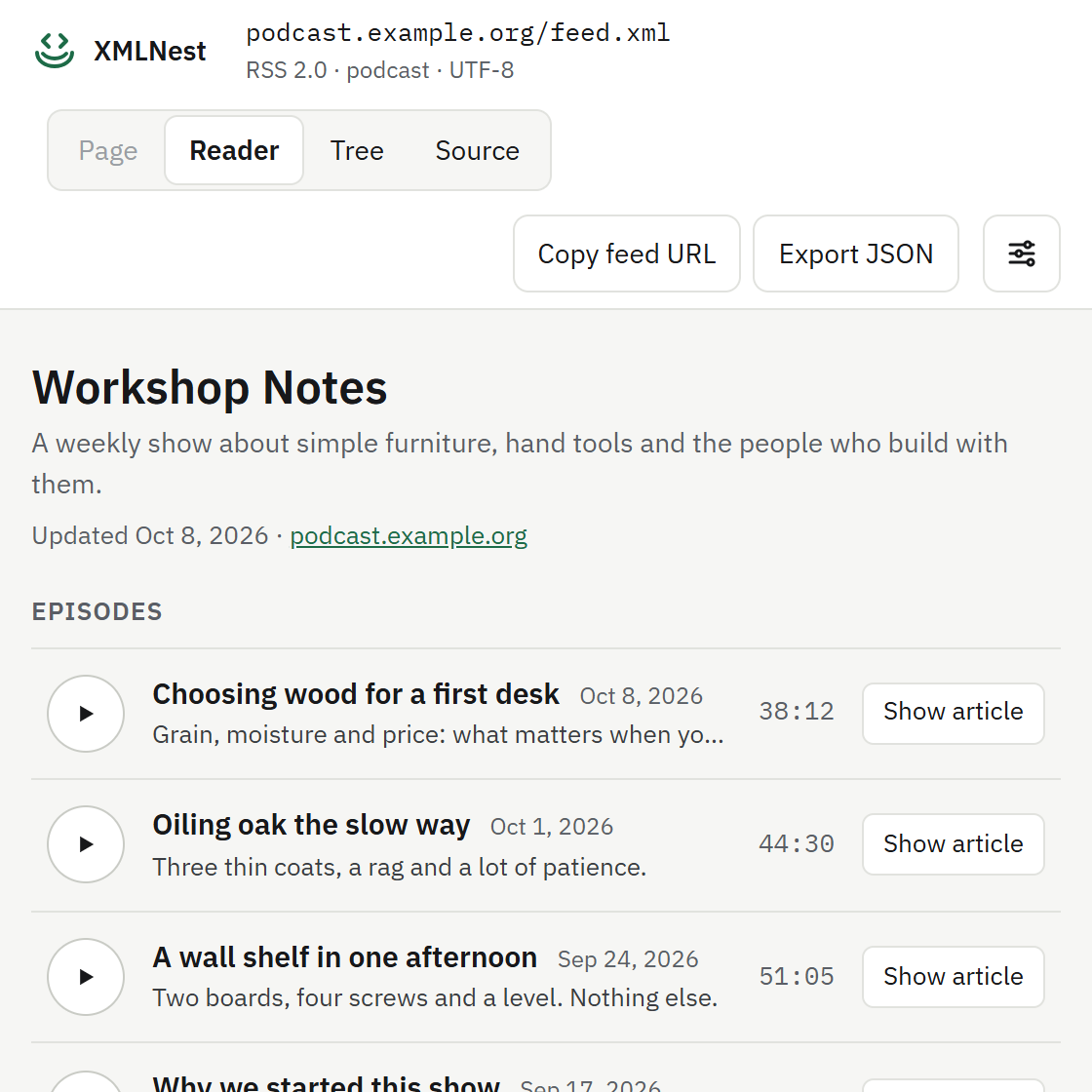
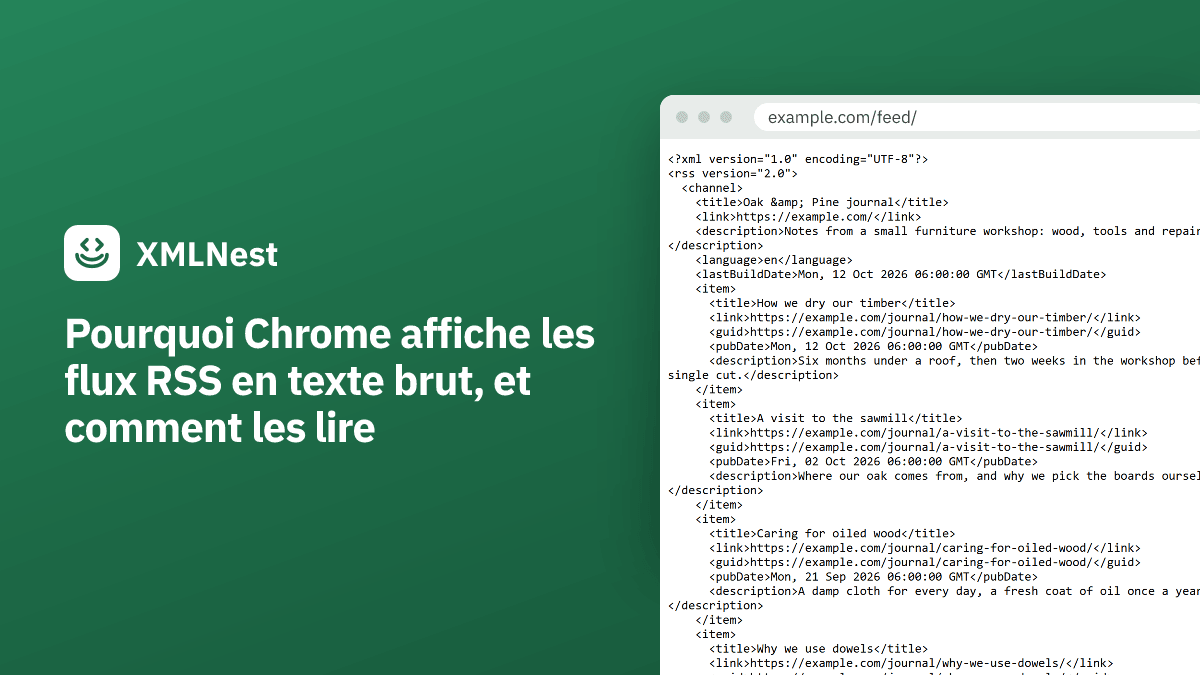
Le flux RSS d'un podcast
Sans XMLNest
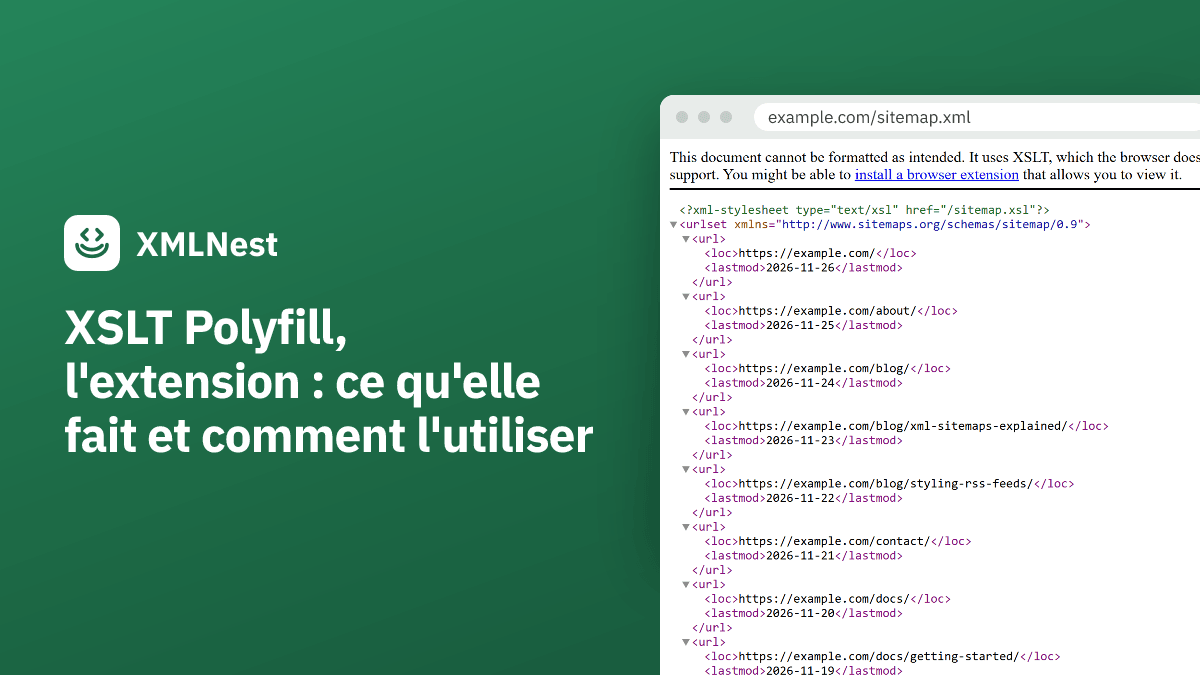
Beaucoup de serveurs envoient les flux en application/rss+xml. Chrome affiche alors le code brut du flux.
Avec XMLNest
XMLNest l'ouvre en vue lecture, avec la liste des épisodes et un lecteur de podcasts intégré.
Les quatre images sont des captures de fichiers d'exemple dans Chromium 156 avec XSLT désactivé, comme dans Chrome à partir du 17 novembre 2026 : d'abord sans XMLNest, puis avec XMLNest 1.4.
Publicité
Un XML viewer, plusieurs façons de lire un fichier
Ouvrez une adresse XML. XMLNest l'affiche en page mise en forme, en vue lecture, en arbre ou en source formatée.
Le XML mis en forme reste lisible
Les pages qui utilisent une feuille de style XSL (XSLT 1.0), comme les sitemaps WordPress ou les pages d'état d'appareils, s'affichent de nouveau après le retrait de XSLT dans Chrome. Les applications web qui appellent XSLTProcessor continuent aussi de fonctionner, sur les sites que vous choisissez.
Des flux et des sitemaps lisibles
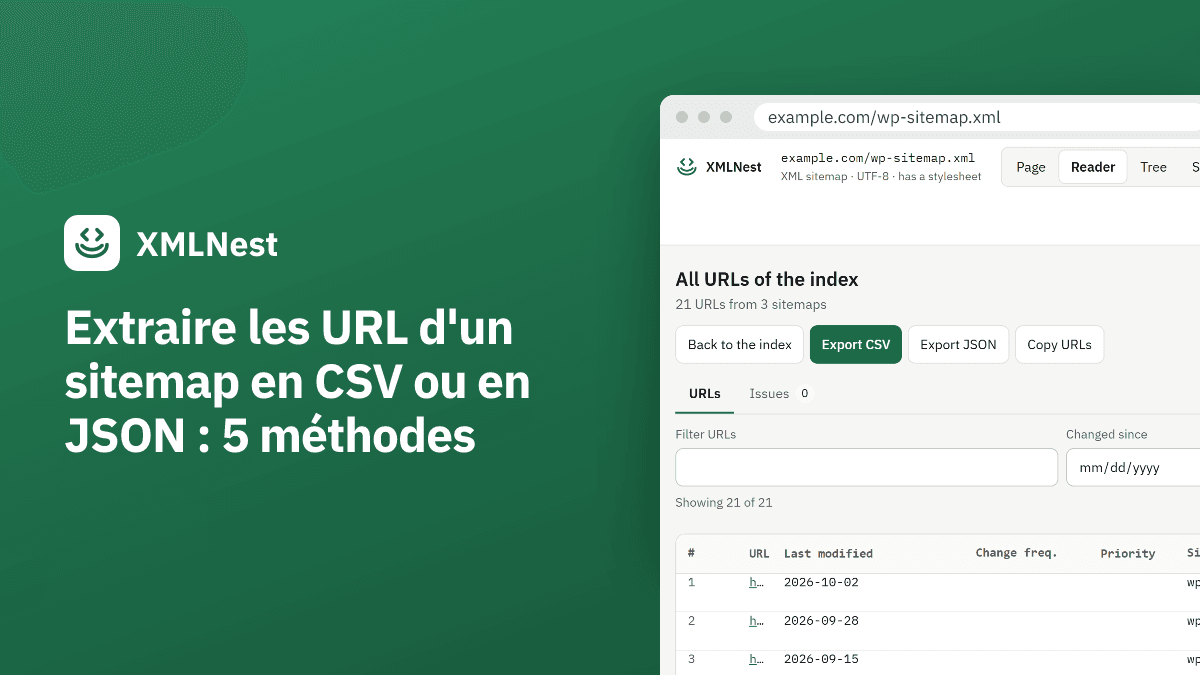
Les flux RSS et Atom s'ouvrent en vue lecture avec un lecteur de podcasts intégré. Les sitemaps deviennent un tableau que vous pouvez filtrer, trier et exporter en CSV ou en JSON. Repérez les erreurs d'un sitemap et chargez ses sitemaps enfants en un clic.
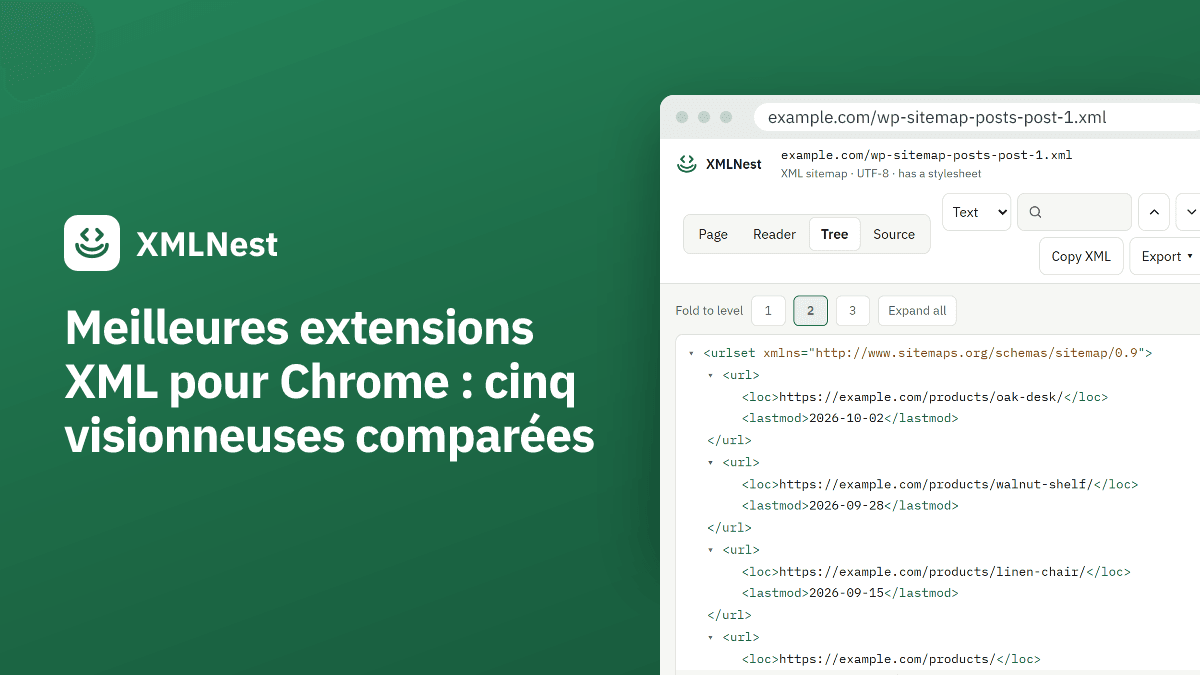
Un arbre XML clair
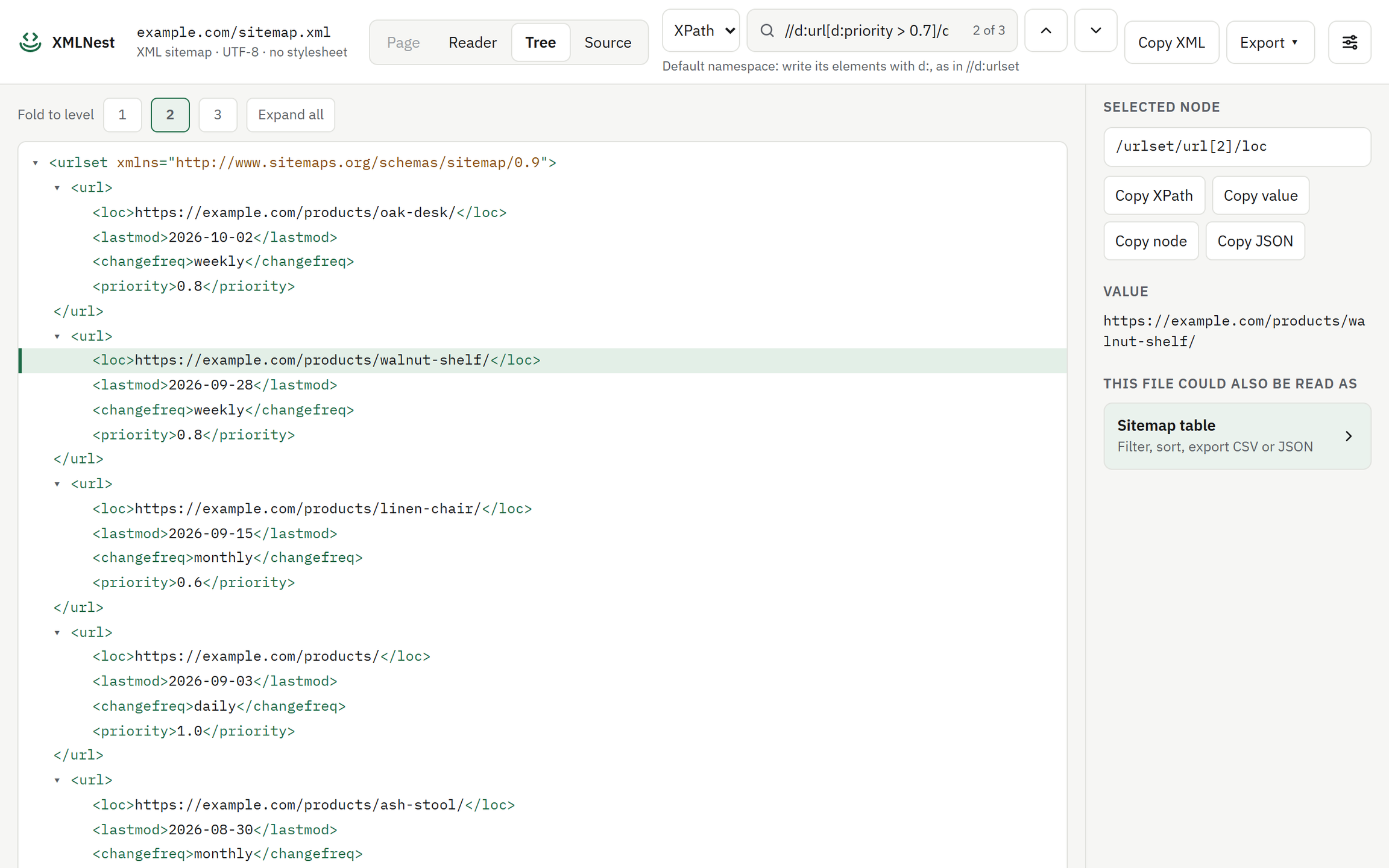
Repliez et dépliez, cherchez dans les noms et les valeurs, copiez un nœud, sa valeur ou son chemin. Un fichier défectueux indique la ligne et la colonne de l'erreur.
Outils XML gratuits en ligne
Besoin d'une vérification rapide sans rien installer ? Ces six outils de l'équipe XMLNest fonctionnent dans votre navigateur : votre XML n'est jamais envoyé.
Sitemap, XPath ou podcast : quel usage pour vous ?
Choisissez le vôtre. Chacun renvoie vers un guide court.
SEO
Consulter et exporter un sitemap
Affichez chaque URL d'un sitemap avec sa date de modification, repérez les erreurs et chargez les sitemaps enfants. Filtrez, triez, puis exportez en CSV ou en JSON.
Repliez l'arbre, cherchez avec XPath, puis copiez un nœud, sa valeur ou son XPath. Exportez en JSON ou en CSV. Un fichier défectueux indique la ligne et la colonne de l'erreur.
Installé sans accès à aucun site. Vous choisissez où il fonctionne. Rien de ce que vous ouvrez n'est collecté ni envoyé nulle part. Lire la politique de confidentialité
Ni compte, ni suivi, ni publicité
Les feuilles de style s'exécutent dans un bac à sable isolé
Les scripts des pages restent désactivés, sauf sur les sites que vous autorisez
Ouvrez votre premier fichier XML en 3 étapes
Aucun compte à créer. XMLNest ne fonctionne que là où vous l'autorisez.
1
Installez XMLNest depuis le Chrome Web Store
L'extension est gratuite. Chrome n'affiche aucun avertissement d'autorisation, car XMLNest ne demande aucun accès aux sites à l'installation.
Téléchargement gratuit, installation en un clic
2
Autorisez les sites de votre choix
Au départ, XMLNest n'a accès à aucun site. Activez-le partout en un clic, ou site par site depuis le bouton de la barre d'outils.
3
Ouvrez un fichier XML
Collez l'adresse d'un fichier XML, d'un sitemap ou d'un flux RSS dans la barre d'adresse de Chrome. Les fichiers de votre ordinateur s'ouvrent aussi, une fois les fichiers locaux autorisés.
Oui. L'extension est gratuite, sans compte et sans publicité.
Est-ce l'extension XSLT officielle de Google ?
Non. XMLNest est indépendant et n'est pas affilié à Google. Il utilise la bibliothèque open source xslt-polyfill.
Pourquoi Chrome me demande-t-il d'autoriser l'accès aux sites ?
XMLNest doit lire une page XML pour l'afficher. C'est vous qui décidez : sur tous les sites, ou seulement sur ceux que vous choisissez.
Fonctionne-t-il avec les fichiers XML de mon ordinateur ?
Oui, une fois les fichiers locaux autorisés. Ils s'ouvrent en vue arbre, source et lecture. Comme Chrome, XMLNest n'applique pas de feuille de style XSL aux fichiers locaux.
XMLNest est-il disponible dans ma langue ?
Oui. XMLNest est disponible en 55 langues, dont le français, et suit la langue de Chrome.
Noté 5,0 sur 5 (13 notes)
Cookies et mesure d'audience
Nous utilisons Microsoft Clarity et Google Analytics pour voir comment les visiteurs utilisent ce site (clics, défilement, pages vues) et l'améliorer. Ces services déposent des cookies. Ce que vous collez ou ouvrez dans les outils en ligne n'est jamais enregistré. Politique de confidentialité