XMLNest zeigt XML-Dateien, RSS-Feeds, Podcasts und Sitemaps übersichtlich an und stellt XSLT-formatierte Seiten wieder dar, nachdem Chrome XSLT entfernt hat. Kostenlos, privat, ohne Konto.
Kostenloser Download, Installation mit einem Klick
Für Google Chrome™ auf dem Computer, in 55 Sprachen. Kein Konto nötig.
Sitemap und RSS-Feed: ohne und mit XMLNest
Dieselben zwei Dateien in Chrome, zuerst ohne die Erweiterung, dann mit ihr.
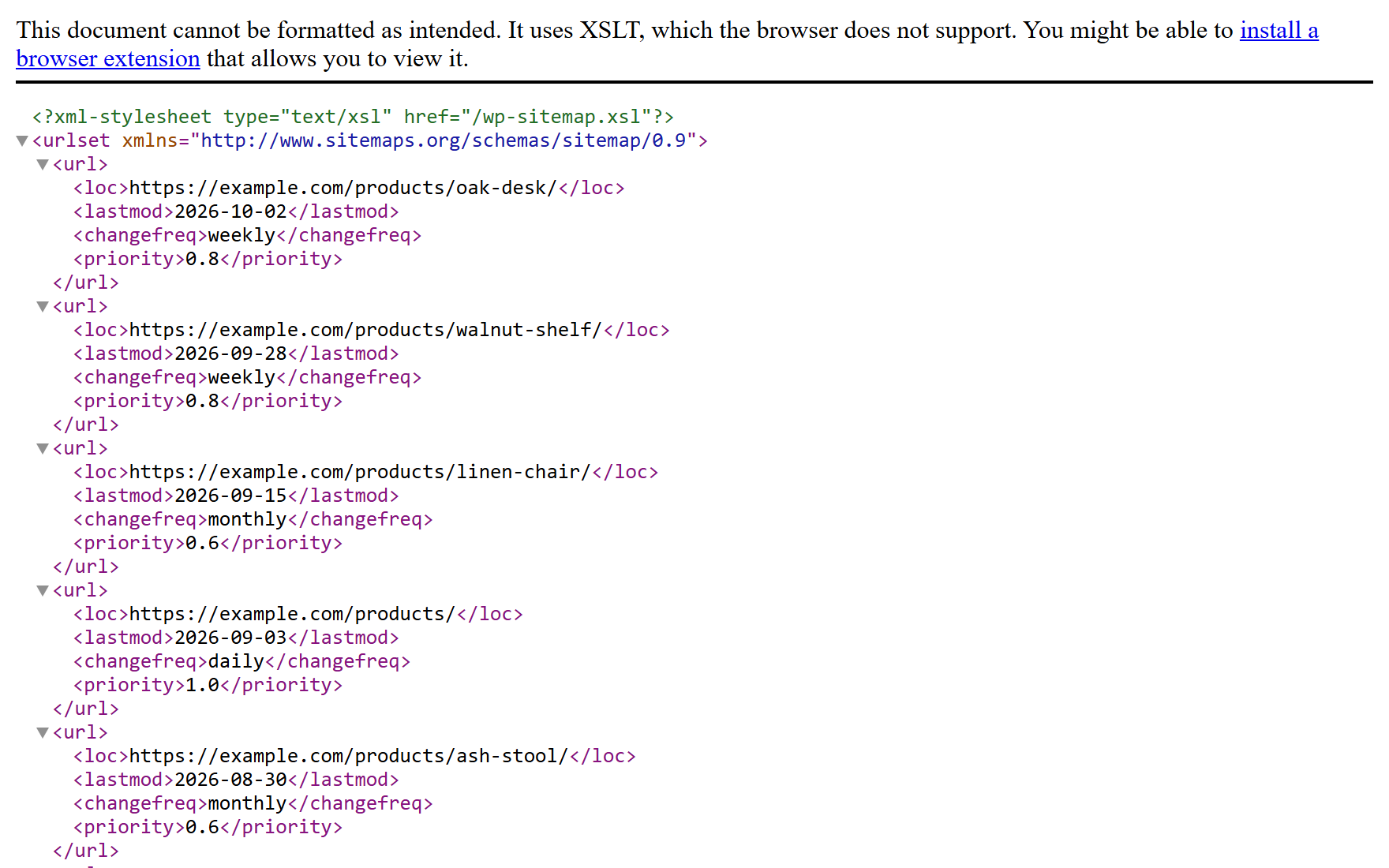
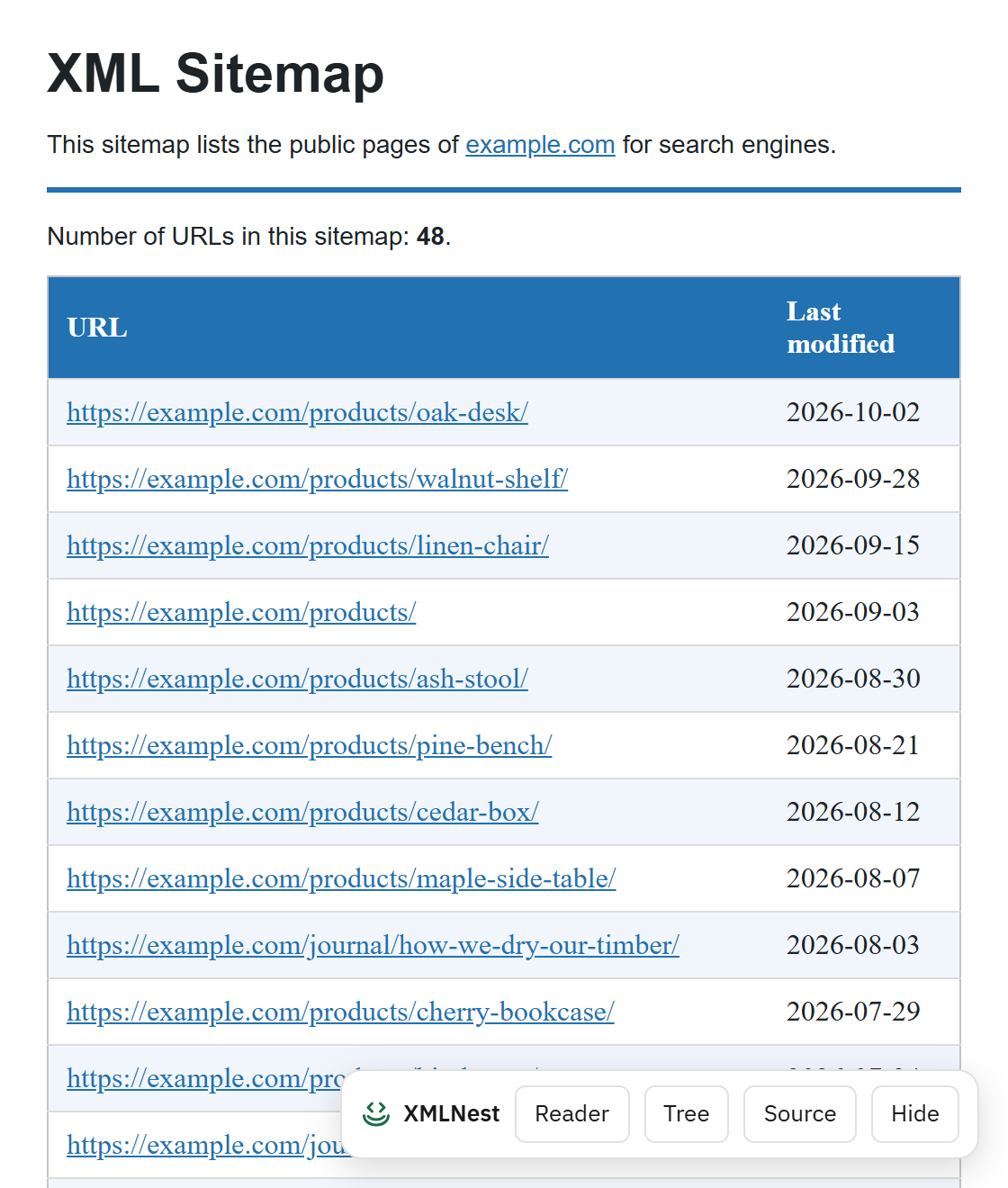
Eine WordPress-Sitemap mit Stylesheet
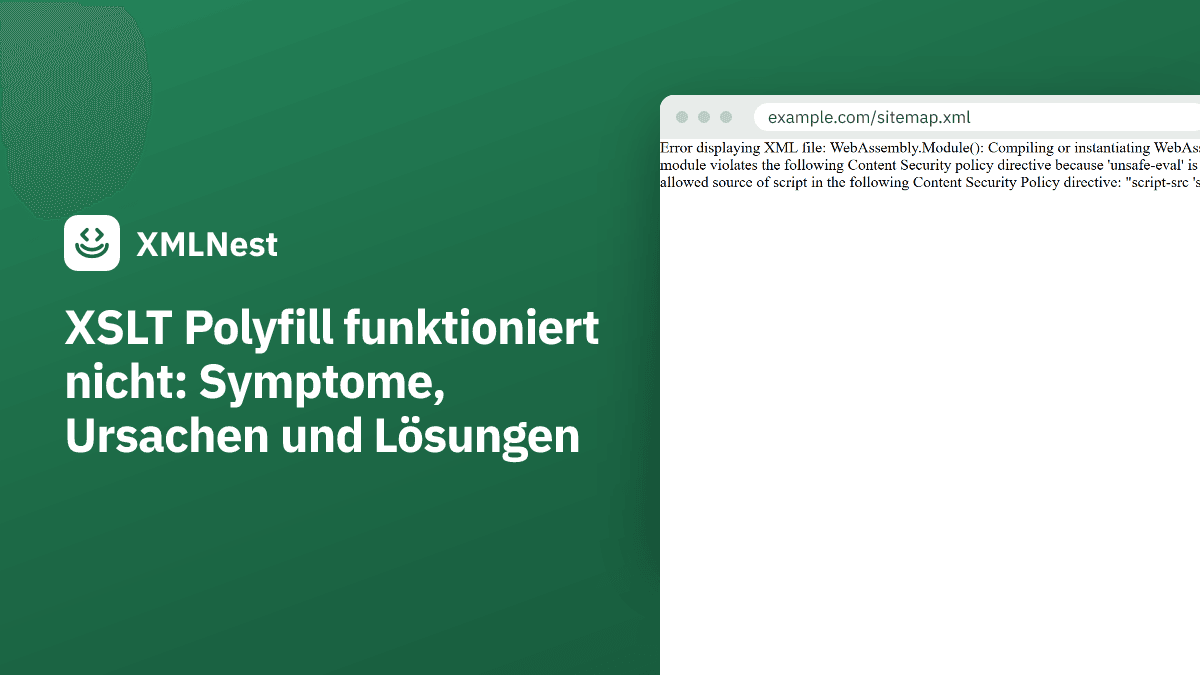
Ohne XMLNest
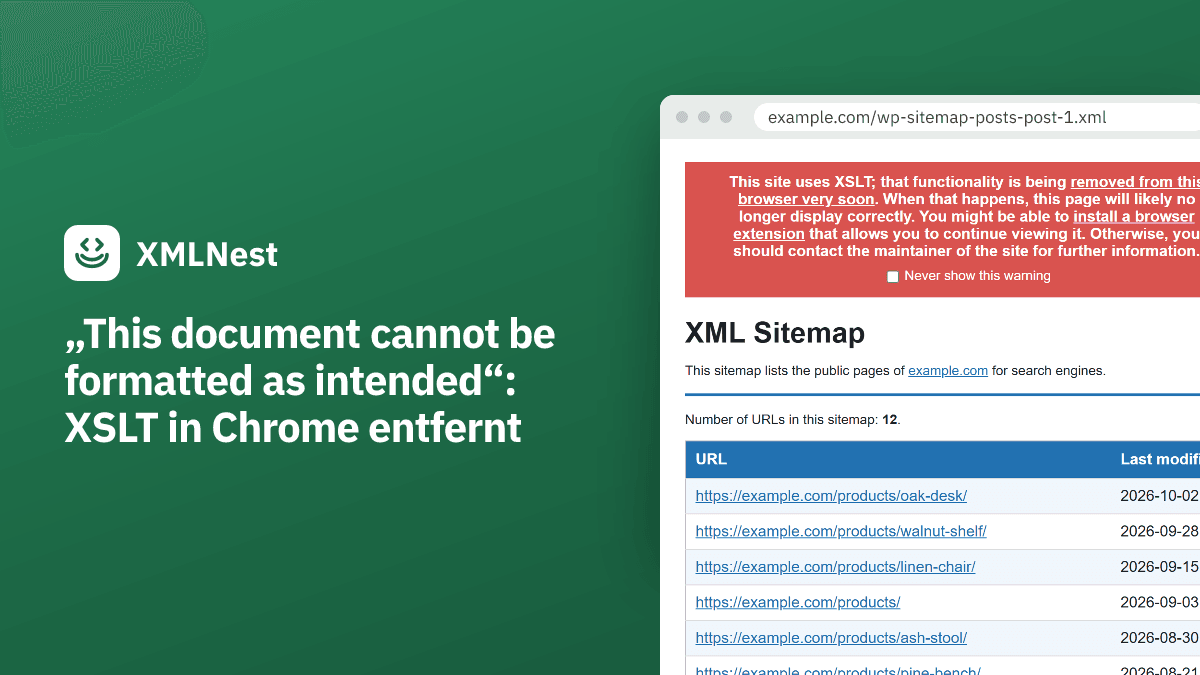
Ab dem 17. November 2026 wendet Chrome das Stylesheet der Sitemap nicht mehr an. Sie sehen eine kurze Meldung und dann rohe XML-Tags.
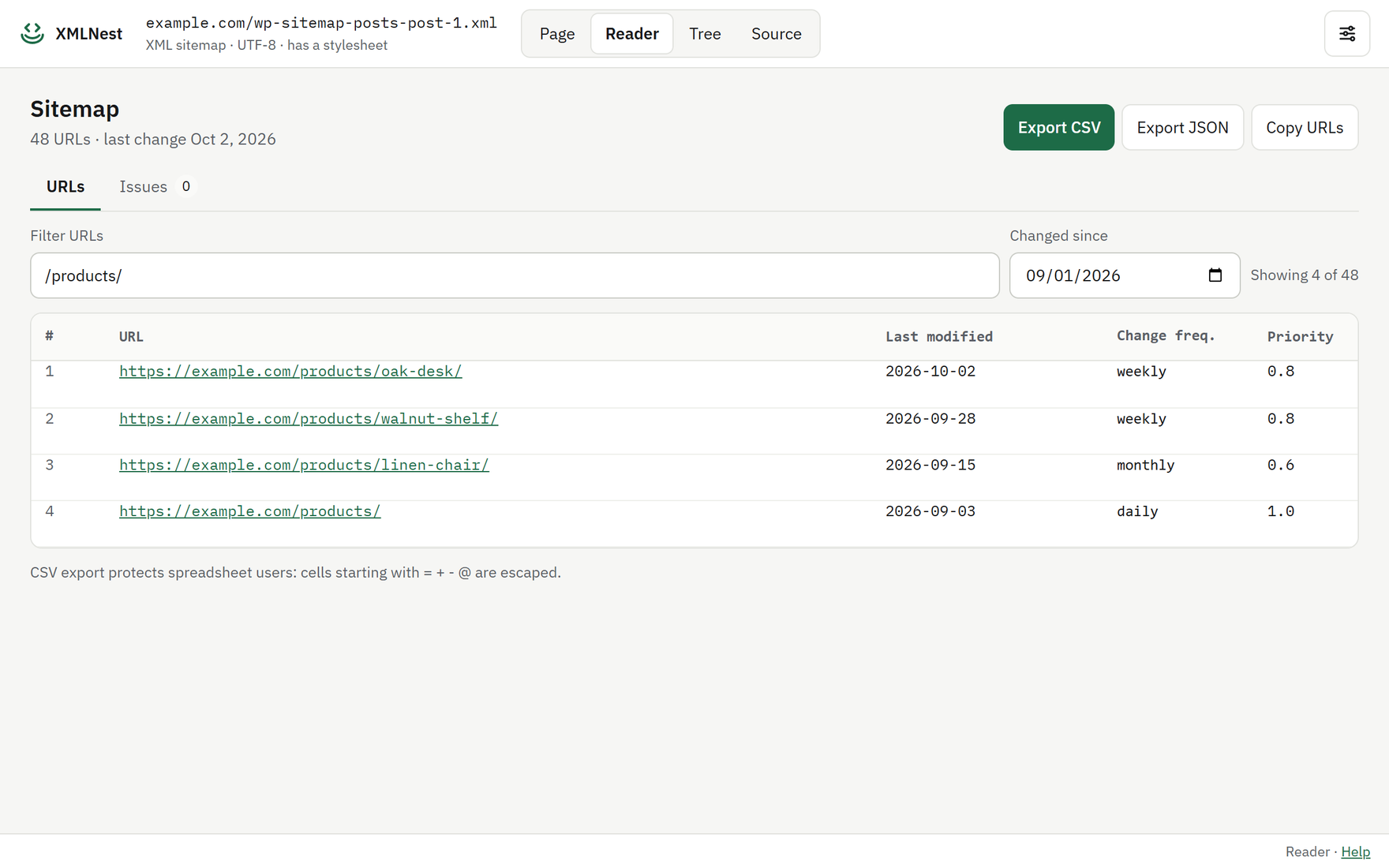
Mit XMLNest
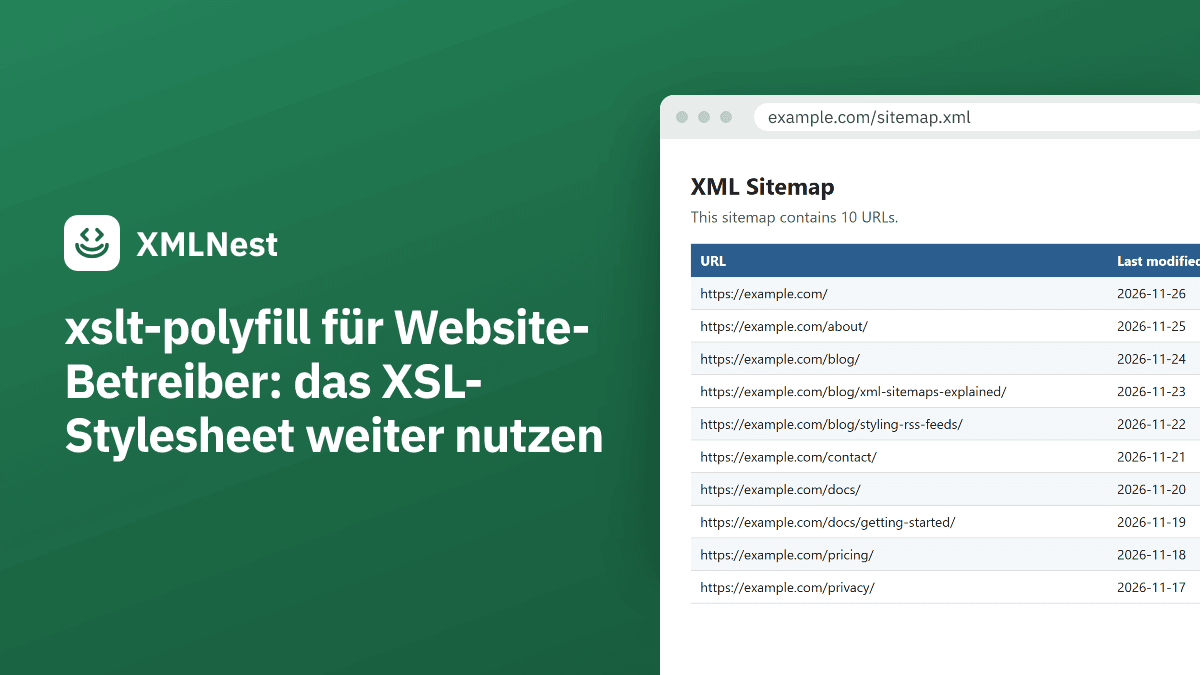
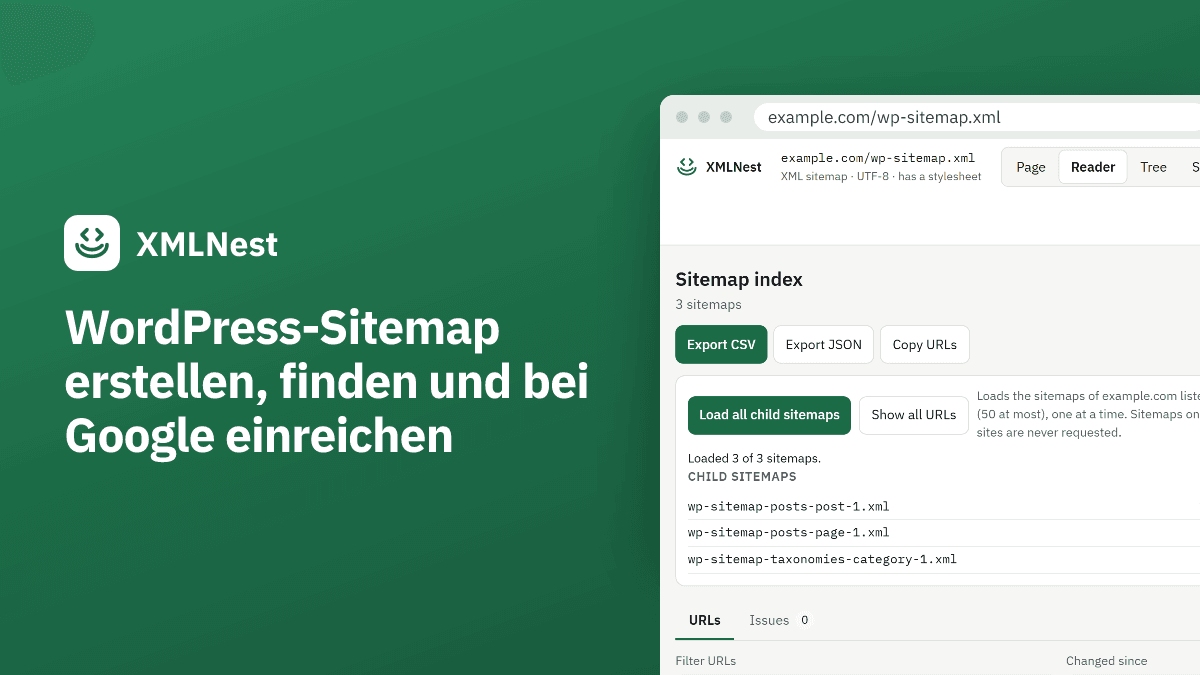
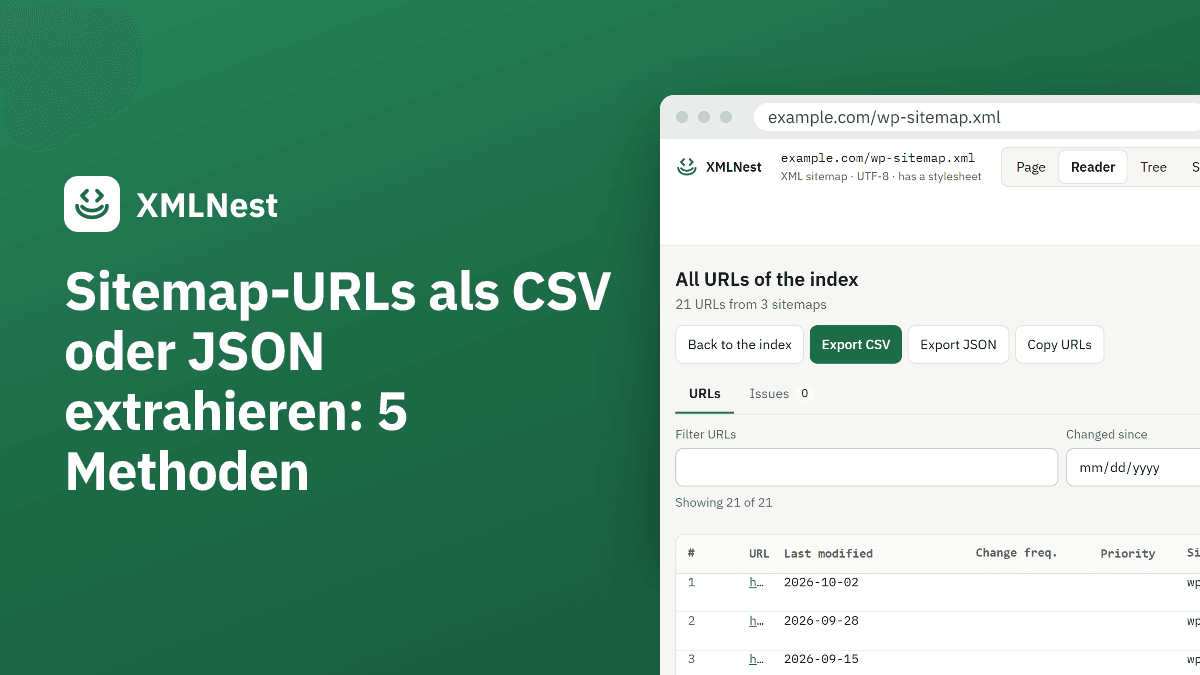
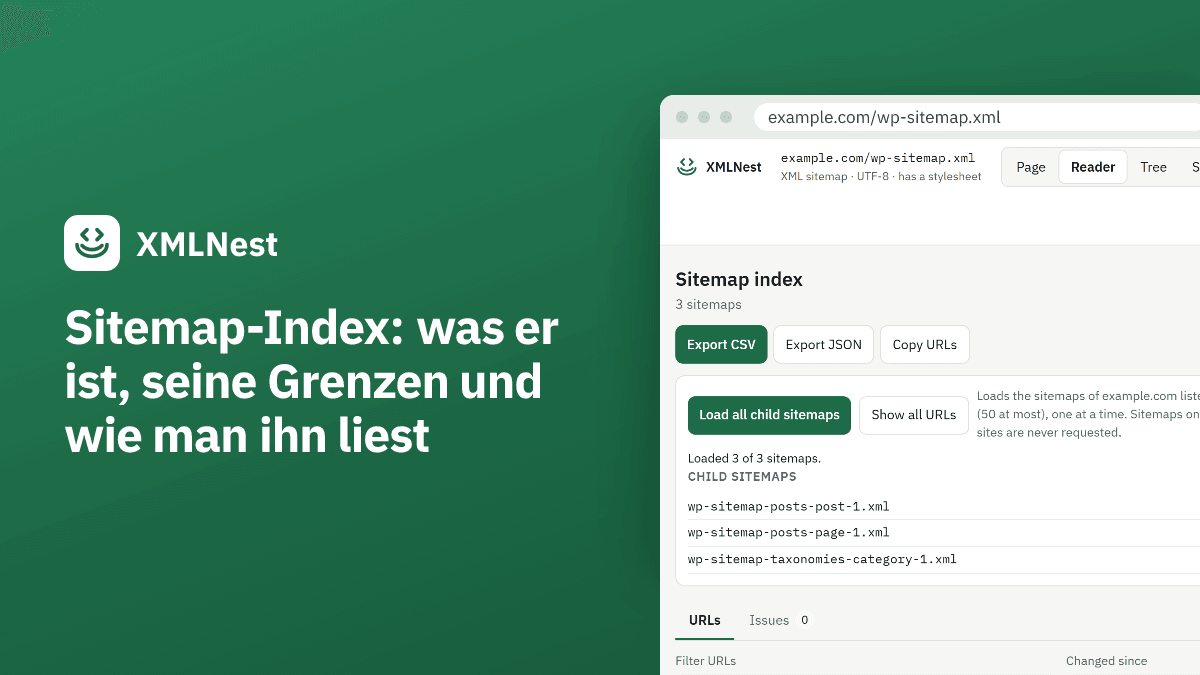
XMLNest wendet das Stylesheet wieder an. Der hier gezeigte Tab „Lesen“ macht aus der Sitemap eine Tabelle, die Sie filtern, sortieren und als CSV exportieren können.
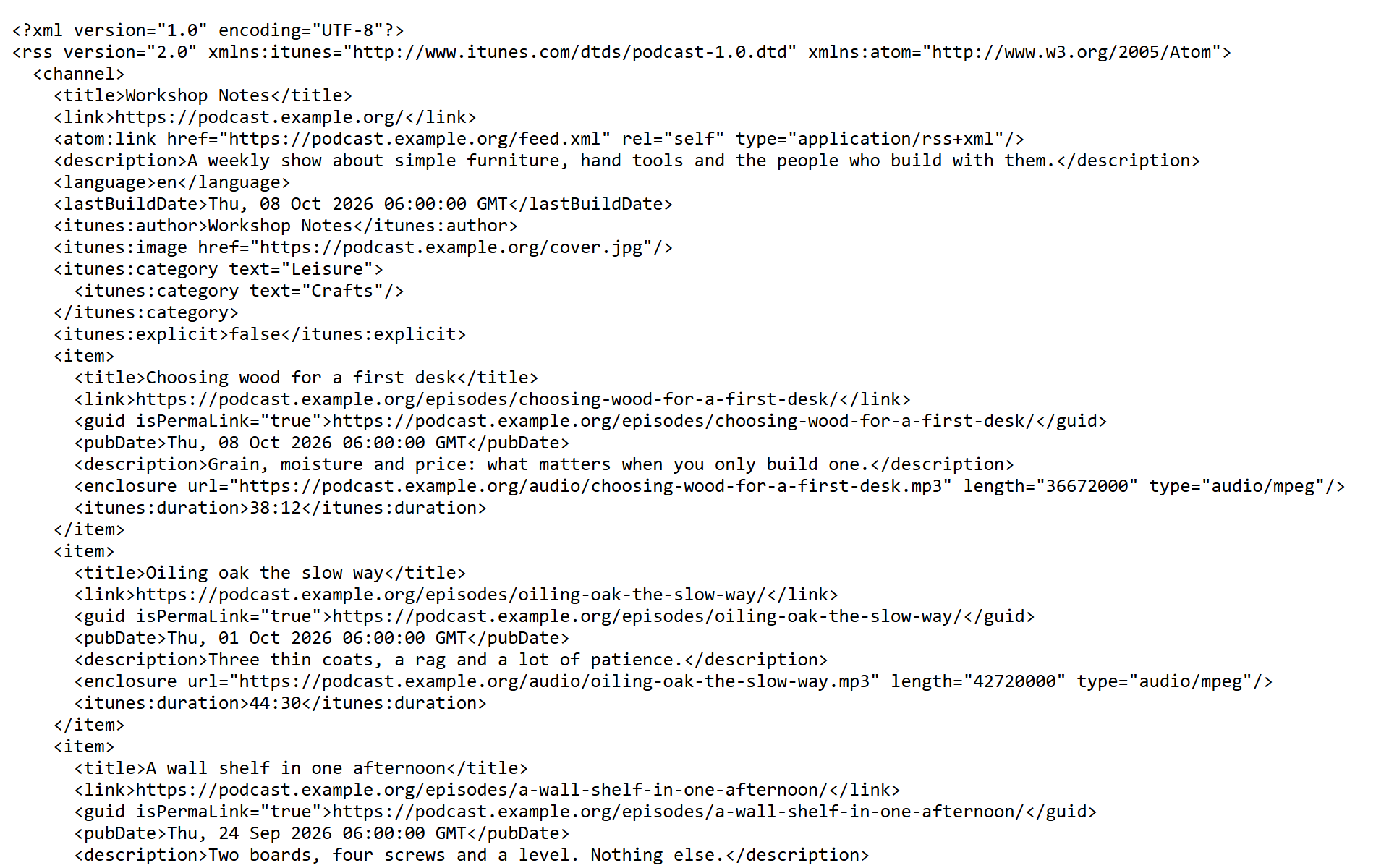
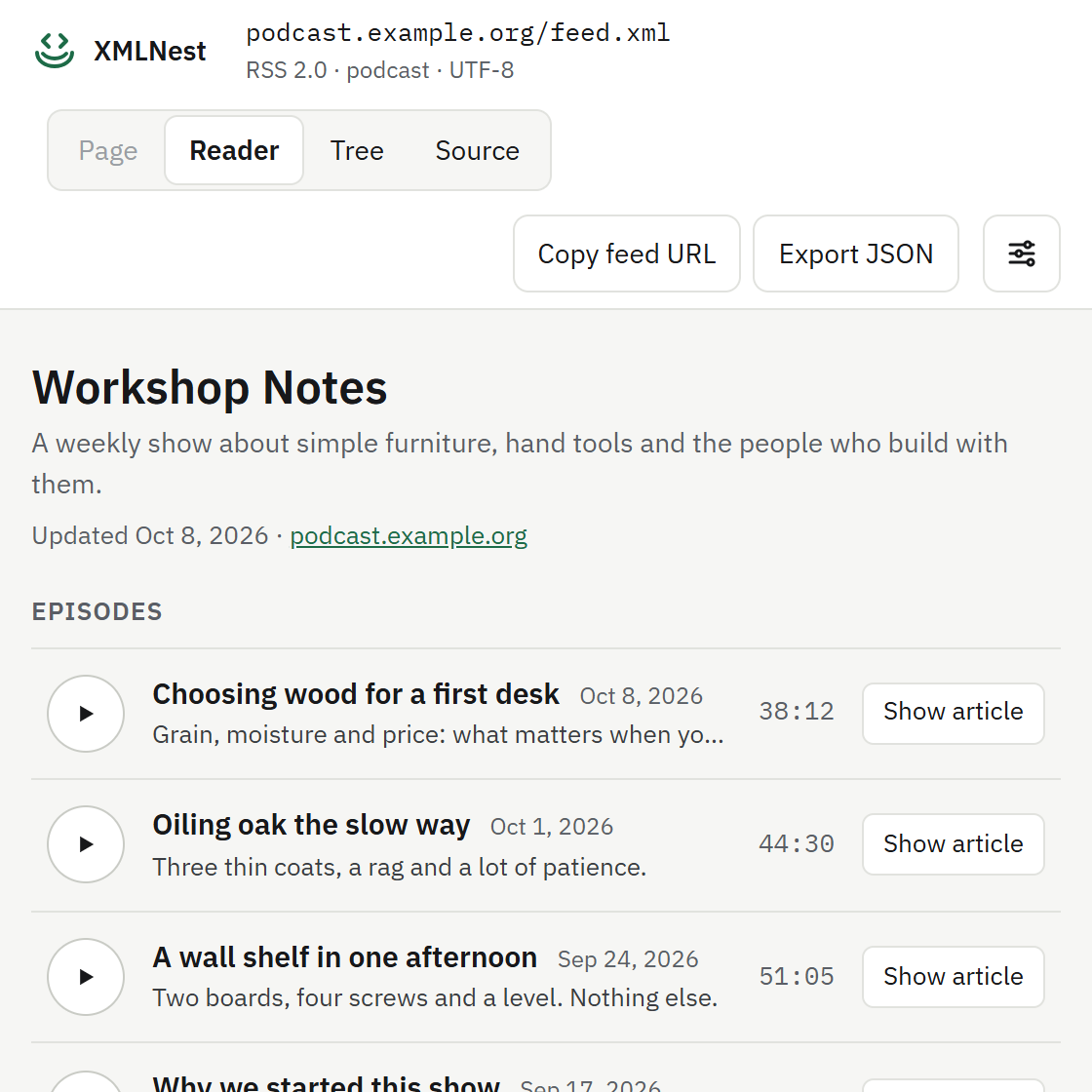
Der RSS-Feed eines Podcasts
Ohne XMLNest
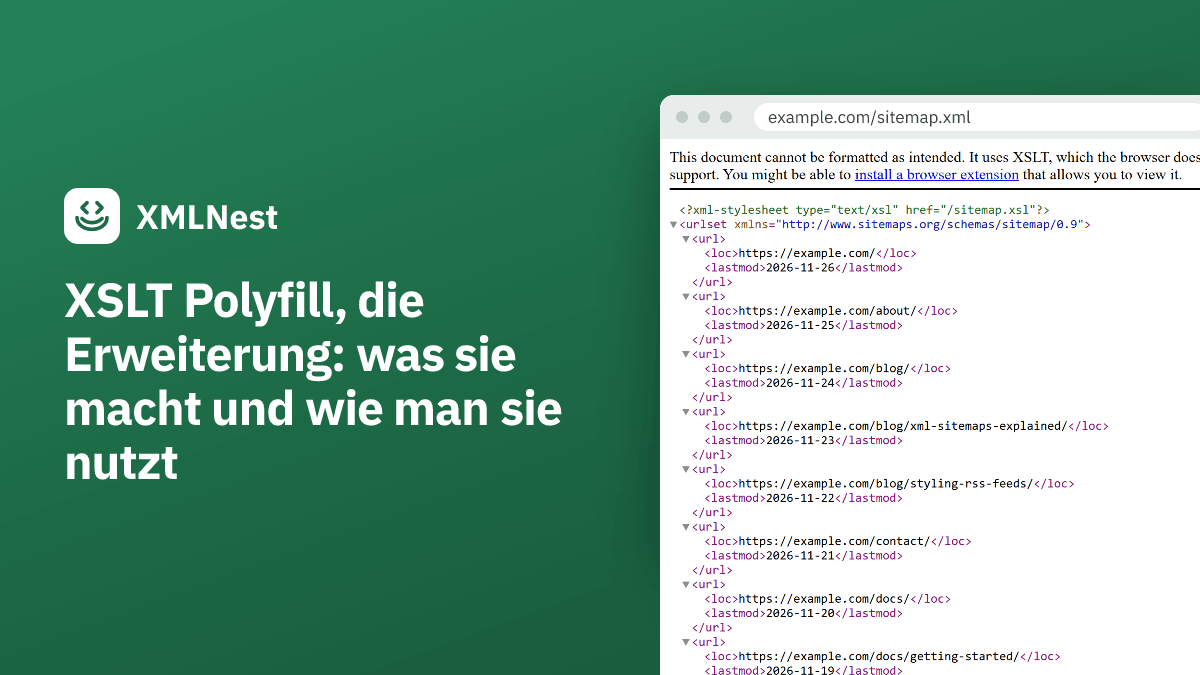
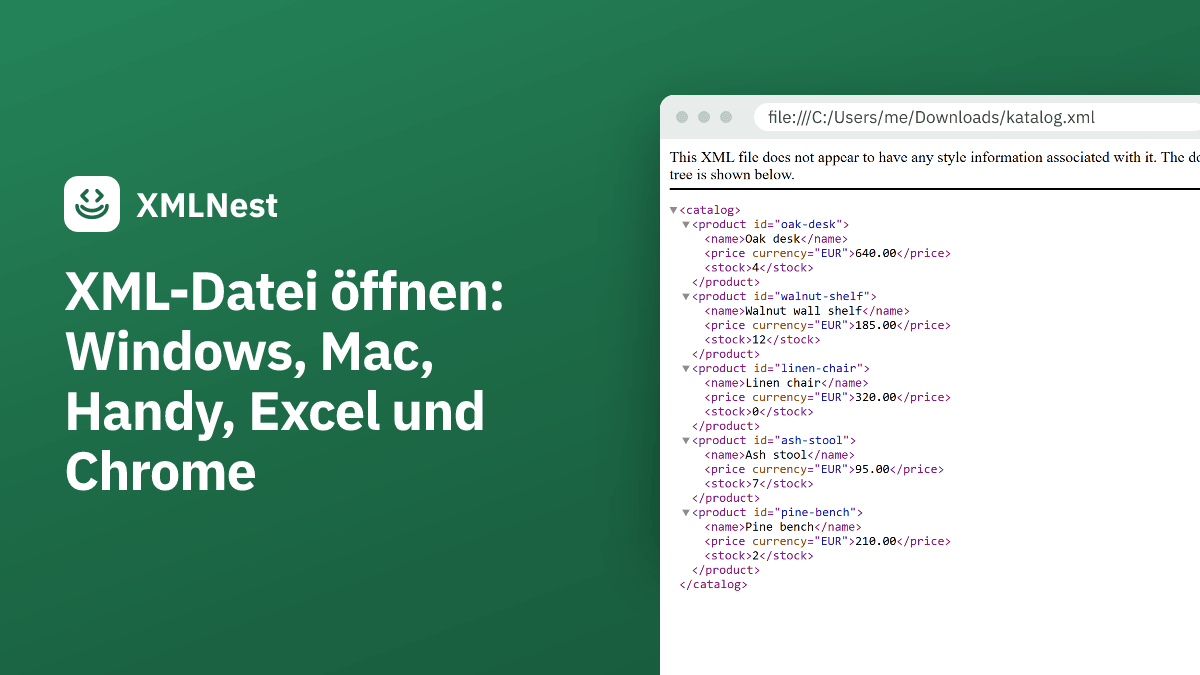
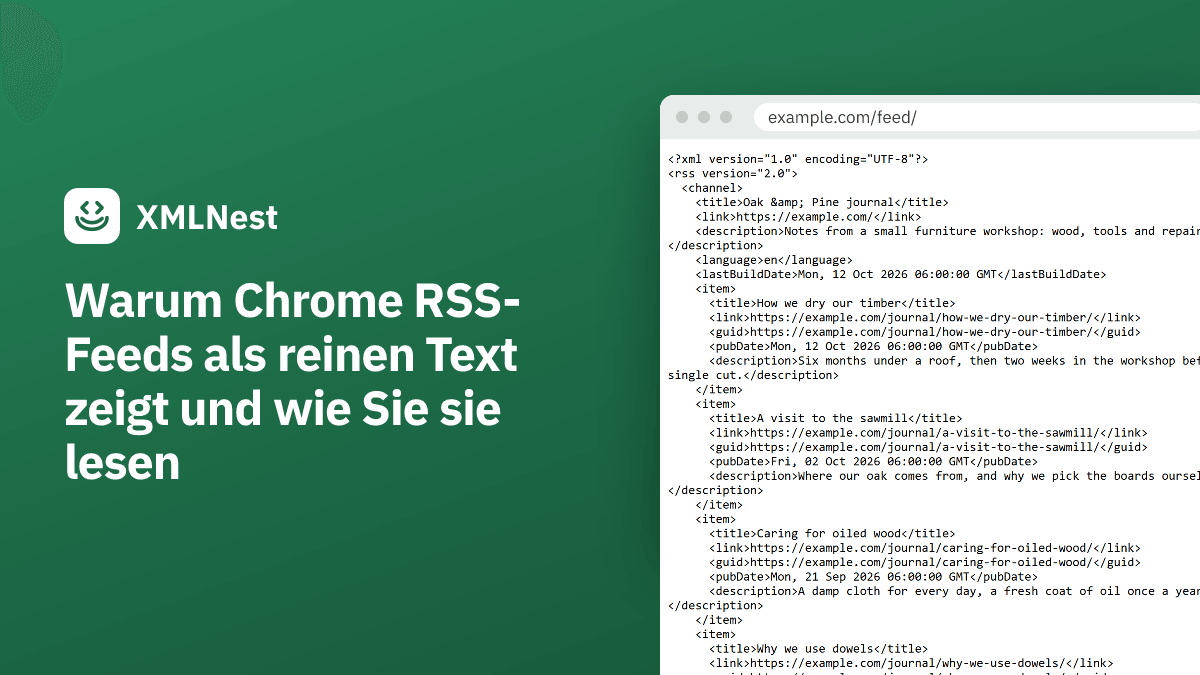
Viele Server senden Feeds als application/rss+xml. Chrome zeigt dann den rohen Code des Feeds.
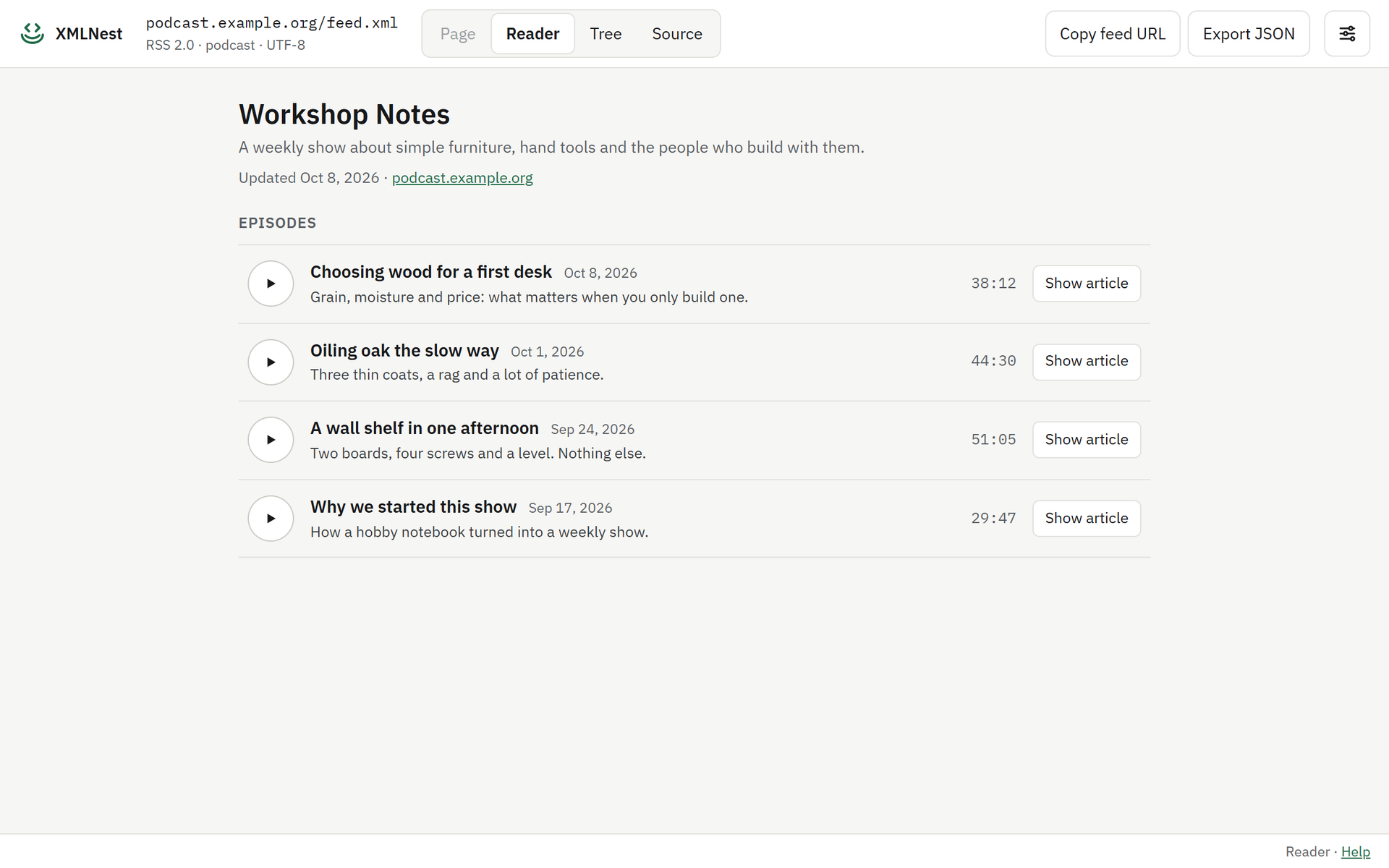
Mit XMLNest
XMLNest öffnet ihn in der Leseansicht, mit Episodenliste und integriertem Podcast-Player.
Alle vier Bilder sind Screenshots von Beispieldateien in Chromium 156 mit ausgeschaltetem XSLT, wie in Chrome ab dem 17. November 2026: zuerst ohne XMLNest, dann mit XMLNest 1.4.
Anzeige
Ein XML-Viewer, mehrere Ansichten für Ihre Datei
Öffnen Sie eine XML-Adresse. XMLNest zeigt sie als formatierte Seite, in der Leseansicht, als Baum oder als formatierten Quelltext.
Formatiertes XML funktioniert weiter
Seiten mit einem XSL-Stylesheet (XSLT 1.0), etwa WordPress-Sitemaps oder Statusseiten von Geräten, werden wieder angezeigt, nachdem Chrome XSLT entfernt hat. Auch Web-Apps, die XSLTProcessor aufrufen, laufen weiter, auf den Websites Ihrer Wahl.
Lesbare Feeds und Sitemaps
RSS- und Atom-Feeds öffnen sich in einer Leseansicht mit integriertem Podcast-Player. Sitemaps werden zu einer Tabelle, die Sie filtern, sortieren und als CSV oder JSON exportieren können. Finden Sie Fehler in Sitemaps und laden Sie Unter-Sitemaps mit einem Klick.
Ein übersichtlicher XML-Baum
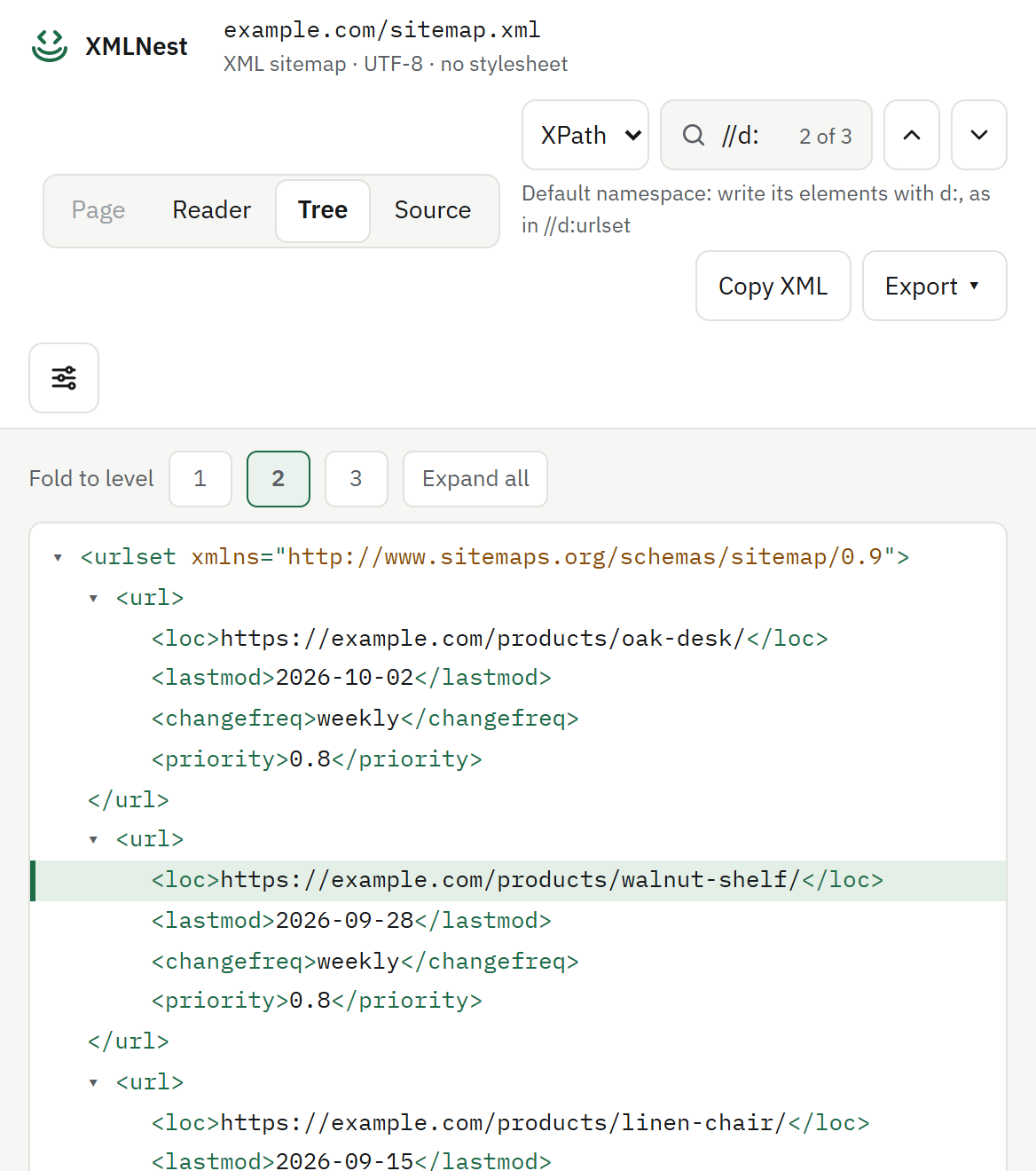
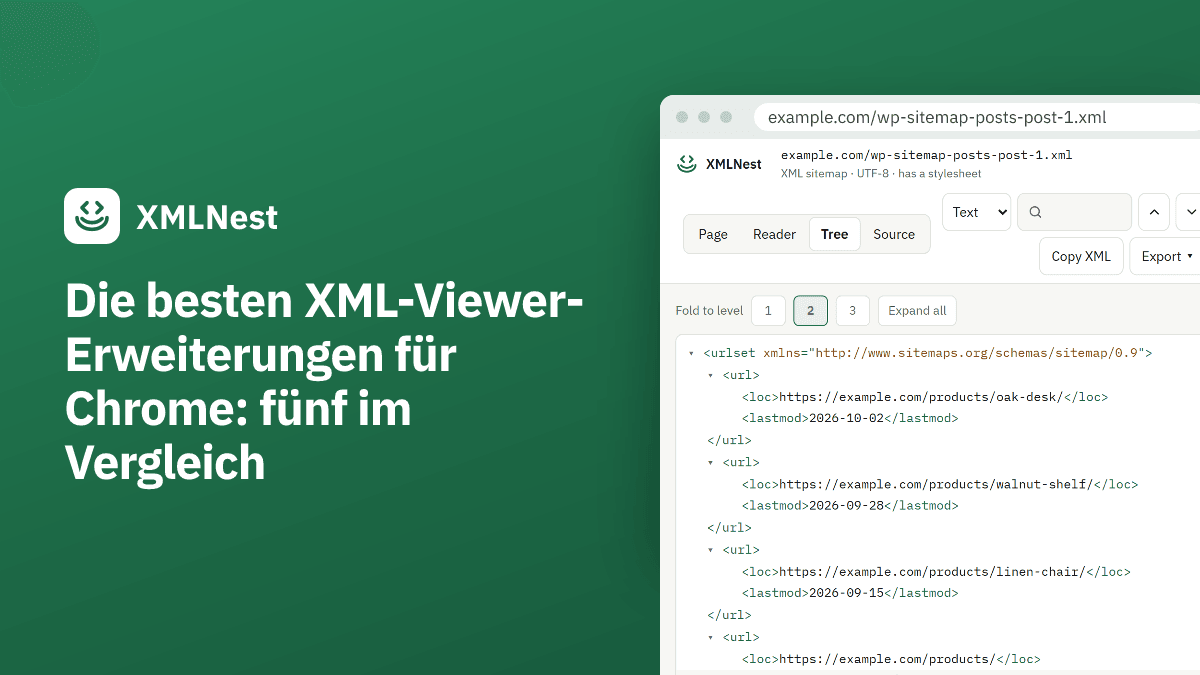
Auf- und zuklappen, Namen und Werte durchsuchen, einen Knoten, seinen Wert oder seinen Pfad kopieren. Bei einer fehlerhaften Datei sehen Sie Zeile und Spalte des Fehlers.
Kostenlose XML-Tools online
Schnell etwas prüfen, ohne etwas zu installieren? Diese sechs Tools des XMLNest-Teams laufen in Ihrem Browser: Ihr XML wird nie hochgeladen.
Zu jedem Anwendungsfall gibt es eine kurze Anleitung.
SEO
Sitemap ansehen und exportieren
Sie sehen jede URL einer Sitemap mit ihrem Änderungsdatum, finden Fehler und laden Unter-Sitemaps. Filtern, sortieren und als CSV oder JSON exportieren.
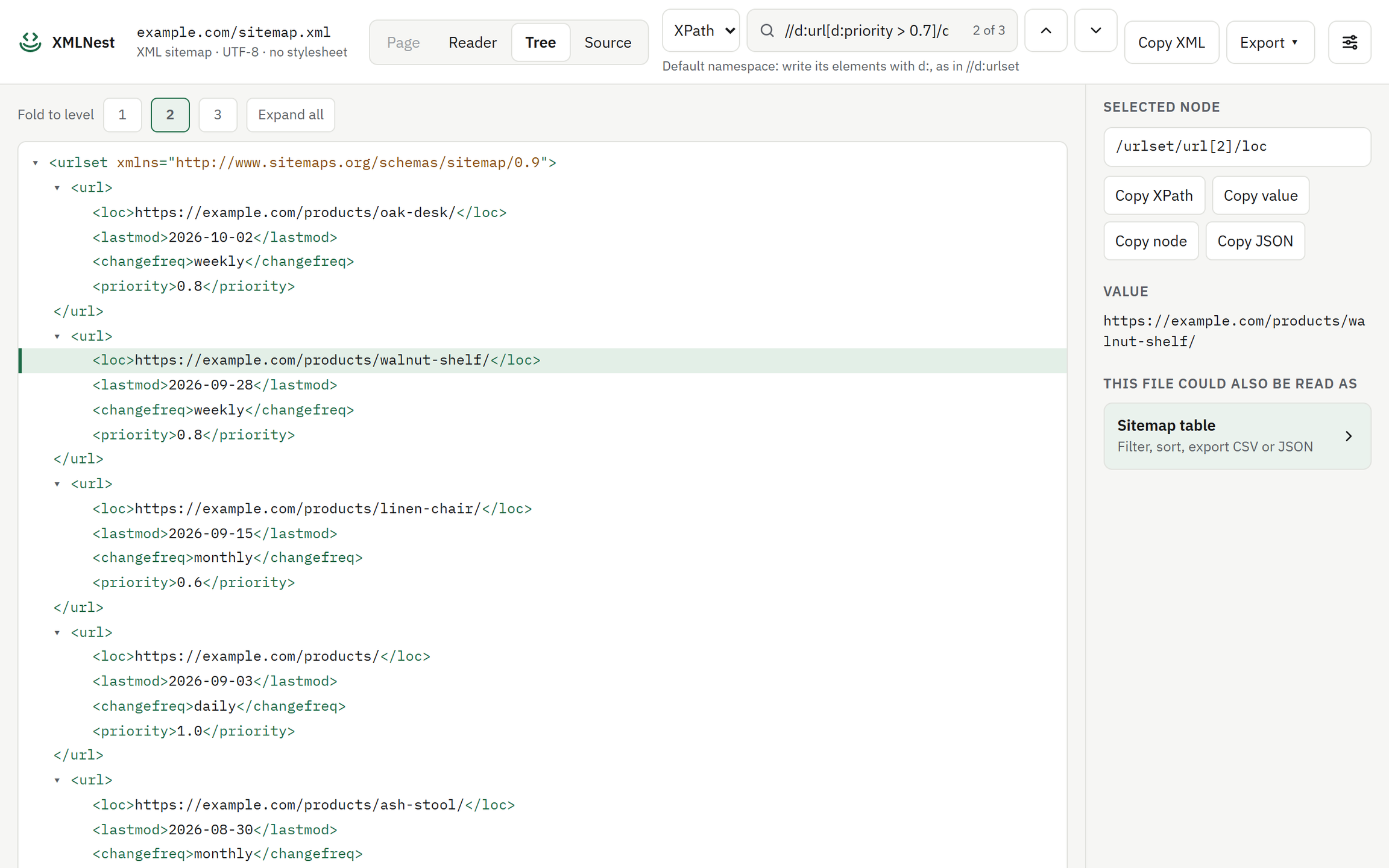
Klappen Sie den Baum auf und zu, suchen Sie mit XPath und kopieren Sie einen Knoten, seinen Wert oder seinen XPath. Export als JSON oder CSV. Bei einer fehlerhaften Datei sehen Sie Zeile und Spalte des Fehlers.
Ohne Zugriff auf eine Website installiert. Sie entscheiden, wo XMLNest arbeitet. Nichts, was Sie öffnen, wird erfasst oder irgendwohin gesendet. Datenschutzerklärung lesen
Kein Konto, kein Tracking, keine Werbung
Stylesheets laufen in einer isolierten Sandbox
Skripte der Seiten bleiben aus, außer auf Websites, die Sie erlauben
In 3 Schritten eine XML-Datei öffnen
Kein Konto nötig. XMLNest arbeitet nur dort, wo Sie es erlauben.
1
XMLNest aus dem Chrome Web Store installieren
Die Erweiterung ist kostenlos. Chrome zeigt keine Berechtigungswarnung, weil XMLNest bei der Installation keinen Zugriff auf Websites verlangt.
Kostenloser Download, Installation mit einem Klick
2
Gewünschte Websites erlauben
Anfangs hat XMLNest keinen Zugriff auf Websites. Schalten Sie es mit einem Klick überall ein oder Website für Website über die Schaltfläche in der Symbolleiste.
3
Eine XML-Datei öffnen
Fügen Sie die Adresse einer XML-Datei, einer Sitemap oder eines RSS-Feeds in die Adressleiste von Chrome ein. Dateien auf Ihrem Computer öffnen sich ebenfalls, sobald Sie lokale Dateien erlauben.
Ja. Die Erweiterung ist kostenlos, ohne Konto und ohne Werbung.
Ist das die offizielle XSLT-Erweiterung von Google?
Nein. XMLNest ist unabhängig und nicht mit Google verbunden. Es nutzt die Open-Source-Bibliothek xslt-polyfill.
Warum fragt Chrome nach dem Zugriff auf Websites?
XMLNest muss eine XML-Seite lesen, um sie anzuzeigen. Sie entscheiden: auf allen Websites oder nur auf denen, die Sie auswählen.
Funktioniert es mit XML-Dateien auf meinem Computer?
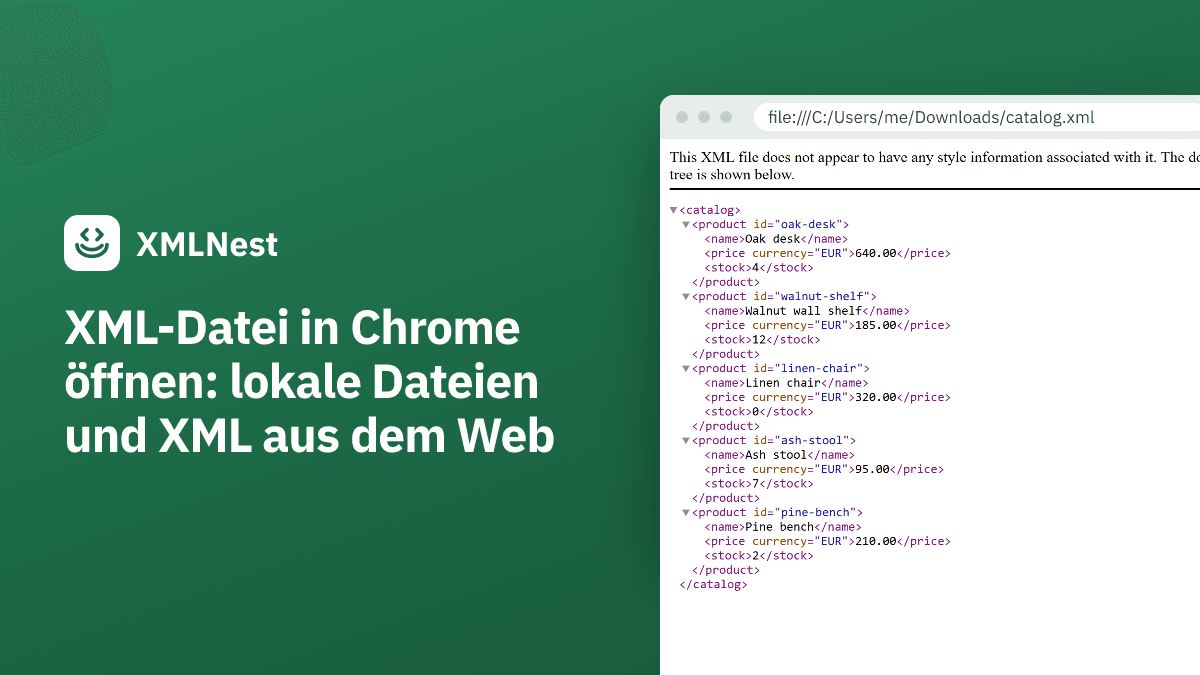
Ja, sobald Sie lokale Dateien erlauben. Sie öffnen sich in der Baum-, Quelltext- und Leseansicht. Wie Chrome wendet XMLNest auf lokale Dateien keine XSL-Stylesheets an.
Gibt es XMLNest in meiner Sprache?
Ja. XMLNest ist in 55 Sprachen verfügbar, darunter Deutsch, und folgt der Sprache von Chrome.
Bewertet mit 5,0 von 5 (13 Bewertungen)
Cookies und Reichweitenmessung
Wir nutzen Microsoft Clarity und Google Analytics, um zu sehen, wie Besucher diese Website nutzen (Klicks, Scrollen, aufgerufene Seiten), und sie zu verbessern. Diese Dienste setzen Cookies. Was Sie in den Online-Tools einfügen oder öffnen, wird nie aufgezeichnet. Datenschutzerklärung