
„This document cannot be formatted as intended“: XSLT in Chrome entfernt
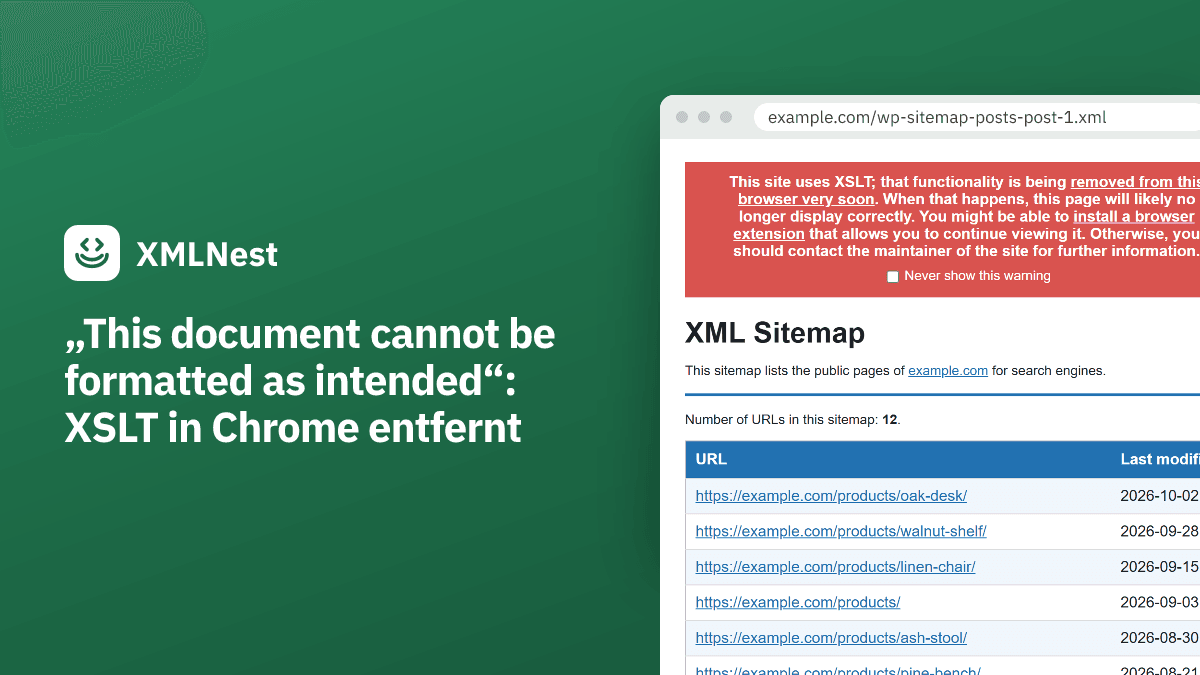
„This document cannot be formatted as intended. It uses XSLT, which the browser does not support.“ Seit Chrome 158, erschienen am 17. November 2026, zeigt Chrome diese englische Meldung über dem rohen XML von Seiten mit XSL-Stylesheet. Hier steht, was sie bedeutet, wer betroffen ist und was Besucher und Website-Betreiber tun können.
Seit Chrome 158 zeigt Chrome diese Meldung oben auf XML-Seiten, die ein XSL-Stylesheet nutzen. Sie ist englisch, egal in welcher Sprache Ihr Browser läuft:
This document cannot be formatted as intended. It uses XSLT, which the browser does not support. You might be able to install a browser extension that allows you to view it.
Auf Deutsch: Dieses Dokument kann nicht wie vorgesehen formatiert werden, weil es XSLT nutzt, das der Browser nicht unterstützt. Die Seite wird also mit XSLT aufgebaut, und Chrome 158 hat XSLT am 17. November 2026 entfernt. Die Datei lädt weiterhin, aber Chrome zeigt ihre rohen XML-Tags statt des Layouts. Was zu tun ist, hängt davon ab, wer Sie sind:
- Besucher: Installieren Sie eine Erweiterung, die das Stylesheet wieder anwendet, XMLNest oder die offizielle Erweiterung XSLT Polyfill.
- Website-Betreiber: Führen Sie die XSLT-Umwandlung auf Ihrem Server aus oder binden Sie das Skript xslt-polyfill in die Seite ein.
- IT-Abteilung: Die Unternehmensrichtlinie XSLTEnabled erhält XSLT in verwalteten Browsern bis zum 17. August 2027.
- Entwickler: JavaScript, das XSLTProcessor aufruft, funktioniert ebenfalls nicht mehr. Beide Erweiterungen können es wiederherstellen; XMLNest tut das nur auf den Websites, auf denen Sie es einschalten.
Warum funktioniert XSLT in Chrome nicht mehr?
XSLT ist die Sprache, die ein XML-Dokument mit einem XSL-Stylesheet, auf das die XML-Datei verweist, in eine lesbare Seite verwandelt. Chrome hat sie entfernt. Die Ankündigung von Chrome nennt diesen Zeitplan:
| Chrome-Version | Datum | Was passiert |
|---|---|---|
| Chrome 143 | 2. Dezember 2025 | XSLT wird offiziell als veraltet markiert. Warnungen erscheinen in der Entwicklerkonsole und in Lighthouse. |
| Chrome 158 | 17. November 2026 | XSLT funktioniert in den stabilen Versionen nicht mehr, für alle außer Teilnehmern am Origin Trial und an der Unternehmensrichtlinie. |
| Chrome 176 | 17. August 2027 | Origin Trial und Unternehmensrichtlinie enden. XSLT ist für alle abgeschaltet. |
Der Grund ist Sicherheit: Laut Chrome sind Bibliotheken wie libxslt komplexer C- und C++-Code, anfällig für Speichersicherheitslücken wie Pufferüberläufe.
Seiten, die Ihnen auffallen könnten
Laut Chrome nutzen nur etwa 0,02 % aller Seitenaufrufe überhaupt XSLT. Selten also, aber auf wenige Arten von Seiten konzentriert:
- WordPress-Sitemaps. Seit WordPress 5.5 stellt WordPress einen Sitemap-Index unter
/wp-sitemap.xmlbereit und liefert XSL-Stylesheets, um alle seine Sitemaps zu gestalten. Siehe WordPress-Sitemap anzeigen. - Gestaltete RSS- und Atom-Feeds. Chrome merkt an, dass viele bestehende Feeds XSLT nutzen, um das rohe XML lesbar zu machen, wenn man den Feed direkt im Browser öffnet. Siehe RSS-Feed wird als reiner Text angezeigt.
- Eingebettete Geräte. Chrome nennt kommerzielle Geräte, die XML-Daten für Nutzer im lokalen Netzwerk erzeugen, und fügt hinzu, dass viele davon schwer oder gar nicht zu aktualisieren sind. Für diese Fälle verweist Chrome auf die Browsererweiterung.
Was Sie stattdessen sehen
Ohne XSLT wird das Stylesheet nicht mehr angewendet, und das Layout, das es aufgebaut hat, verschwindet: keine Tabelle, keine Überschriften, keine anklickbaren Links.
Vor Chrome 158 funktionierte die gestaltete Seite noch, mit diesem Banner oben, in der Sprache Ihres Browsers:
Diese Website verwendet XSLT. Diese Funktion wird in Kürze aus diesem Browser entfernt. Wenn dies der Fall ist, wird diese Seite wahrscheinlich nicht mehr korrekt angezeigt. Möglicherweise kannst du eine Browsererweiterung installieren, um sie weiterhin anzusehen. Wende dich andernfalls an den Betreiber der Website, um weitere Informationen zu erhalten.
Sie sehen es eventuell noch in einer älteren Version von Chrome oder eines anderen Chromium-Browsers. Chrome zeigt das Banner nicht, wenn die Seite das Polyfill-Skript bereits lädt oder wenn die Unternehmensrichtlinie oder das Origin Trial XSLT eingeschaltet lässt.
XMLNest oder die offizielle Erweiterung XSLT Polyfill?
Die Ankündigung von Chrome verlinkt auf eine Erweiterung, XSLT Polyfill, die die Bibliothek xslt-polyfill auf rohe XML-Seiten mit XSLT anwendet. XMLNest ist eine unabhängige Erweiterung auf Basis derselben Open-Source-Bibliothek und im Chrome Web Store verfügbar. Die Unterschiede:
| XSLT Polyfill (offiziell) | XMLNest | |
|---|---|---|
| Engine | xslt-polyfill | xslt-polyfill |
| Websitezugriff bei der Installation | Alle Websites, laut Chrome-Stats | Keiner: überall mit einem Klick einschalten oder Website für Website |
| JavaScript mit XSLTProcessor | Unterstützt, laut Store-Eintrag | Ja, auf den Websites, auf denen Sie es einschalten (ab Version 1.3) |
| XML ohne Stylesheet | Laut Store-Eintrag tut sie dort nichts | Einklappbarer Baum mit Suche, Quelltextansicht, Leseansichten für Feeds und Sitemaps |
| Preis | Kostenlos, laut Chrome-Stats | Kostenlos |
Beide verarbeiten Seiten lokal in Ihrem Browser. XMLNest verhindert zudem, dass Skripte in umgewandelten Seiten laufen, solange Sie sie für die Website nicht erlauben.
Wenn Sie nur gestaltete XML-Seiten zurückwollen und die Erweiterung bevorzugen, auf die Chrome verlinkt, ist die offizielle eine gute Wahl. Klappt es nicht, hilft XSLT Polyfill funktioniert nicht.
Für Website-Betreiber
Auf dem Server umwandeln. Führen Sie die XSLT-Umwandlung auf Ihrem Server aus und senden Sie das fertige HTML. Unsere Beispiele für PHP, Python und Node.js zeigen den Code. Um ein Stylesheet vorher auszuprobieren, zeigt der kostenlose XSLT-Tester das Ergebnis in Ihrem Browser. Prüfen Sie vor dem Veröffentlichen mit unserem kostenlosen XML-Validator, ob die XML-Datei wohlgeformt ist.
Das Skript xslt-polyfill einbinden. Das README von xslt-polyfill zeigt ein Script-Element direkt im XML-Dokument, als Kind des Wurzelelements, nach der Zeile, die auf das Stylesheet verweist:
<script src="../xslt-polyfill.min.js" xmlns="http://www.w3.org/1999/xhtml"></script>
Behalten Sie das Attribut xmlns: Laut README muss das Script-Element im XHTML-Namensraum stehen, damit es läuft. Der Polyfill unterstützt nur XSLT 1.0; für neuere Versionen verweist das README auf SaxonJS.
Für Feeds. Chrome schlägt vor, den HTML-Seiten Ihrer Website ein Element <link rel="alternate" type="application/rss+xml"> hinzuzufügen oder das Polyfill-Skript in den Feed selbst einzubinden.
Mehr Zeit nötig? Mit dem Origin Trial von Chrome kann eine Website XSLT über den 17. November 2026 hinaus behalten, bis Chrome 176 am 17. August 2027.
Fragen
Was bedeutet „This document cannot be formatted as intended“?
Diese Meldung zeigen Chrome 158 und neuer auf einer XML-Seite mit XSL-Stylesheet: „This document cannot be formatted as intended. It uses XSLT, which the browser does not support. You might be able to install a browser extension that allows you to view it.“ Chrome zeigt sie in jeder Browsersprache auf Englisch: Im Quellcode von Chromium ist sie ein fester englischer Text, und in unserem Test mit Chrome 158 auf Deutsch, Französisch, Spanisch, Italienisch, Portugiesisch oder Japanisch blieb sie englisch. Die Datei ist weiterhin da, als rohes XML. Eine Erweiterung, die XSLT anwendet, etwa die offizielle Erweiterung XSLT Polyfill oder XMLNest, zeigt die gestaltete Seite wieder an. Chrome bietet normalen Nutzern keine Einstellung, um XSLT wieder einzuschalten.
Was bedeutete „Diese Website verwendet XSLT“?
Das war die Warnung, die Chrome vor Version 158 in der Sprache des Browsers auf XML-Seiten zeigte, die ein XSL-Stylesheet in eine gestaltete Seite verwandelt. Sie kündigte an, dass Chrome XSLT entfernt, die Technik, die das Stylesheet anwendet. In diesen Versionen funktionierte die Seite noch, und das Banner war nur eine Warnung. Ab Chrome 158, erschienen am 17. November 2026, zeigt dieselbe Seite rohe XML-Tags.
Wann zeigt Chrome XSLT-Seiten nicht mehr an?
Seit dem 17. November 2026, mit Chrome 158. Websites im Origin Trial von Chrome und Browser, die mit der Unternehmensrichtlinie XSLTEnabled verwaltet werden, behalten XSLT bis Chrome 176 am 17. August 2027. Chrome Beta, Dev und Canary schalten XSLT seit Chrome 145 standardmäßig ab.
Ich betreibe die Website: Was muss ich ändern?
Führen Sie die XSLT-Umwandlung auf Ihrem Server aus und liefern Sie HTML aus, oder binden Sie das Skript xslt-polyfill in Ihre XML-Dateien ein. Auf einer Seite, die dieses Skript schon enthält, zeigt Chrome die Warnung nicht. Wenn Sie mehr Zeit brauchen, erhält das Origin Trial von Chrome XSLT für Ihre Website bis zum 17. August 2027.
Behalten andere Browser XSLT?
Laut der Ankündigung von Chrome haben auch die Projekte Firefox und WebKit (die Engine von Safari) angekündigt, XSLT aus ihren Browser-Engines entfernen zu wollen. Prüfen Sie die Hinweise des jeweiligen Browsers, bevor Sie sich darauf verlassen.
Quellen
- Chrome for Developers: Removing XSLT for a more secure browser (geprüft am 14. Oktober 2026)
- Chrome Enterprise: XSLTEnabled, Control the availability of the XSLT feature (geprüft am 14. Oktober 2026)
- XSLT Polyfill - Chrome Web Store (geprüft am 14. Oktober 2026)
- Chrome-Stats: XSLT Polyfill (Berechtigungen und Preis, Daten eines Drittanbieters) (geprüft am 14. Oktober 2026)
- XSLT Polyfill, README von mfreed7/xslt_polyfill auf GitHub (geprüft am 14. Oktober 2026)
- Make WordPress Core: New XML Sitemaps Functionality in WordPress 5.5 (geprüft am 14. Oktober 2026)
- Chromium-Quellcode: Text des XSLT-Warnbanners (blink_strings.grd; deutsche Übersetzung in blink_strings_de.xtb) (geprüft am 21. Oktober 2026)
- Chromium-Quellcode: wann das XSLT-Banner erscheint (xslt_processor.cc) (geprüft am 21. Oktober 2026)
- Chromium-Quellcode: die Meldung „This document cannot be formatted as intended“, auf Englisch geschrieben (DocumentXMLTreeViewer.js) (geprüft am 27. November 2026)
- Test von XMLNest : Von XMLNest getestet in Chrome 158.0.8127.88 am 27. November 2026: Eine XML-Seite mit XSL-Stylesheet zeigte die Meldung „This document cannot be formatted as intended“ und danach ihre rohen XML-Tags. Die Meldung blieb englisch, mit Chrome auf Deutsch, Französisch, Spanisch, Italienisch, brasilianischem Portugiesisch und Japanisch (geprüft am 27. November 2026)