
XML-Datei in Chrome öffnen: lokale Dateien und XML aus dem Web
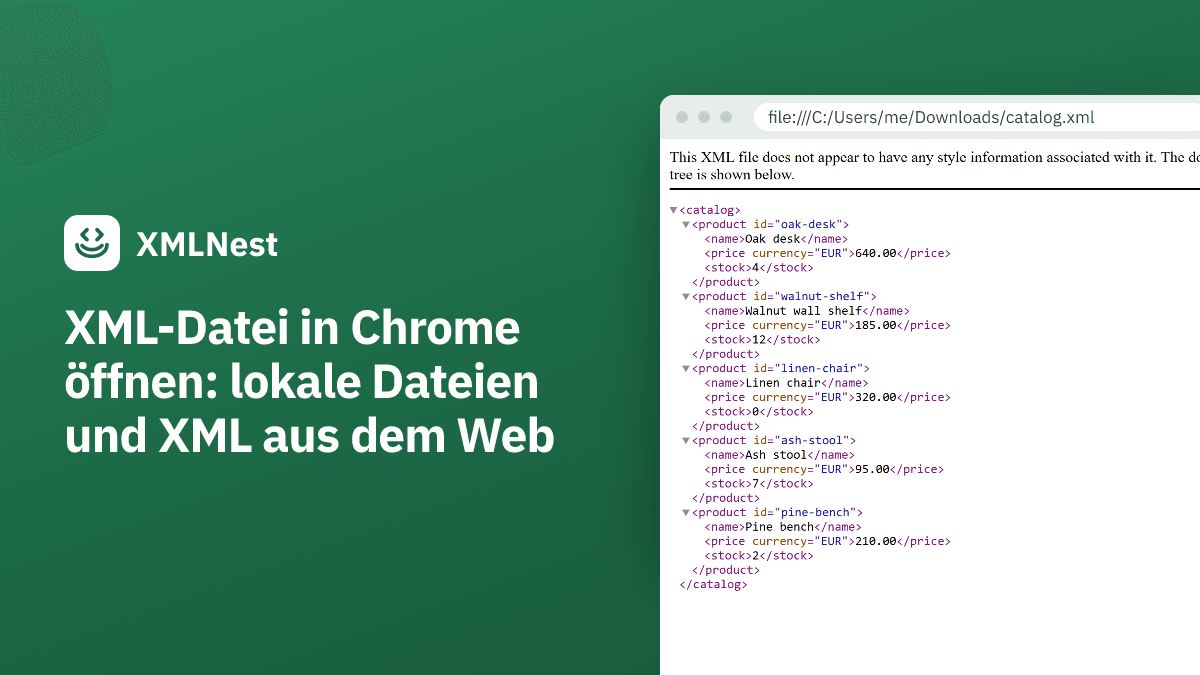
Chrome zeigt XML-Dateien selbst an, ob sie aus dem Web, aus einer E-Mail oder von Ihrem Computer kommen. Diese Anleitung zeigt, wie Sie XML in Chrome öffnen, was Chrome dabei anzeigt und was Sie bei reinem Text, einer Fehlermeldung oder einer leeren Seite tun können.
Mit Chrome öffnen unter Windows und auf dem Mac
- Windows. Klicken Sie mit der rechten Maustaste auf die Datei, wählen Sie Öffnen mit und dann Google Chrome. Sie können die Datei auch einfach in ein Chrome-Fenster ziehen. Damit sich jede
.xml-Datei so öffnet, gehen Sie laut Microsoft-Hilfe zu Einstellungen > Apps > Standard-Apps und geben.xmlin die Suche ein. - Mac. Klicken Sie bei gedrückter Control-Taste auf die Datei, wählen Sie Öffnen mit und dann Google Chrome. Laut Apple-Hilfe gilt die Wahl über Informationen, Öffnen mit und Alle ändern für alle Dateien dieses Typs.
- Handy. Öffnen Sie unseren XML-Formatter im Browser, tippen Sie auf „Datei öffnen…“ und wählen Sie die Datei, oder fügen Sie ihren Inhalt ein. Die Datei wird auf dem Gerät gelesen und an keinen Server gesendet.
- Excel. Wählen Sie Datei > Öffnen, dann die Datei und „Als XML-Tabelle“. Laut Microsoft-Hilfe leitet Excel ein Schema ab, wenn die Datei keines hat.
- Zum Bearbeiten. Nehmen Sie einen Text- oder Code-Editor wie Editor, TextEdit oder Visual Studio Code. Chrome zeigt XML nur an.
Editor, Excel und Handy erklärt die Anleitung XML-Datei öffnen unter Windows, Mac und am Handy Schritt für Schritt.
XML-Datei aus dem Web öffnen
Geben Sie die Adresse der Datei in die Adressleiste von Chrome ein oder fügen Sie sie dort ein, dann drücken Sie die Eingabetaste. Wenn der Server die Datei als XML sendet, zeigt Chrome sie selbst an, ganz ohne Erweiterung.
In unserem Test zeigte Chromium oben auf der Seite eine Zeile: „This XML file does not appear to have any style information associated with it. The document tree is shown below.“ (Diese XML-Datei scheint keine Stilinformationen zu haben; der Dokumentbaum wird unten angezeigt.) Darunter folgte der Inhalt der Datei, Element für Element, eingerückt nach seiner Struktur.
Diese Meldung ist kein Fehler. Sie bedeutet nur, dass die Datei mit keinem Stylesheet verknüpft ist und Chrome deshalb seine eigene Ansicht verwendet. Die Ankündigung von Chrome zu XSLT stellt klar, dass XML selbst nicht aus dem Browser entfernt wird, nur XSLT. Dateien mit einem XSL-Stylesheet sind ein Sonderfall: Siehe was nicht mehr geht, wenn XSLT aus Chrome verschwindet.
XML-Datei vom Computer öffnen
Für eine XML-Datei auf Ihrem Computer brauchen Sie keinen Webserver.
- Mit der Tastatur. Drücken Sie in einem Chrome-Fenster Strg+O unter Windows oder Linux oder ⌘+O auf dem Mac und wählen Sie die Datei aus. Die Liste der Tastenkombinationen von Chrome nennt diesen Weg.
- Über die Adressleiste. Geben Sie den vollständigen Pfad der Datei ein, beginnend mit
file:///, unter Windows zum Beispielfile:///C:/Users/Sie/Documents/katalog.xml.
Es gibt eine Ausnahme. Ist eine lokale XML-Datei mit einem XSL-Stylesheet verknüpft, wendet Chrome es nicht an. In unserem Test ergab eine solche Datei eine leere Seite, während dasselbe Stylesheet, von einem Webserver geliefert, angewendet wurde. Die Notizen von Herong Yang zu lokalen XSL-Dateien beschreiben dasselbe leere Ergebnis in Chrome.
Reiner Text statt Baum
Wie Chrome eine Datei anzeigt, hängt vom Inhaltstyp ab, den der Server mitsendet, nicht vom Dateinamen. In unserem Test erschien dieselbe XML-Datei als Baum, wenn sie als application/xml oder text/xml gesendet wurde, aber als reiner Text in einer einzigen Zeile, wenn sie als text/plain kam.
Dasselbe galt für einen RSS-Feed mit den Feed-Typen application/rss+xml oder application/atom+xml. Wenn Sie dieses Problem mit einem Feed haben, lesen Sie was tun, wenn ein RSS-Feed als reiner Text erscheint.
Was Sie tun können:
- Bei Ihrer eigenen Website: Lassen Sie den Server XML-Dateien als
application/xmlodertext/xmlsenden. - Bei einer fremden Website: Speichern Sie die Datei mit der Endung
.xmlauf Ihrem Computer und öffnen Sie sie dann wie oben beschrieben.
Wenn Chrome einen Fehler meldet
Ist die Datei kein wohlgeformtes XML, zeigt Chrome keinen Baum. In unserem Test zeigte eine Datei mit einem fehlenden schließenden Tag oben auf der Seite diese Meldung: „This page contains the following errors: error on line 1 at column 50: Opening and ending tag mismatch: item line 1 and catalog“. Darauf folgte „Below is a rendering of the page up to the first error.“ (Unten wird die Seite bis zum ersten Fehler dargestellt.)
Zeile und Spalte zeigen, wo Chrome aufgehört hat zu lesen. Der eigentliche Fehler kann etwas davor liegen. In unserem Beispiel wurde ein item-Element nie geschlossen, und Chrome bemerkte das erst beim schließenden Tag von catalog, in Spalte 50.
Um die Datei zu korrigieren, öffnen Sie sie in einem Text- oder Code-Editor, gehen Sie zur genannten Zeile, korrigieren Sie das Tag, speichern Sie und laden Sie die Seite in Chrome neu. Steht die ganze Datei in einer Zeile, formatieren Sie das XML im Editor zuerst. Dann zeigt die Zeilennummer auf ein einzelnes Element.
Unsere kostenlosen XML-Tools online laufen vollständig in Ihrem Browser. Der XML-Validator nennt Zeile und Spalte des ersten Fehlers.
Klarere Ansicht mit einer Erweiterung
Die Ansicht von Chrome reicht für einen schnellen Blick. Bei langen Dateien zeigt XMLNest, im Chrome Web Store verfügbar, jedes XML-Dokument als Baum, den Sie auf- und zuklappen, nach Namen, Werten oder mit XPath durchsuchen und als XML, JSON oder CSV exportieren können. Dazu kommen eine Quelltextansicht mit Zeilennummern, Leseansichten für Feeds und Sitemaps sowie Zeile und Spalte des Fehlers, wenn eine Datei fehlerhaft ist.
XML-Dateien von Ihrem Computer öffnen sich in XMLNest, sobald Sie dort lokale Dateien erlauben und die Einstellung „Zugriff auf Datei-URLs zulassen“ (Allow access to file URLs) der Erweiterung auf der Seite chrome://extensions einschalten. Die Entwicklerdokumentation von Chrome beschreibt sie als Einstellung, die der Nutzer für jede Erweiterung selbst steuert. Wie Chrome wendet XMLNest auf lokale Dateien kein Stylesheet an.
Fragen
Warum meldet Chrome, dass die XML-Datei keine Stilinformationen hat?
Die Datei ist mit keinem Stylesheet verknüpft, deshalb zeigt Chrome stattdessen seine eigene Baumansicht des XML. Mit der Datei ist alles in Ordnung.
Kann ich eine XML-Datei in Chrome bearbeiten?
Nein. Chrome zeigt XML-Dateien an, bietet aber keinen Editor dafür. Öffnen Sie die Datei in einem Text- oder Code-Editor, ändern Sie sie und laden Sie die Seite in Chrome neu.
Öffnen sich meine XML-Dateien noch, wenn Chrome XSLT entfernt hat?
Ja. Laut der Ankündigung von Chrome wird XML selbst nicht entfernt, nur XSLT. Betroffen sind XML-Dateien, die ein XSL-Stylesheet verwenden; einfache XML-Dateien öffnen sich weiterhin als Baum.
Mit welchem Programm öffne ich eine XML-Datei?
Sie müssen nichts installieren. Ein Browser wie Chrome zeigt die Datei als Baum. Editor, TextEdit oder ein Code-Editor zeigen sie als Text, den Sie bearbeiten können, und Excel kann sie als Tabelle öffnen.
Warum sehe ich nur Code oder eine leere Seite?
Dass Sie die Tags sehen, ist normal: XML sind Daten, keine Webseite, und Chrome zeigt sie als Baum aus Elementen. Reiner Text in einer Zeile heißt, dass der Server die Datei als einfachen Text gesendet hat. Eine leere Seite kommt meist von einer lokalen Datei, die auf ein lokales XSL-Stylesheet verweist, das Chrome nicht anwendet.
Quellen
- Chrome keyboard shortcuts - Computer - Google Chrome Help (geprüft am 14. Oktober 2026)
- Chrome for Developers: API browser.extension, die Einstellung „Allow access to File URLs“ (geprüft am 14. Oktober 2026)
- Chrome for Developers: Removing XSLT for a more secure browser (geprüft am 14. Oktober 2026)
- Herong Yang: Web Browser Errors on Local XSL File (geprüft am 14. Oktober 2026)
- Change default apps in Windows - Microsoft Support (geprüft am 30. Oktober 2026)
- Choose an app to open a file on Mac - Apple Support (geprüft am 30. Oktober 2026)
- Import XML data - Microsoft Support (geprüft am 30. Oktober 2026)
- Test von XMLNest : Getestet von XMLNest in Chromium 156.0.8078.4 am 14. Oktober 2026: Eine XML-Datei, gesendet als application/xml oder text/xml oder vom Computer geöffnet, zeigte „This XML file does not appear to have any style information associated with it. The document tree is shown below.“ und dann den Baum; gesendet als text/plain, application/rss+xml oder application/atom+xml erschien sie als reiner Text in einer Zeile; eine fehlerhafte Datei zeigte „This page contains the following errors: error on line 1 at column 50: Opening and ending tag mismatch“; eine lokale XML-Datei mit lokalem XSL-Stylesheet ergab eine leere Seite, während dasselbe Stylesheet über http angewendet wurde (geprüft am 14. Oktober 2026)