
XML-Datei öffnen: Windows, Mac, Handy, Excel und Chrome
Eine XML-Datei ist eine Textdatei, die Daten zwischen Tags speichert. Zum Lesen genügt der Browser oder der Texteditor, der schon auf Ihrem Computer ist. Diese Anleitung zeigt die Wege unter Windows, auf dem Mac, in Chrome, am Handy und in Excel, und was Sie tun können, wenn nur Tags oder eine leere Seite erscheinen.
Eine XML-Datei (Endung .xml) ist reiner Text: Daten zwischen Tags wie <name> oder <preis>. Welches Programm sie per Doppelklick öffnet, hängt von den Einstellungen Ihres Computers ab. Wählen Sie das Programm nach dem, was Sie vorhaben:
- Lesen: Chrome oder ein anderer Browser
- Bearbeiten: Editor, TextEdit oder Visual Studio Code
- Als Tabelle nutzen: Excel
- Am Handy lesen: der XML-Formatter dieser Website, im Browser des Handys
XML enthält Daten, kein Layout. Anders als ein Word-Dokument zeigt es beim Öffnen seine Tags, und das ist so gewollt.
Programm wählen mit „Öffnen mit“ unter Windows
Um einmalig ein anderes Programm zu nutzen, klicken Sie mit der rechten Maustaste auf die Datei, wählen „Öffnen mit“ und dann Google Chrome, den Editor oder eine andere App. Steht die gewünschte App nicht in der Liste, finden Sie laut Microsoft-Hilfe im Untermenü von „Öffnen mit“ einen Eintrag, der alle Apps auf dem Computer anzeigt.
Damit sich alle XML-Dateien mit derselben App öffnen, ändern Sie die Standard-App:
- Öffnen Sie die Einstellungen und wählen Sie Apps > Standard-Apps.
- Geben Sie in der Suchleiste
.xmlein. - Wählen Sie den Eintrag .xml und dann die gewünschte App.
„Öffnen mit“ und „Informationen“ auf dem Mac
Klicken Sie bei gedrückter Control-Taste auf die Datei, wählen Sie „Öffnen mit“ und dann eine App. Sie können die Datei auch im Finder auswählen und Ablage > Öffnen mit verwenden.
So ändern Sie die App für alle XML-Dateien:
- Wählen Sie im Finder eine XML-Datei aus und dann Ablage > Informationen.
- Klicken Sie im Bereich „Öffnen mit“ auf das Einblendmenü und wählen Sie eine App.
- Klicken Sie auf „Alle ändern“.
XML in Chrome lesen
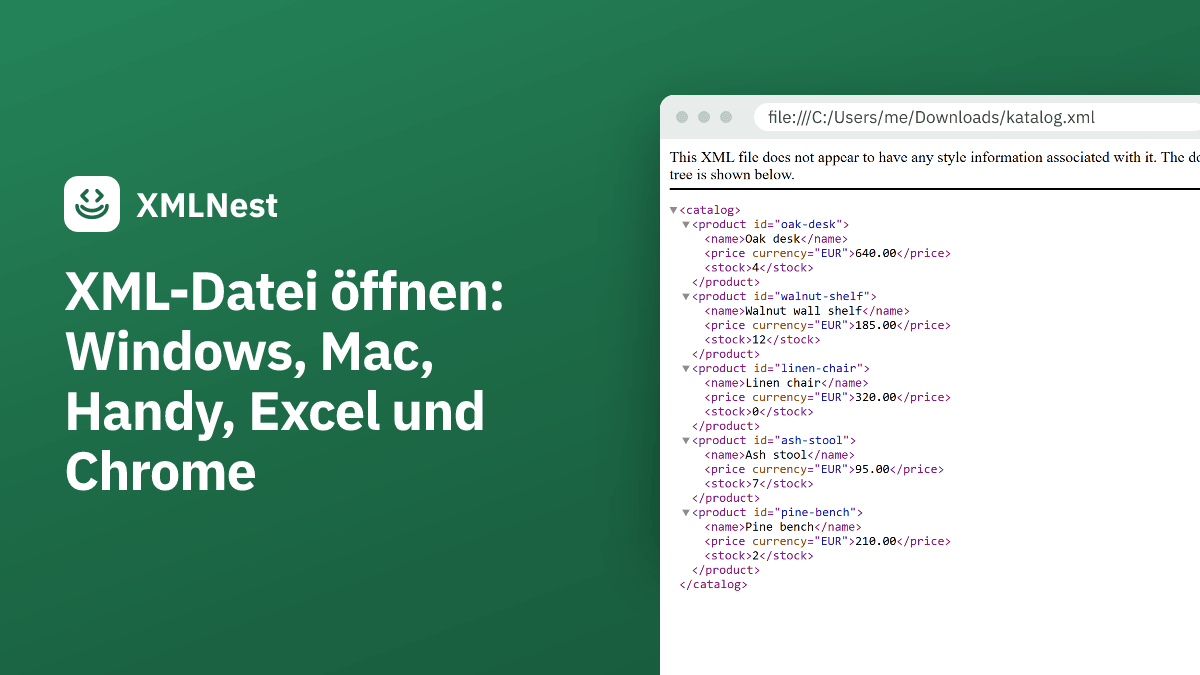
Um eine XML-Datei vom Computer zu öffnen, drücken Sie in einem Chrome-Fenster Strg+O (auf dem Mac ⌘+O) und wählen sie aus. Sie können auch ihren Pfad in die Adressleiste eingeben, beginnend mit file:///, zum Beispiel file:///C:/Users/ich/Downloads/katalog.xml. Für eine XML-Datei im Web fügen Sie ihre Adresse in die Adressleiste ein.
Chrome zeigt dann oben auf der Seite diese Zeile:
This XML file does not appear to have any style information associated with it. The document tree is shown below.
Das ist kein Fehler. Die Datei verweist auf kein Stylesheet, also nutzt Chrome seine eigene Baumansicht, in der jedes Element unter seinem übergeordneten Element eingerückt ist. Im Test von XMLNest blieb die Meldung auch mit Chrome auf Japanisch englisch.
Chrome zeigt XML an, kann es aber nicht bearbeiten. Chrome 158 hat XSLT am 17. November 2026 entfernt, laut der Ankündigung von Chrome bleibt XML selbst aber erhalten: Dateien ohne Stylesheet erscheinen weiter als Baum. Mehr zu Dateien aus dem Web und zu Fehlermeldungen steht in der Anleitung für XML in Chrome.
Wenn Sie oft lange XML-Dateien lesen, ergänzt die kostenlose Erweiterung XMLNest, erhältlich im Chrome Web Store, diesen Baum um Einklappen, Suche und Export.
XML am iPhone oder Android-Handy lesen
Auf dem Handy fehlt oft eine App, die XML öffnet. Öffnen Sie den XML-Formatter im Browser des Handys, tippen Sie auf „Datei öffnen…“ und wählen Sie die Datei, oder fügen Sie ihren Inhalt ein. Das XML erscheint eingerückt und farbig.
Die Datei wird auf dem Handy gelesen und nie hochgeladen. Kam das XML per E-Mail, speichern Sie den Anhang zuerst auf dem Handy.
XML als Tabelle in Excel
Excel kann die wiederkehrenden Einträge einer XML-Datei in Zeilen und Spalten anordnen.
- Wählen Sie Datei > Öffnen, markieren Sie die XML-Datei und öffnen Sie sie.
- Wählen Sie im Dialogfeld „XML öffnen“ die Option „Als XML-Tabelle“.
Excel legt eine XML-Tabelle in einer neuen Arbeitsmappe an. Laut Microsoft leitet Excel ein Schema aus den Daten ab, wenn die Datei auf keines verweist. Verweist die Datei auf ein XSLT-Stylesheet, zeigt Excel ein anderes Dialogfeld.
XML im Editor, in TextEdit oder einem Code-Editor bearbeiten
Um die Datei zu ändern, öffnen Sie sie unter Windows im Editor, auf dem Mac in TextEdit oder in einem Code-Editor wie Visual Studio Code. Sie sehen den reinen Text mit allen Tags und können ihn bearbeiten und speichern.
Behalten Sie die Kodierung bei, die in der ersten Zeile steht, etwa encoding="UTF-8". In einer anderen Kodierung gespeichert, können Umlaute und ß kaputtgehen. Laden Sie die Datei nach dem Speichern in Chrome neu, um zu prüfen, ob sie weiter als Baum erscheint.
Nur Tags, reiner Text, Fehler oder leere Seite
- Überall Tags und Text: So sieht XML aus. Lesbarer wird es, wenn Sie es mit dem XML-Formatter einrücken.
- Reiner Text statt Baumansicht: Der Server hat die Datei wahrscheinlich als text/plain gesendet. Im Test von XMLNest erschien dasselbe XML als application/xml als Baum, als text/plain als reiner Text. Speichern Sie die Datei mit der Endung .xml und öffnen Sie sie vom Computer.
- Eine englische Fehlermeldung: „This page contains the following errors:“ mit Zeile und Spalte bedeutet, dass das XML nicht wohlgeformt ist. Der eigentliche Fehler steht manchmal etwas weiter vorn. Fügen Sie das XML in den XML-Validator ein, um Zeile und Spalte des ersten Fehlers zu sehen.
- Eine leere Seite: Meist verweist das XML auf ein XSL-Stylesheet. Im Test von XMLNest lud Chrome die XSL-Datei für ein XML vom Computer nicht und zeigte nichts an. Seiten, die von XSLT abhängen, erklärt die Anleitung XSLT in Chrome entfernt: was tun.
Fragen
Welches Programm brauche ich für XML-Dateien?
Kein zusätzliches. Ein Browser wie Chrome oder Edge zeigt den Inhalt an. Zum Bearbeiten nehmen Sie Editor, TextEdit oder einen Code-Editor wie Visual Studio Code. Wenn Sie mit den Daten als Tabelle arbeiten wollen, nehmen Sie Excel.
Warum zeigt Chrome über dem XML eine englische Meldung?
Die Datei verweist auf kein Stylesheet, deshalb meldet Chrome, dass es seine eigene Baumansicht zeigt. Das ist kein Fehler. Im Test von XMLNest blieb die Meldung auch mit Chrome auf Japanisch englisch.
Kann ich eine XML-Datei am Handy lesen?
Ja. Öffnen Sie den XML-Formatter von XMLNest im Browser des Handys, tippen Sie auf „Datei öffnen…“ und wählen Sie die Datei, oder fügen Sie ihren Inhalt ein. Das XML erscheint eingerückt, und die Datei wird nirgendwohin gesendet.
Kann Excel eine XML-Datei als Tabelle anzeigen?
Ja. Wählen Sie in Excel Datei und dann Öffnen, wählen Sie die Datei und anschließend „Als XML-Tabelle“. Laut Microsoft leitet Excel ein Schema aus den Daten ab, wenn die Datei auf keines verweist.
Warum zeigt meine XML-Datei eine leere Seite?
Meist verweist die Datei auf ein XSL-Stylesheet. Im Test von XMLNest zeigte Chrome eine leere Seite für eine XML-Datei auf dem Computer, die auf eine XSL-Datei verwies, weil Chrome dieses Stylesheet nicht vom Computer lädt.
Quellen
- Microsoft-Support: Standard-Apps in Windows ändern (geprüft am 25. November 2026)
- Microsoft-Support: Gängige Dateinamenerweiterungen in Windows (unbekannte Datei öffnen) (geprüft am 25. November 2026)
- Apple Support: App zum Öffnen eines Dokuments auf dem Mac auswählen (geprüft am 25. November 2026)
- Microsoft-Support: Importieren von XML-Daten (geprüft am 25. November 2026)
- Google Chrome-Hilfe: Tastenkombinationen für Chrome (geprüft am 25. November 2026)
- Chrome for Developers: Removing XSLT for a more secure browser (geprüft am 25. November 2026)
- Test von XMLNest : Getestet von XMLNest am 30. Oktober 2026 in Chromium 156.0.8078.4, gestartet mit Japanisch als Anzeigesprache (--lang=ja, Gebietsschema ja-JP). Eine vom Computer geöffnete XML-Datei und eine als application/xml gesendete XML-Datei zeigten „This XML file does not appear to have any style information associated with it. The document tree is shown below.“ und darunter den Baum. Dasselbe XML, als text/plain gesendet, erschien als reiner Text samt Tags. Eine XML-Datei mit falschem schließendem Tag zeigte „This page contains the following errors: error on line 1 at column 29: Opening and ending tag mismatch“. Eine XML-Datei auf dem Computer, die auf ein XSL-Stylesheet verwies, ergab eine leere Seite. Alle Meldungen blieben englisch (geprüft am 30. Oktober 2026)