
Die besten XML-Viewer-Erweiterungen für Chrome: fünf im Vergleich

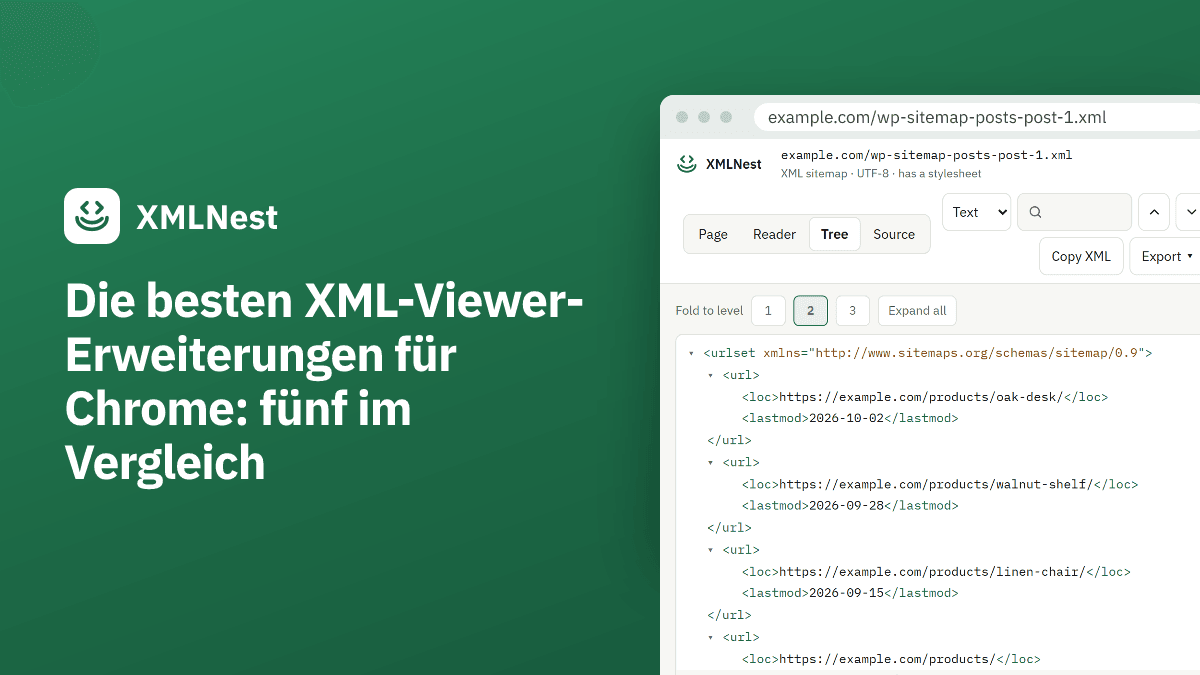
Chrome 158 wendet ab dem 17. November 2026 keine XSL-Stylesheets mehr an, und die eigene XML-Ansicht von Chrome ist ein einfacher Baum. Wir haben die besten Erweiterungen, die als XML-Viewer für Chrome dienen, nach festgelegten Kriterien verglichen, auf Grundlage ihrer Store-Seiten. Eine der fünf, XMLNest, stammt von uns.
Was sollte eine XML-Viewer-Erweiterung nach Chrome 158 können?
Chrome zeigt XML ohne Stylesheet schon heute als Baum an, unter der Zeile „This XML file does not appear to have any style information associated with it.“ (Diese XML-Datei scheint keine Stilinformationen zu haben.) Sie können Elemente einklappen. Sie können aber nicht zu formatiertem Quelltext wechseln, im Baum nach Werten suchen oder einen Feed als Liste von Episoden lesen. Unser Leitfaden zum Öffnen einer XML-Datei in Chrome beschreibt diese eingebaute Ansicht.
Die zweite Änderung betrifft XSLT. Ab Chrome 158, am 17. November 2026, wenden die stabilen Versionen keine XSL-Stylesheets mehr an. WordPress-Sitemaps, gestaltete RSS-Feeds und die Statusseiten mancher Netzwerkgeräte zeigen dann rohes XML. Unser Leitfaden zum Ende von XSLT in Chrome enthält den Zeitplan.
Eine Erweiterung hat also eine oder beide Aufgaben: XSL-Stylesheets zurückbringen und einfaches XML leichter lesbar machen. Wir haben im Chrome Web Store nach „XML viewer“ und „XSLT polyfill“ gesucht und fünf Erweiterungen ausgewählt: die meistgenutzten und die, die für das Ende von XSLT entwickelt wurden.
XMLNest ist unsere Erweiterung, und wir kennen sie aus ihrem Code. Die anderen vier haben wir nicht installiert. Ihre Zahlen und Funktionen stammen von ihren Store-Seiten, bei der offiziellen Erweiterung auch aus ihrem Manifest auf GitHub. Wenn eine Seite etwas nicht erwähnt, sagen wir das.
Die fünf XML-Viewer-Erweiterungen für Chrome im Überblick
Alle Zahlen gelten laut Chrome Web Store für den 29. Oktober 2026. Die Nutzerzahlen sind gerundet, und eine Bewertung aus 5 oder 11 Stimmen sagt wenig aus.
| Erweiterung | Nutzer | Bewertung | Letzte Aktualisierung | XSL-Stylesheets | Viewer für einfaches XML |
|---|---|---|---|---|---|
| XSLT Polyfill (offiziell) | 100.000 | 4,3 (11 Bewertungen) | 29.10.2026, v1.0.26 | Ja | Nein |
| XML Viewer (freebusinessapps) | 300.000 | 2,4 (254 Bewertungen) | 04.08.2026, v3.13.0 | Nicht erwähnt | Ja |
| XSLT Browser Support | 10.000 | 4,2 (5 Bewertungen) | 02.10.2026, v1.0.0 | Ja | Ja |
| XSLT Prism | 3.000 | 5,0 (19 Bewertungen) | 09.10.2026, v1.0.0 | Ja | Ja |
| XMLNest (unsere) | 1.000 | 4,4 (13 Bewertungen) | 26.10.2026, v1.4.1 | Ja | Ja |
Neben der Tabelle haben wir uns lokale Dateien, Suche und Einklappen, große Dateien, Ansichten für Sitemaps und Feeds, den Website-Zugriff bei der Installation und offenen Quellcode angesehen. Lokale Dateien sind XML-Dateien, die Sie von Ihrem Computer öffnen, unter einer Adresse mit file:///. Chrome lässt eine Erweiterung sie erst sehen, wenn Sie in deren Details auf der Seite chrome://extensions die Option „Zugriff auf Datei-URLs zulassen“ einschalten.
Jede Store-Seite in dieser Liste erklärt, dass der Entwickler Ihre Daten weder erhebt noch verwendet, und jede Beschreibung sagt, dass die Verarbeitung in Ihrem Browser stattfindet.
XSLT Polyfill und XML Viewer, die meistinstallierten
XSLT Polyfill ist die Erweiterung, auf die Chromes Ankündigung verlinkt. Als Entwickler ist nur eine E-Mail-Adresse angegeben. Der Code ist Open Source, unter der Lizenz BSD-3-Clause, im Repository mfreed7/xslt_extension. Laut Store-Seite wendet sie die Bibliothek xslt-polyfill auf XML-Seiten an, die auf ein XSL-Stylesheet verweisen, und stellt XSLTProcessor wieder her, die JavaScript-Schnittstelle, mit der manche Web-Apps XSLT ausführen. Bei XML ohne Stylesheet tut sie nichts: Der Baum von Chrome bleibt.
Ihr Manifest nutzt Manifest V3 und führt ein Skript auf allen Adressen (<all_urls>) aus, in jedem Frame, ab dem Beginn des Seitenladens. So erfasst sie jede gestaltete Seite. Es bedeutet aber auch, dass die Erweiterung Zugriff auf jede Website hat, die Sie besuchen. Ihre README behandelt lokale Dateien nicht. Wählen Sie sie, wenn Sie nur die gestalteten Seiten zurückhaben möchten, aus der Quelle, auf die Chrome verweist, mit Code, den Sie lesen können.
XML Viewer von freebusinessapps hat etwa 300.000 Nutzer. Die Store-Seite beschreibt eine Baum-, Text-, minifizierte und JSON-Ansicht, einen farbig markierten Baum mit „Expand all“ und „Collapse all“, eine Suche mit XPath-Modus, Fehler mit Zeile und Spalte und die Umwandlung zwischen XML und JSON. Große Dateien werden laut der Seite verzögert dargestellt, mit der Textansicht als Standard, und die Erweiterung gibt es in 41 Sprachen. Einige Funktionen nutzen Gemini Nano, das KI-Modell, das in Chrome für den Desktop ab Version 138 eingebaut ist.
Laut der Seite fordert die Erweiterung „no permissions“ an, also keine Berechtigungen. Sie beschreibt, wie man XML in ihrem Editor öffnet, einfügt oder hineinzieht. XSL-Stylesheets erwähnt sie nicht. Die Bewertung liegt bei 2,4 von 5 aus 254 Bewertungen, lesen Sie also zuerst die neuesten Rezensionen. Sie passt zu Ihnen, wenn Sie einen Editor und Konverter in einem Tab möchten.
XSLT Browser Support und XSLT Prism, für XSLT entwickelt
XSLT Browser Support, veröffentlicht von seokadabra.com, hat etwa 10.000 Nutzer. Die Store-Seite nennt:
- XSL-Stylesheets, angewendet mit libxslt, kompiliert zu WebAssembly, auch bei Feeds und Sitemaps.
XSLTProcessor, wiederhergestellt auf den Websites, die Sie auswählen.- Einen einklappbaren Baum, der laut der Seite auch bei riesigen Dateien schnell bleibt, eine Suche über Tags, Attribute und Text und eine Rohansicht mit Zeilennummern.
- XSLT Studio, einen Editor und Tester mit Live-Vorschau.
- Ein Stylesheet aus demselben Ordner, das auf eine lokale XML-Datei angewendet wird, sobald Sie den Dateizugriff erlauben.
Der letzte Punkt ist der wichtigste Grund, sie XMLNest vorzuziehen. Wenn Ihre XML-Dateien und ihre Stylesheets auf Ihrem Computer liegen, ist sie hier die einzige Erweiterung, deren Eintrag sagt, dass sie diese darstellt. Ob der Code Open Source ist, sagt die Seite nicht.
XSLT Prism nutzt die Website xslt-polyfill.com, ist aber eine andere Erweiterung als die offizielle, mit einem anderen Herausgeber. Laut Store-Seite wendet sie Stylesheets mit ihren importierten Dateien und Parametern an, wechselt mit Alt+Shift+X zwischen Ergebnis und Quelltext und stellt XSLTProcessor auf ausgewählten Websites wieder her. Ihr Pop-up zeigt, welches Stylesheet ausgeführt wurde und warum es fehlschlug. Der Viewer bietet Einklappen, Suche und XPath, und eine Arbeitsfläche im ganzen Tab bearbeitet ein Dokument und sein Stylesheet nebeneinander. Sitemaps, Feeds und Datei-URLs erwähnt die Seite nicht. Wählen Sie sie, wenn Sie XSLT schreiben oder debuggen. Für eine schnelle Prüfung ohne Installation führt unser XSLT-Tester im Browser ein Stylesheet aus, kann aber keine eingebundenen Dateien laden.
XMLNest, unsere Erweiterung
XMLNest ist kostenlos und hat etwa 1.000 Nutzer. Version 1.4.1 bietet Folgendes:
- XSL-Stylesheets (XSLT 1.0), wieder angewendet mit der Bibliothek xslt-polyfill, in einer isolierten Sandbox. Skripte in einer umgewandelten Seite bleiben aus, bis Sie sie für diese Website erlauben.
XSLTProcessor, nur auf den Websites wiederhergestellt, die Sie einschalten.- Einen Baum, den Sie einklappen und nach Name und Wert durchsuchen können, mit XPath, und eine formatierte Quelltextansicht.
- Eine Leseansicht für RSS- und Atom-Feeds mit Podcast-Player und eine Sitemap-Tabelle, die Sie filtern, sortieren und als CSV oder JSON exportieren können.
- Ein helles und ein dunkles Design sowie 55 Sprachen.
Bei großen Dateien baut der Baum lange Listen in Schritten von 500 Kindelementen auf. Ab 50 MB öffnet er sich auf der ersten Ebene, und ab 100 MB steht nur die Quelltextansicht zur Verfügung.
Bei der Installation verlangt XMLNest Zugriff auf keine Website. Das Manifest fordert scripting, storage und activeTab an und führt http-, https- und Dateiadressen als optionale Berechtigungen auf, die Sie mit einem Klick überall oder Website für Website erteilen. Lokale XML-Dateien öffnen sich in der Baum-, Quelltext- und Leseansicht, aber XMLNest wendet kein XSL-Stylesheet auf eine lokale Datei an. Chrome hat das auch nicht getan. Der eigene Code ist nicht Open Source, die verwendete Bibliothek xslt-polyfill schon. Auf unserer Seite zur Erweiterung sind die Berechtigungen von XMLNest einzeln erklärt.
Welche XML-Viewer-Erweiterung sollten Sie wählen?
- Nur die gestalteten Seiten zurück: XSLT Polyfill. Sie ist Open Source, Chrome verlinkt auf sie, und sie läuft auf jeder Website.
- Lokale XML-Dateien mit eigenem Stylesheet: XSLT Browser Support, laut ihrem Eintrag.
- XSLT schreiben und testen: XSLT Prism oder XSLT Browser Support.
- Ein Editor mit JSON-Umwandlung: XML Viewer von freebusinessapps, nachdem Sie die Rezensionen gelesen haben.
- Sitemaps und Feeds, die Sie oft lesen, ohne Website-Zugriff bei der Installation: XMLNest.
Die vier Optionen mit XSL führen XSLT 1.0 aus. Keiner ihrer Einträge nennt XSLT 2.0 oder 3.0.
Um eine Datei ein einziges Mal zu lesen, brauchen Sie vielleicht keine Erweiterung. Fügen Sie sie in unseren kostenlosen XML-Formatter ein, und Sie erhalten eine eingerückte Fassung mit Zeilennummern.
Quellen
- Chrome for Developers: Removing XSLT for a more secure browser (geprüft am 29. Oktober 2026)
- XSLT Polyfill - Chrome Web Store (geprüft am 29. Oktober 2026)
- manifest.json von mfreed7/xslt_extension auf GitHub (geprüft am 29. Oktober 2026)
- XML Viewer (freebusinessapps) - Chrome Web Store (geprüft am 29. Oktober 2026)
- XSLT Browser Support - Chrome Web Store (geprüft am 29. Oktober 2026)
- XSLT Prism - Chrome Web Store (geprüft am 29. Oktober 2026)
- XMLNest - Chrome Web Store (geprüft am 29. Oktober 2026)
- XMLNest 1.4.1, Manifest und Code des Viewers : Gelesen von XMLNest am 29. Oktober 2026: XMLNest 1.4.1 nutzt Manifest V3 und fordert scripting, storage und activeTab an, mit Zugriff auf http-, https- und Dateiadressen als optionale Host-Berechtigungen. Der Baum baut lange Listen von Kindelementen in Schritten von 500 auf, öffnet sich ab 50 MB auf der ersten Ebene und bietet ab 100 MB nur die Quelltextansicht. (geprüft am 29. Oktober 2026)