
WordPress-Sitemap erstellen, finden und bei Google einreichen
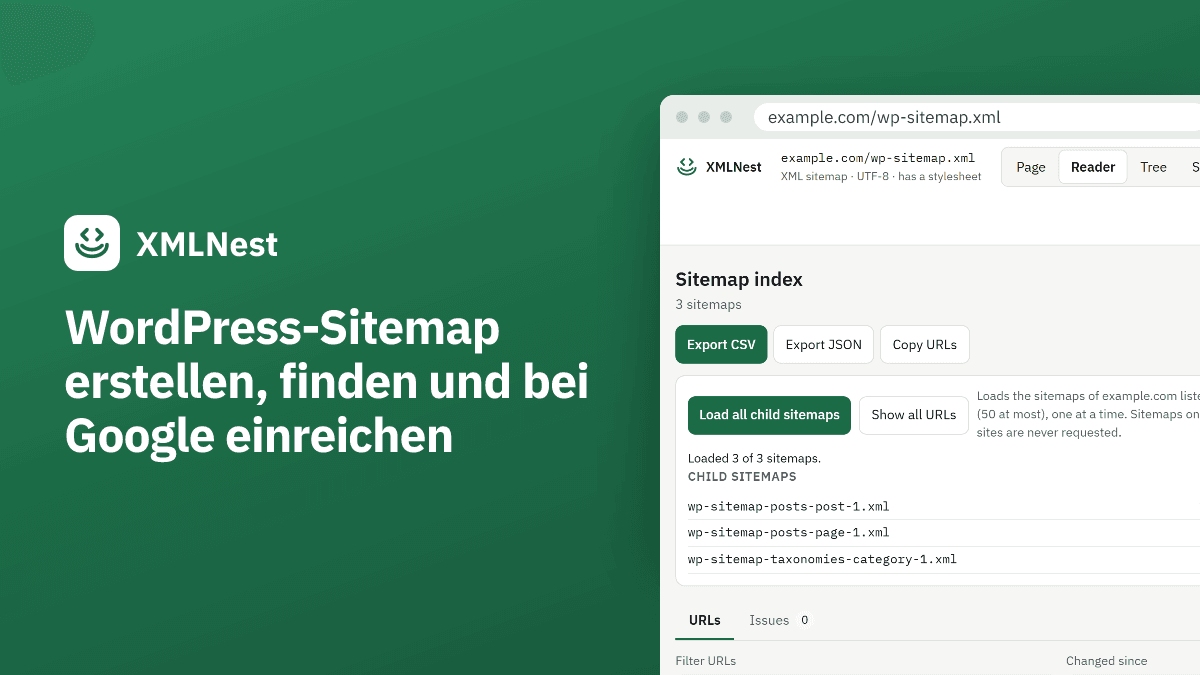
Eine WordPress-Sitemap müssen Sie meist gar nicht selbst erstellen: Seit WordPress 5.5 liegt sie unter /wp-sitemap.xml, solange kein SEO-Plugin sie durch eine eigene ersetzt. Hier finden Sie die Adresse für WordPress Core, Yoast SEO, Rank Math und All in One SEO, die Einstellung zum Aktivieren, das Einreichen bei Google und Lösungen für die häufigsten Fehler.
Sitemap-Adresse bei Core, Yoast, Rank Math und AIOSEO
Eine WordPress-Website hat eine zentrale Sitemap-Datei, den Sitemap-Index, der auf alle anderen verweist. Seine Adresse hängt davon ab, was ihn erzeugt:
| Einrichtung | Adresse des Sitemap-Index |
|---|---|
| WordPress Core, seit Version 5.5 | /wp-sitemap.xml |
| Yoast SEO | /sitemap_index.xml |
| Rank Math | /sitemap_index.xml |
| All in One SEO (AIOSEO) | /sitemap.xml |
Hängen Sie die Adresse an den Domainnamen an, zum Beispiel https://example.com/wp-sitemap.xml. Veröffentlicht ein SEO-Plugin eine eigene Sitemap, gilt die Adresse des Plugins. Unter der Ankündigung zu WordPress 5.5 bestätigt ein Core-Entwickler, dass Yoast SEO die Core-Sitemap abschaltet, und laut der Spezifikation von Yoast leitet /sitemap.xml auf /sitemap_index.xml weiter.
So finden Sie die Sitemap einer WordPress-Website:
- Probieren Sie die Adressen aus der Tabelle, zuerst
/wp-sitemap.xmlund/sitemap_index.xml. - Öffnen Sie
/robots.txtauf derselben Domain und suchen Sie eine Zeile, die mitSitemap:beginnt. Laut derselben Ankündigung trägt WordPress dort seinen eigenen Sitemap-Index ein. - Folgen Sie im Dashboard dem Link des Plugins: „View the XML sitemap“ in Yoast SEO, die Adresse oben in jedem Sitemap-Reiter von Rank Math oder „Open Sitemap“ in AIOSEO.
Steht Einstellungen > Permalinks auf „Einfach“, hat der Core-Index keine Adresse mit .xml. Laut der Code-Referenz von WordPress liegt er dann unter /?sitemap=index.
WordPress-Sitemap erstellen oder aktivieren
Für eine Sitemap brauchen Sie kein Plugin. Seit Version 5.5 erstellt WordPress sie selbst, für Beiträge, Seiten, Kategorien, Schlagwörter, weitere öffentliche Inhaltstypen und Autorenarchive. Zeigt /wp-sitemap.xml nichts an, öffnen Sie Einstellungen > Lesen: Wenn die Website Suchmaschinen vom Indexieren abhält, schaltet WordPress seine Sitemaps ab.
Mit einem SEO-Plugin ist die Sitemap eine Einstellung (Bezeichnungen der englischen Oberfläche):
- Yoast SEO. Gehen Sie zu Yoast SEO > Settings > Site features und stellen Sie unter Technical SEO den Schalter „XML sitemaps“ auf On.
- Rank Math. Das Modul „Sitemap“ muss in der Modulliste von Rank Math aktiv sein. Die Optionen stehen unter Sitemap Settings.
- All in One SEO. Gehen Sie zu All in One SEO > Sitemaps. Auf der Seite General Sitemap muss „Enable Sitemap“ eingeschaltet sein. Laut AIOSEO liefert eine abgeschaltete Sitemap den Fehler 404.
Verwenden Sie nur eine Sitemap. Die Yoast-Hilfe rät, andere Sitemap-Plugins abzuschalten und eine echte Sitemap-Datei vom Server zu löschen, bevor Sie die Sitemap von Yoast aktivieren.
Was im Sitemap-Index steht
Ein Sitemap-Index listet andere Sitemaps auf, nicht Ihre Seiten. Jeder Eintrag sitemap nennt die Adresse einer Datei in loc und optional das Datum ihrer letzten Änderung in lastmod. Jede dieser Dateien ist ein urlset mit einem Eintrag url pro Seite.
Das Protokoll von sitemaps.org begrenzt eine Datei auf 50.000 URLs und 50 MB, doch WordPress teilt viel früher auf: Core legt höchstens 2.000 Einträge in eine Sitemap, Yoast SEO standardmäßig 1.000 und AIOSEO 1.000 pro Sitemap-Seite, wenn seine Sitemap-Indizes aktiv sind. Deshalb hat schon ein kleiner Blog ein Dutzend Dateien. Mehr dazu, wie ein Sitemap-Index aufgebaut ist, und wie Sie alle Sitemap-URLs extrahieren, etwa als CSV-Datei.
Googles Anleitung zu Sitemaps ergänzt: Google ignoriert priority und changefreq und verwendet lastmod nur, wenn der Wert durchgehend und nachprüfbar stimmt.
Sitemap in der Google Search Console einreichen
- Öffnen Sie die Search Console Ihrer Website und dort den Sitemaps-Bericht.
- Geben Sie unter „Neue Sitemap hinzufügen“ die Index-Adresse aus der Tabelle oben ein. Die Domain ist schon ausgefüllt,
wp-sitemap.xmlodersitemap_index.xmlgenügt. - Klicken Sie auf „Senden“.
Reichen Sie nur den Index ein: Google liest die Sitemaps, die er auflistet. Eine Zeile Sitemap: in der robots.txt ist ein weiterer Weg, Google darauf hinzuweisen, und AIOSEO reicht seine Sitemaps selbst ein, sobald es mit der Search Console verbunden ist. Googles Anleitung nennt eine Sitemap nur einen Hinweis: Das Einreichen garantiert nicht, dass Google jede URL crawlt.
Der Bericht zeigt danach den Status jeder Datei, wann Google sie zuletzt gelesen hat und wie viele Seiten es gefunden hat. Was die Statusangaben bedeuten, erklärt unser Artikel WordPress-Sitemap, XSL und SEO. Beim Status „Konnte nicht abgerufen werden“ hilft der Artikel wenn Google die Sitemap nicht abrufen kann.
WordPress-Sitemap nicht gefunden oder fehlerhaft
- Fehler 404. Prüfen Sie zuerst die Adresse: Mit einem SEO-Plugin gilt die Adresse des Plugins, mit demselben
wwwundhttpswie die Website-Adresse unter Einstellungen > Allgemein. Stimmt sie, gehen Sie zu Einstellungen > Permalinks und klicken Sie auf „Änderungen speichern“, ohne etwas zu ändern. Yoast und Rank Math nennen beide diese Lösung, die die Regeln für die Sitemap neu aufbaut. - Weiter 404 auf einem Nginx-Server. Der Server braucht dann die Rewrite-Regeln des Plugins. Yoast und Rank Math veröffentlichen sie: Bitten Sie Ihren Hoster, sie einzutragen.
- Leere Seite oder Kopfzeile ohne URLs. Yoast nennt drei Ursachen: Die XSL-Datei lädt nicht, das XML ist ungültig, oder eine Einstellung des Plugins W3 Total Cache.
- „XML or text declaration not at start of entity“ in der Search Console. Etwas gibt vor
<?xmlLeerzeichen oder eine Leerzeile aus, meist ein Plugin oder das Theme. - Neue Beiträge fehlen. Die Sitemap liegt vermutlich im Cache. Rank Math empfiehlt, sie vom Caching-Plugin auszunehmen.
- Eine Seite fehlt. Yoast lässt Seiten mit noindex weg, ebenso Seiten, deren kanonische URL woandershin zeigt.
Fehler in der Datei finden Sie mit dem kostenlosen Sitemap-Checker: Er listet fehlerhafte URLs, ungültige Datumsangaben und Duplikate auf, jeweils mit Zeile. Auf einer Live-Website prüft die Erweiterung XMLNest dasselbe im Tab „Probleme“ und lädt bei einem Sitemap-Index alle Unter-Sitemaps derselben Website in eine einzige Tabelle, bis zu 50.
Die Sitemap in Chrome nach dem 17. November 2026
Vor Chrome 158 öffnete sich eine Sitemap von WordPress Core oder Yoast in Chrome als Tabelle, weil die Datei mit einer Zeile <?xml-stylesheet ... ?> auf ein XSL-Stylesheet verweist. Laut der Ankündigung von Chrome funktioniert XSLT ab Chrome 158, am 17. November 2026, nicht mehr, außer für Websites im Origin Trial und Browser, die mit einer Unternehmensrichtlinie verwaltet werden. Ab dieser Version zeigt Chrome einen einfachen XML-Baum unter einem englischen Hinweis zu XSLT. Die Datei auf Ihrer Website bleibt gleich. Mehr dazu: was nicht mehr geht, wenn XSLT aus Chrome verschwindet.
Um die Tabelle zu behalten, installieren Sie XSLT Polyfill, die Erweiterung, auf die Chrome verweist, oder XMLNest mit einer Leseansicht für Sitemaps, die Sie filtern, sortieren und als CSV oder JSON exportieren können. Um die Rohdatei sauber eingerückt zu lesen, nutzen Sie unsere XML-Tools online, die in Ihrem Browser laufen.
Wie Sie jede andere XML-Datei lesen, steht in XML-Datei öffnen.
Fragen
Brauche ich ein Plugin, um eine WordPress-Sitemap zu erstellen?
Nein. Seit Version 5.5 veröffentlicht WordPress selbst eine Sitemap unter /wp-sitemap.xml, solange die Website Suchmaschinen nicht unter Einstellungen > Lesen vom Indexieren abhält. Ein SEO-Plugin wie Yoast SEO, Rank Math oder All in One SEO ersetzt sie durch eine eigene Sitemap mit eigenen Einstellungen.
Wo finde ich die Sitemap von Yoast SEO?
Unter /sitemap_index.xml, zum Beispiel https://example.com/sitemap_index.xml. Yoast leitet auch /sitemap.xml dorthin weiter. Im Dashboard hat die Funktion XML sitemaps unter Yoast SEO > Settings > Site features den Link View the XML sitemap. Liefert die Adresse den Fehler 404, speichern Sie Einstellungen > Permalinks einmal, ohne etwas zu ändern.
Warum besteht meine WordPress-Sitemap aus mehreren Dateien?
WordPress und die SEO-Plugins teilen die Adressen nach Inhaltstyp auf, etwa Beiträge, Seiten und Kategorien, und begrenzen die Größe jeder Datei: WordPress Core legt höchstens 2.000 Einträge in eine Sitemap, Yoast SEO standardmäßig 1.000. Der Sitemap-Index verweist auf alle diese Dateien.
Welche Sitemap-Adresse reiche ich in der Google Search Console ein?
Den Sitemap-Index: /wp-sitemap.xml für WordPress Core, /sitemap_index.xml für Yoast SEO und Rank Math, /sitemap.xml für All in One SEO. Google liest die Sitemaps, die der Index auflistet, und der Sitemaps-Bericht führt ihn als Sitemap-Index.
Ist sitemap.xml dasselbe wie wp-sitemap.xml?
Nicht unbedingt. Die Adresse hängt davon ab, was die Sitemap erzeugt: /sitemap.xml ist der Standardname bei All in One SEO, WordPress Core verwendet /wp-sitemap.xml. Im Zweifel öffnen Sie /robots.txt auf der Website und suchen die Zeile, die mit Sitemap: beginnt.
Quellen
- Make WordPress Core: New XML Sitemaps Functionality in WordPress 5.5 (geprüft am 30. Oktober 2026)
- WordPress Developer Resources: WP_Sitemaps_Index::get_index_url() (geprüft am 30. Oktober 2026)
- Yoast: XML sitemaps in the Yoast SEO plugin (geprüft am 30. Oktober 2026)
- Yoast: Common XML sitemap errors (geprüft am 30. Oktober 2026)
- Yoast developer portal: Yoast SEO XML Sitemaps, Functional specification (geprüft am 30. Oktober 2026)
- Rank Math: How to Configure Sitemaps in Rank Math - Best Settings and Tips (geprüft am 22. Oktober 2026)
- Rank Math: Why the Sitemap_Index.xml is Throwing a 404 Error (geprüft am 30. Oktober 2026)
- AIOSEO: How to Create an XML Sitemap (geprüft am 30. Oktober 2026)
- AIOSEO: Submitting a Sitemap to Google (geprüft am 22. Oktober 2026)
- sitemaps.org - Protocol (geprüft am 14. Oktober 2026)
- Google Search Central: Sitemap erstellen und einreichen (Build and Submit a Sitemap) (geprüft am 22. Oktober 2026)
- Search Console-Hilfe: Sitemaps-Bericht (Sitemaps report) (geprüft am 14. Oktober 2026)
- Chrome for Developers: Removing XSLT for a more secure browser (geprüft am 14. Oktober 2026)
- XSLT Polyfill - Chrome Web Store (geprüft am 14. Oktober 2026)