
Perché ho creato XMLNest

Aprite /wp-sitemap.xml in Chrome dopo il 17 novembre 2026 e la tabella dei link non c'è più: in alto un avviso, sotto i tag XML grezzi. Il sito non è cambiato. Chrome ha smesso di applicare i fogli di stile XSL, e ho creato XMLNest perché queste pagine restino leggibili anche per chi non è sviluppatore.
Da quale decisione di Chrome è nato XMLNest?
Chrome ha rimosso XSLT, il linguaggio che trasforma un file XML in una pagina leggibile grazie a un foglio di stile XSL indicato dal file stesso. Da Chrome 158, uscito il 17 novembre 2026, le versioni stabili non applicano più questi fogli di stile. Restano due eccezioni fino a Chrome 176, il 17 agosto 2027: i siti iscritti alla prova di origine di Chrome e i browser gestiti con il criterio aziendale XSLTEnabled.
Chrome motiva la scelta con la sicurezza. Le librerie che eseguono queste trasformazioni, tra cui libxslt, sono codice C e C++ complesso, soggetto a falle di sicurezza della memoria come i buffer overflow. La decisione si capisce. Ricade comunque su pagine reali e sulle persone che le aprono.
Queste persone perdono la tabella, i titoli e i link cliccabili. Un banner in alto rimanda a una ricerca di «xslt polyfill» sul Chrome Web Store. Nel nostro test con Chromium 156 e XSLT disattivato, la pagina mostrava poi il messaggio in inglese «This document cannot be formatted as intended» e, sotto, i tag e il testo del file, senza alcuna impaginazione. La nostra guida spiega perché XSLT non funziona in Chrome, con il calendario completo e le soluzioni per chi gestisce un sito.
Quali pagine appaiono rotte dal 17 novembre?
Secondo Chrome, XSLT è raro sul web. Sta però dietro a pagine che molti aprono senza pensare al formato.
- Sitemap di WordPress. Da WordPress 5.5, ogni sito WordPress pubblica un indice delle sitemap all’indirizzo
/wp-sitemap.xml, impaginato da fogli XSL forniti con WordPress stesso. Per leggerlo prima e dopo il cambiamento, vedete come consultare una sitemap WordPress in Chrome. - Sitemap di Yoast SEO. L’indice
/sitemap_index.xmle le sitemap che elenca rimandano a un file XSL per l’impaginazione. - Feed RSS e Atom. Chrome osserva che molti feed usano XSLT per restare leggibili quando li si apre direttamente nel browser. Se un feed vi appare già come codice, la causa potrebbe essere un’altra: ecco perché un feed RSS appare come testo semplice.
- Dispositivi della rete locale. Chrome cita dispositivi commerciali che generano XML per i loro utenti, e aggiunge che molti sono difficili o impossibili da aggiornare.
I file XML senza foglio di stile non sono toccati. Chrome ha rimosso XSLT, non XML, quindi continua a mostrarli come sempre: in alto la riga «This XML file does not appear to have any style information associated with it. The document tree is shown below.», sotto un albero rientrato con gli elementi. Non è un errore. La nostra guida per aprire un file XML in Chrome spiega questo messaggio e cosa fare se compare testo semplice.
Perché a un designer UX/UI interessa l’XML grezzo?
Progetto prodotti web da 12 anni. In fondo il lavoro è sempre lo stesso: rendere le informazioni leggibili per chi non è sviluppatore.
L’XML grezzo è l’opposto. È scritto per i programmi. Chi controlla che le nuove pagine siano nella sitemap vuole un elenco di indirizzi e date, non un muro di tag <loc> e <lastmod>. Chi clicca sul feed di un podcast vuole gli episodi e un tasto play.
Gli sviluppatori se la caveranno. Sanno leggere i tag o trasformare il file sul server. Le persone a cui pensavo io, no. E sono loro ad aprire queste pagine in un browser, non in un editor di codice.
Per questo non volevo uno strumento per sviluppatori. Volevo un’estensione da installare una volta e dimenticare, fino al giorno in cui una sitemap o un feed si vede male.
Cosa mostra XMLNest al suo posto?
XMLNest è un visualizzatore XML gratuito per Chrome. In pratica:
- Le pagine che usano un foglio di stile XSL (XSLT 1.0) si vedono come le mostrava Chrome. Il foglio di stile viene eseguito in una sandbox isolata.
- Qualsiasi documento XML si apre come albero da comprimere ed esplorare con la ricerca, oppure come sorgente formattato.
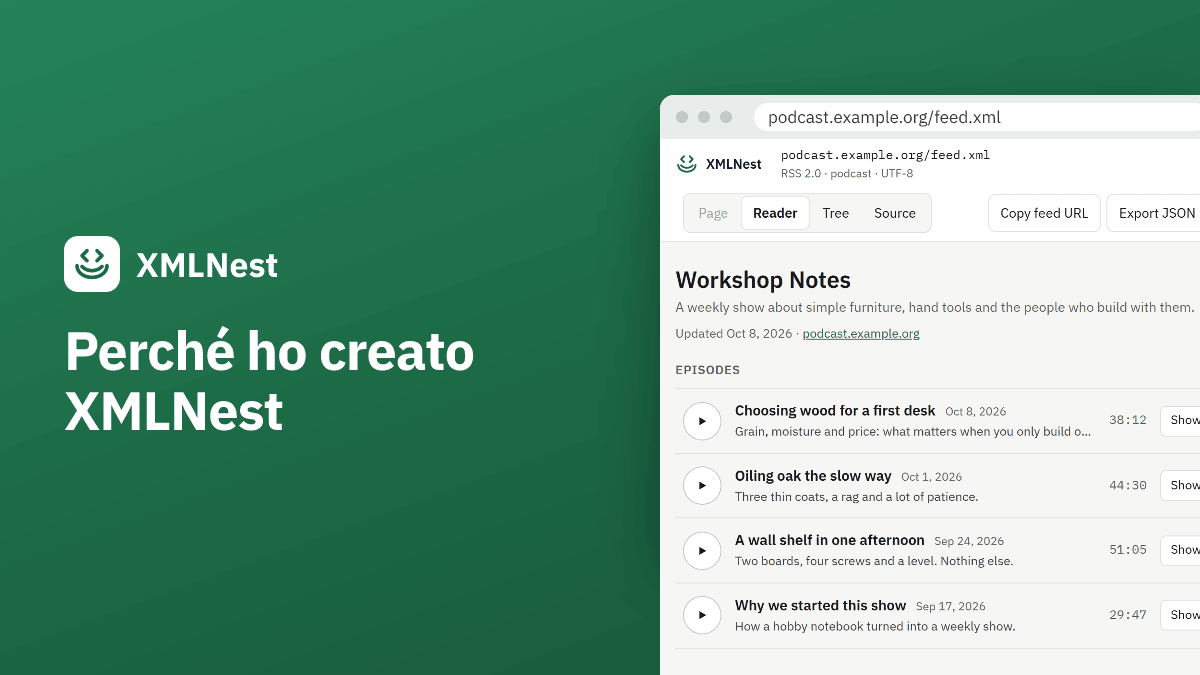
- I feed RSS e Atom si aprono in una vista di lettura, con un lettore di podcast integrato.
- Le sitemap XML diventano una tabella da filtrare, ordinare ed esportare in CSV o JSON.
- Anche i file XML del vostro computer si aprono, dopo aver consentito i file locali.
Ha un tema chiaro e uno scuro.
Non raccoglie dati, non mostra pubblicità e non richiede un account. Niente di ciò che aprite viene inviato altrove, e le poche impostazioni restano nel vostro browser. Si installa senza accesso ad alcun sito. Lo attivate ovunque con un clic, oppure sito per sito, quando serve. Gli script di una pagina trasformata restano disattivati finché non li consentite per quel sito.
Queste due scelte vengono dal mio mestiere. Un’estensione che chiede di leggere tutti i siti già all’installazione pretende fiducia prima di essersela guadagnata. Per questo XMLNest chiede l’accesso nel momento in cui ha senso per voi.
Perché creare XMLNest se esiste già un’estensione ufficiale?
L’annuncio di Chrome rimanda a una sola estensione, quella ufficiale XSLT Polyfill, e molti l’hanno trovata. Secondo i dati del Chrome Web Store per la sua scheda, è passata da circa 6.000 a circa 70.000 utenti tra il 28 settembre e il 4 ottobre 2026.
Le due estensioni usano lo stesso motore open source, xslt-polyfill. Le differenze sono tre:
- L’estensione ufficiale riporta anche XSLTProcessor, l’interfaccia JavaScript con cui le normali pagine HTML eseguono XSLT da sole. Dalla versione 1.3 lo fa anche XMLNest, ma solo sui siti in cui lo attivate dal suo pulsante nella barra degli strumenti, e i file importati da un foglio di stile devono provenire dal sito della pagina.
- XMLNest aggiunge le viste lettura, albero e sorgente, e non chiede accesso ad alcun sito all’installazione.
- XMLNest non applica fogli di stile XSL ai file del vostro computer. Nemmeno Chrome lo ha mai fatto: nel nostro test, un file XML locale collegato a un foglio di stile locale dava una pagina vuota.
La pagina dell’estensione XMLNest spiega come funziona e ogni autorizzazione che chiede.
Quando si potrà installare XMLNest?
XMLNest è disponibile nel Chrome Web Store e applica i fogli XSL che Chrome non applica più dalla versione 158, uscita il 17 novembre 2026.
Per vedere come appaiono le vostre pagine senza estensione, aprite la vostra sitemap o il vostro feed in Chrome 158 o in una versione successiva.
Se una pagina non si vede come vi aspettate, in Chrome o più avanti in XMLNest, scrivetemi a contact@xmlnest.com indicando l’indirizzo della pagina.