
Pourquoi j'ai créé XMLNest

Ouvrez /wp-sitemap.xml dans Chrome après le 17 novembre 2026 : le tableau de liens a disparu. Un bandeau d'avertissement en haut, des balises XML brutes en dessous. Le site, lui, n'a pas changé. Chrome n'applique plus les feuilles de style XSL, et j'ai créé XMLNest pour que ces pages restent lisibles quand on n'est pas développeur.
Quelle décision de Chrome est à l’origine de XMLNest ?
Chrome a retiré XSLT, le langage qui transforme un fichier XML en page lisible à l’aide d’une feuille de style XSL désignée par le fichier. À partir de Chrome 158, le 17 novembre 2026, les versions stables n’appliquent plus ces feuilles de style. Deux exceptions tiennent jusqu’à Chrome 176, le 17 août 2027 : les sites inscrits à l’essai d’origine de Chrome, et les navigateurs gérés avec la règle d’entreprise XSLTEnabled.
Chrome invoque la sécurité. Les bibliothèques qui font ces transformations, dont libxslt, sont du code C et C++ complexe, sujet aux failles de sécurité mémoire comme les dépassements de tampon. La décision se défend. Elle tombe quand même sur de vraies pages, et sur les personnes qui les ouvrent.
Ces personnes perdent le tableau, les titres et les liens cliquables. Un bandeau en haut de page renvoie vers une recherche « xslt polyfill » sur le Chrome Web Store. Dans notre test sous Chromium 156, XSLT désactivé, la page affichait ensuite le message anglais « This document cannot be formatted as intended », puis les balises et le texte du fichier, sans aucune mise en page. Notre guide explique pourquoi XSLT ne fonctionne plus dans Chrome, avec le calendrier complet et les solutions pour les propriétaires de sites.
Quelles pages s’affichent en vrac depuis le 17 novembre ?
D’après Chrome, XSLT est rare sur le web. On le trouve pourtant derrière des pages que beaucoup de gens ouvrent sans se soucier du format.
- Les sitemaps WordPress. Depuis WordPress 5.5, chaque site WordPress publie un index de sitemaps à l’adresse
/wp-sitemap.xml, mis en forme par des feuilles XSL fournies avec WordPress. Pour en lire un avant et après le changement, voyez comment consulter un sitemap WordPress dans Chrome. - Les sitemaps de Yoast SEO. L’index
/sitemap_index.xmlet les sitemaps qu’il liste font appel à un fichier XSL pour leur mise en page. - Les flux RSS et Atom. Chrome note que beaucoup de flux utilisent XSLT pour rester lisibles quand on les ouvre directement dans le navigateur. Si un flux ressemble déjà à du code chez vous, la cause est peut-être ailleurs : voici pourquoi un flux RSS s’affiche en texte brut.
- Les appareils du réseau local. Chrome cite des appareils du commerce qui produisent du XML pour leurs utilisateurs, et précise que beaucoup sont difficiles, voire impossibles, à mettre à jour.
Les fichiers XML sans feuille de style ne sont pas concernés. Chrome a retiré XSLT, pas le XML. Il continue donc à les afficher comme avant, avec en haut la ligne « This XML file does not appear to have any style information associated with it. The document tree is shown below. » et, dessous, l’arborescence des éléments. Ce n’est pas une erreur. Notre guide pour ouvrir un fichier XML dans Chrome explique ce message, et que faire si vous obtenez du texte brut à la place.
Pourquoi un designer UX/UI s’occupe-t-il de XML brut ?
Je conçois des produits web depuis 12 ans. Le fond du métier tient en une phrase : rendre l’information lisible pour des gens qui ne sont pas développeurs.
Le XML brut fait exactement l’inverse. Il est écrit pour des programmes. Le propriétaire d’un site qui vérifie que ses nouvelles pages figurent dans le sitemap veut une liste d’adresses et de dates, pas un mur de balises <loc> et <lastmod>. Celui qui clique sur le flux d’un podcast veut des épisodes et un bouton lecture.
Les développeurs s’en sortiront. Ils savent lire les balises, ou transformer le fichier sur le serveur. Les personnes auxquelles je pensais, non. Et ce sont elles qui ouvrent ces pages dans un navigateur, pas dans un éditeur de code.
Je ne voulais donc pas d’un outil de développeur. Je voulais une extension qu’on installe une fois et qu’on oublie, jusqu’au jour où un sitemap ou un flux s’affiche mal.
Que montre XMLNest à la place ?
XMLNest est un XML viewer gratuit pour Chrome. Concrètement :
- Les pages qui utilisent une feuille de style XSL (XSLT 1.0) s’affichent comme Chrome les affichait. La feuille de style s’exécute dans un bac à sable isolé.
- N’importe quel document XML s’ouvre en arborescence repliable, avec recherche, ou en source mise en forme.
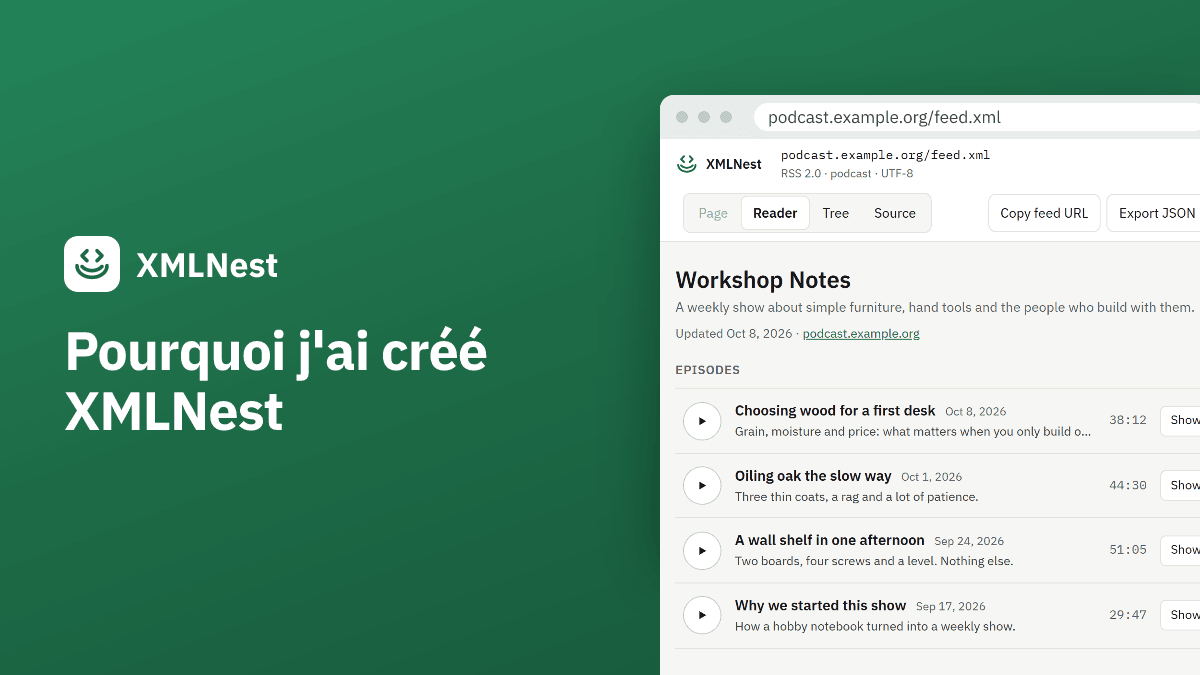
- Les flux RSS et Atom s’ouvrent dans une vue de lecture, avec un lecteur de podcasts intégré.
- Les sitemaps XML deviennent un tableau à filtrer, trier et exporter en CSV ou en JSON.
- Les fichiers XML de votre ordinateur s’ouvrent aussi, une fois les fichiers locaux autorisés.
L’extension existe en thème clair et en thème sombre.
Elle ne collecte aucune donnée, n’affiche aucune publicité et ne demande aucun compte. Rien de ce que vous ouvrez n’est envoyé nulle part, et ses quelques réglages restent dans votre navigateur. Elle s’installe sans accès à aucun site. Vous l’activez partout en un clic, ou site par site, quand vous en avez besoin. Les scripts d’une page transformée restent bloqués tant que vous ne les autorisez pas pour ce site.
Ces deux choix viennent directement de mon métier. Une extension qui demande à lire tous les sites dès l’installation réclame votre confiance avant de l’avoir méritée. J’ai voulu que XMLNest demande l’accès au moment où il a un sens pour vous.
Pourquoi créer XMLNest alors qu’une extension officielle existe ?
L’annonce de Chrome renvoie vers une seule extension, l’extension officielle XSLT Polyfill, et elle a trouvé son public. D’après les données du Chrome Web Store pour sa fiche, elle est passée d’environ 6 000 à environ 70 000 utilisateurs entre le 28 septembre et le 4 octobre 2026.
Les deux extensions reposent sur le même moteur open source, xslt-polyfill. Trois différences comptent :
- L’extension officielle rétablit aussi XSLTProcessor, l’interface JavaScript qui permet aux pages HTML ordinaires de lancer XSLT elles-mêmes. Depuis la version 1.3, XMLNest le fait aussi, mais seulement sur les sites où vous l’activez depuis son bouton dans la barre d’outils, et les fichiers qu’une feuille importe doivent venir du site de la page.
- XMLNest ajoute les vues lecture, arbre et source, et ne demande aucun accès aux sites à l’installation.
- XMLNest n’applique pas les feuilles XSL aux fichiers de votre ordinateur. Chrome ne l’a jamais fait non plus : dans notre test, un fichier XML local lié à une feuille de style locale donnait une page vide.
La page de l’extension XMLNest détaille son fonctionnement et chaque autorisation qu’elle demande.
Quand pourrez-vous installer XMLNest ?
XMLNest est disponible sur le Chrome Web Store, et applique les feuilles XSL que Chrome n’applique plus depuis sa version 158, sortie le 17 novembre 2026.
Pour voir à quoi ressemblent vos propres pages sans extension, ouvrez votre sitemap ou votre flux dans Chrome 158 ou une version plus récente.
Si une page ne s’affiche pas comme prévu, dans Chrome ou plus tard dans XMLNest, écrivez-moi à contact@xmlnest.com en indiquant son adresse.