Vedere la sitemap di WordPress: nativa, Yoast e Rank Math
Ogni sito WordPress può pubblicare una sitemap XML, e i plugin SEO come Yoast SEO e Rank Math pubblicano la propria. Ecco come vedere la sitemap di WordPress: dove trovarla, come leggerla e cosa cambia in Chrome quando i fogli di stile XSL smettono di funzionare.
Trovare l’indirizzo della sitemap
Un sito WordPress ha un file di sitemap principale, l’indice delle sitemap. Il suo indirizzo dipende da cosa lo crea:
| Configurazione | Indirizzo dell’indice delle sitemap |
|---|---|
| WordPress nativo, dalla versione 5.5 | /wp-sitemap.xml |
| Yoast SEO | /sitemap_index.xml |
| Rank Math | /sitemap_index.xml |
Aggiungi l’indirizzo al nome di dominio, per esempio https://example.com/wp-sitemap.xml, e aprilo in Chrome.
- WordPress nativo. L’annuncio di WordPress per la versione 5.5 dice che WordPress espone un indice delle sitemap in
/wp-sitemap.xml, e che il file robots.txt del sito vi fa riferimento perché i motori di ricerca lo trovino. - Yoast SEO. La specifica tecnica di Yoast dice che l’indice è disponibile in
/sitemap_index.xml. Nel plugin, la guida di Yoast descrive il percorso “Yoast SEO”, “Settings”, “Site features”, poi l’interruttore “XML sitemaps” sotto “Technical SEO” e il suo link “View the XML sitemap” (nomi dell’interfaccia in inglese). - Rank Math. La knowledge base di Rank Math dice che il plugin crea un indice delle sitemap in
/sitemap_index.xml, e che ogni scheda delle impostazioni della sitemap mostra l’indirizzo della sitemap corrispondente in cima alla pagina.
Non sai quale usa un sito? Apri /robots.txt sullo stesso dominio e cerca una riga che inizia con Sitemap:. sitemaps.org definisce questa riga per segnalare una sitemap ai motori di ricerca, e spiega che, se un sito ha un indice, basta che la riga indichi l’indice.
Leggere un indice delle sitemap
Un indice delle sitemap non elenca le tue pagine. Elenca altre sitemap. Il protocollo di sitemaps.org lo definisce come un elemento sitemapindex che contiene una voce sitemap per file, ognuna con il suo indirizzo in loc e, in modo facoltativo, la data dell’ultima modifica in lastmod. Secondo il protocollo, un indice può elencare fino a 50.000 sitemap.
Ogni sitemap elencata è un elemento urlset con una voce url per pagina: l’indirizzo della pagina in loc e, in modo facoltativo, lastmod, changefreq e priority. sitemaps.org limita ogni file a 50.000 URL e 50 MB.
WordPress e i plugin suddividono i contenuti a modo loro:
- WordPress nativo crea sitemap per tutti i tipi di contenuto e le tassonomie pubblici, come articoli, pagine e categorie, e per gli archivi degli autori. Il suo annuncio dice che una singola sitemap contiene al massimo 2.000 voci, un limite che gli sviluppatori possono cambiare.
- Yoast SEO collega il suo indice a sitemap secondarie per articoli, pagine, autori, categorie, tag e altre tassonomie. La sua specifica indica un limite predefinito di 1.000 elementi per sitemap.
Se controlli le date, tieni presente cosa dice la guida di Google sulle sitemap: Google ignora priority e changefreq, e usa lastmod solo se il valore è preciso in modo costante e verificabile.
Perché oggi sembra una pagina web
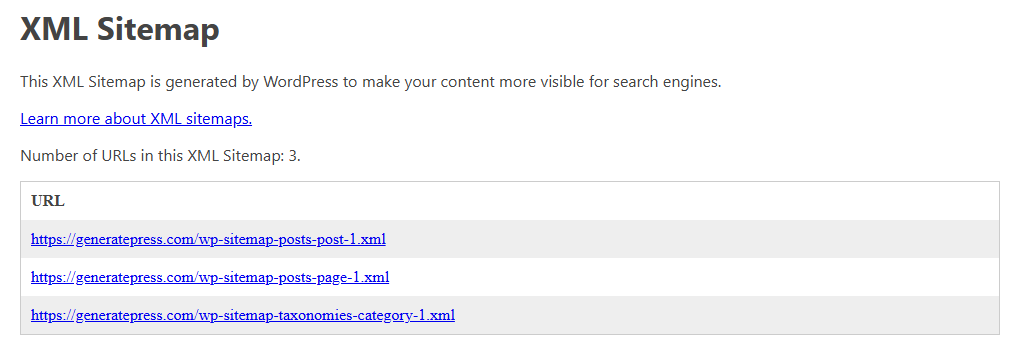
Apri oggi in Chrome una sitemap nativa di WordPress e vedrai una pagina con un titolo, una breve spiegazione e una tabella di link, non XML grezzo. È il file stesso a chiederlo. Vicino all’inizio, un’istruzione di elaborazione, <?xml-stylesheet ... ?>, punta a un foglio di stile XSL, e il browser lo usa per trasformare l’XML in una pagina.
Il foglio di stile arriva insieme alla sitemap. L’annuncio di WordPress dice che WordPress fornisce fogli di stile XSL per formattare tutte le sue sitemap. La specifica di Yoast dice che il suo indice e le sue sitemap fanno riferimento a un file XSL che ne fornisce layout e stile.
Il foglio di stile cambia solo quello che vedi. Gli indirizzi e le date del file restano gli stessi.
Cosa cambia dopo il 17 novembre 2026
L’annuncio di Chrome dice che XSLT smette di funzionare in Chrome 158, il 17 novembre 2026, per tutti gli utenti tranne i siti iscritti alla sua prova di origine (origin trial) e i browser gestiti con un criterio aziendale. Da quel momento Chrome non applica più il foglio di stile di una sitemap: la tabella che costruiva scompare, e Chrome mostra un banner di avviso che porta a una ricerca di estensioni. Per saperne di più, leggi cosa smette di funzionare quando XSLT esce da Chrome.
Questo cambiamento avviene nel browser. Nel file della sitemap sul sito non cambia nulla: conserva le voci loc e lastmod descritte dalla guida di Google sulle sitemap.
Continuare a leggerla in Chrome
Hai tre modi semplici per tenere d’occhio una sitemap.
- XMLNest. Le pagine XML che usano un foglio di stile XSL (versione 1.0) si vedono come le mostrava Chrome, quindi una sitemap di WordPress conserva la sua tabella. XMLNest ha anche una vista di lettura per le sitemap XML: una tabella che puoi filtrare per testo o per data, ordinare ed esportare in CSV o JSON. Gli indici delle sitemap elencano le loro parti come link.
- L’estensione ufficiale XSLT Polyfill. L’annuncio di Chrome rimanda a XSLT Polyfill, la cui scheda nello Store dice che applica un polyfill XSLT a tutti i documenti XML. Se vuoi solo ritrovare le sitemap formattate, con l’estensione a cui rimanda Chrome, è una buona scelta.
- Search Console. I proprietari dei siti possono inviare l’indice delle sitemap nel report Sitemap: incolla il suo indirizzo nella casella “Aggiungi una nuova Sitemap”, poi fai clic su “Invia”. Il report mostra lo stato di ogni sitemap, il numero di indirizzi di pagine che Google vi ha trovato e quando Google l’ha letta l’ultima volta.
Per leggere qualsiasi altro file XML, consulta come aprire un file XML in Chrome.
Domande
La mia sitemap smette di funzionare per Google quando Chrome rimuove XSLT?
No. Il cambiamento di Chrome riguarda solo il modo in cui Chrome mostra il file. Il file XML del tuo sito resta uguale, con gli stessi indirizzi e le stesse date descritti dalla guida di Google sulle sitemap. Il report Sitemap di Search Console indica se Google è riuscito a leggerlo.
Quale indirizzo di sitemap devo inviare a Google Search Console?
Invia l'indice delle sitemap: /wp-sitemap.xml per le sitemap native di WordPress, oppure /sitemap_index.xml per Yoast SEO e Rank Math. Google accetta un solo file di indice, e il report Sitemap lo mostra come indice di sitemap.
Fonti
- Make WordPress Core: New XML Sitemaps Functionality in WordPress 5.5 (verificata il 14 ottobre 2026)
- Yoast: XML sitemaps in the Yoast SEO plugin (verificata il 14 ottobre 2026)
- Yoast developer portal: Yoast SEO XML Sitemaps, Functional specification (verificata il 14 ottobre 2026)
- Rank Math: How to Configure Sitemaps in Rank Math - Best Settings and Tips (verificata il 14 ottobre 2026)
- sitemaps.org - Protocol (verificata il 14 ottobre 2026)
- Google Search Central: creare e inviare una sitemap (Build and Submit a Sitemap) (verificata il 14 ottobre 2026)
- Guida di Search Console: report Sitemap (Sitemaps report) (verificata il 14 ottobre 2026)
- Chrome for Developers: Removing XSLT for a more secure browser (verificata il 14 ottobre 2026)
- XSLT Polyfill - Chrome Web Store (verificata il 14 ottobre 2026)