
Warum ich XMLNest entwickelt habe

Öffnen Sie nach dem 17. November 2026 /wp-sitemap.xml in Chrome, ist die Linktabelle weg: oben ein Warnbanner, darunter rohe XML-Tags. An der Website hat sich nichts geändert. Chrome wendet keine XSL-Stylesheets mehr an, und ich habe XMLNest entwickelt, damit solche Seiten auch ohne Entwicklerwissen lesbar bleiben.
Welche Entscheidung von Chrome steckt hinter XMLNest?
Chrome hat XSLT entfernt, die Sprache, die eine XML-Datei mithilfe eines verknüpften XSL-Stylesheets in eine lesbare Seite verwandelt. Seit Chrome 158, erschienen am 17. November 2026, wenden die stabilen Versionen diese Stylesheets nicht mehr an. Zwei Ausnahmen gelten bis Chrome 176 am 17. August 2027: Websites im Origin Trial von Chrome und Browser, die mit der Unternehmensrichtlinie XSLTEnabled verwaltet werden.
Chrome begründet den Schritt mit Sicherheit. Die Bibliotheken hinter diesen Transformationen, darunter libxslt, bestehen aus komplexem C- und C++-Code, der anfällig für Speicherfehler wie Pufferüberläufe ist. Die Entscheidung ist nachvollziehbar. Sie trifft trotzdem echte Seiten und die Menschen, die sie öffnen.
Diese Menschen verlieren Tabelle, Überschriften und klickbare Links. Ein Banner oben verweist auf eine Suche nach „xslt polyfill“ im Chrome Web Store. In unserem Test mit Chromium 156 und ausgeschaltetem XSLT erschien danach die englische Meldung „This document cannot be formatted as intended“ und darunter Tags und Text der Datei, ganz ohne Layout. Unser Ratgeber erklärt, warum XSLT in Chrome nicht mehr funktioniert, mit dem vollständigen Zeitplan und den Lösungen für Website-Betreiber.
Welche Seiten sehen seit dem 17. November kaputt aus?
Laut Chrome ist XSLT im Web selten. Es steckt aber hinter Seiten, die viele Menschen öffnen, ohne über das Format nachzudenken.
- WordPress-Sitemaps. Seit WordPress 5.5 veröffentlicht jede WordPress-Website einen Sitemap-Index unter
/wp-sitemap.xml, gestaltet mit XSL-Stylesheets, die WordPress selbst mitliefert. Wie Sie ihn vor und nach der Umstellung lesen, steht in WordPress-Sitemap in Chrome anzeigen. - Sitemaps von Yoast SEO. Der Index unter
/sitemap_index.xmlund die darin aufgeführten Sitemaps verweisen für ihr Layout auf eine XSL-Datei. - RSS- und Atom-Feeds. Chrome weist darauf hin, dass viele Feeds XSLT nutzen, damit sie direkt im Browser lesbar sind. Sieht ein Feed bei Ihnen schon jetzt wie Code aus, liegt die Ursache vielleicht woanders: Hier steht, warum ein RSS-Feed als reiner Text erscheint.
- Geräte im lokalen Netzwerk. Chrome nennt handelsübliche Geräte, die XML für ihre Nutzer erzeugen, und viele davon lassen sich nur schwer oder gar nicht aktualisieren.
XML-Dateien ohne Stylesheet sind nicht betroffen. Chrome hat XSLT entfernt, nicht XML, und zeigt solche Dateien weiter wie bisher: oben die Zeile „This XML file does not appear to have any style information associated with it. The document tree is shown below.“, darunter ein eingerückter Baum der Elemente. Das ist kein Fehler. Was die Meldung bedeutet und was bei reinem Text hilft, erklärt unser Ratgeber XML-Datei in Chrome öffnen.
Warum kümmert sich ein UX/UI-Designer um rohes XML?
Ich gestalte seit 12 Jahren Webprodukte. Im Kern geht es dabei immer um dieselbe Aufgabe: Informationen für Menschen lesbar machen, die keine Entwickler sind.
Rohes XML ist das Gegenteil davon. Es ist für Programme geschrieben. Wer prüft, ob neue Seiten in der Sitemap stehen, will eine Liste mit Adressen und Datumsangaben, keine Wand aus <loc>- und <lastmod>-Tags. Wer auf einen Podcast-Feed klickt, will Folgen und eine Wiedergabetaste.
Entwickler kommen mit der Umstellung zurecht. Sie lesen die Tags oder wandeln die Datei auf dem Server um. Die Menschen, an die ich gedacht habe, können das nicht, und gerade sie öffnen solche Seiten im Browser statt im Code-Editor.
Ein Entwicklerwerkzeug wollte ich deshalb nicht bauen. Ich wollte eine Erweiterung, die man einmal installiert und vergisst, bis eine Sitemap oder ein Feed seltsam aussieht.
Was zeigt XMLNest stattdessen?
XMLNest ist ein kostenloser XML-Viewer für Chrome. Konkret:
- Seiten mit einem XSL-Stylesheet (XSLT 1.0) erscheinen so, wie Chrome sie früher angezeigt hat. Das Stylesheet läuft in einer isolierten Sandbox.
- Jedes XML-Dokument öffnet sich als Baum zum Ein- und Ausklappen und Durchsuchen oder als formatierter Quelltext.
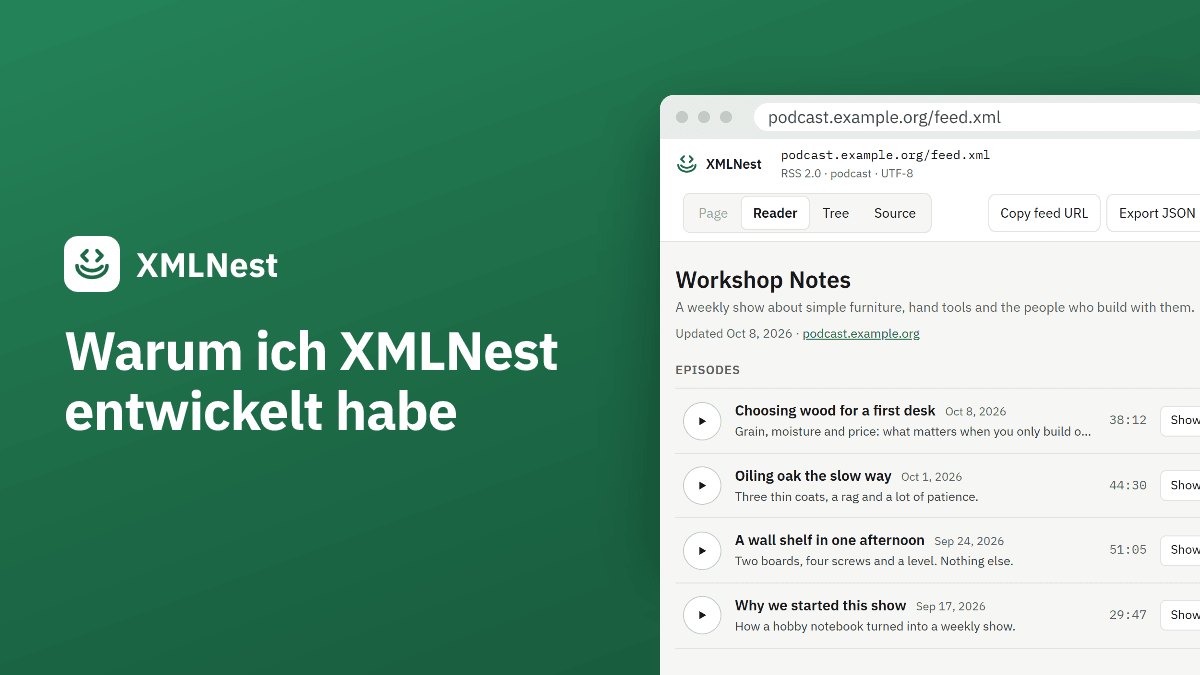
- RSS- und Atom-Feeds öffnen sich in einer Leseansicht mit eingebautem Podcast-Player.
- XML-Sitemaps werden zu einer Tabelle, die Sie filtern, sortieren und als CSV oder JSON exportieren können.
- XML-Dateien von Ihrem Computer öffnen sich ebenfalls, sobald Sie lokale Dateien erlauben.
Es gibt ein helles und ein dunkles Design.
XMLNest sammelt keine Daten, zeigt keine Werbung und braucht kein Konto. Nichts, was Sie öffnen, wird irgendwohin gesendet, und die wenigen Einstellungen bleiben in Ihrem Browser. Die Erweiterung wird ohne Zugriff auf Websites installiert. Sie schalten sie mit einem Klick überall frei oder Website für Website, wenn Sie sie brauchen. Skripte in einer transformierten Seite bleiben aus, bis Sie sie für diese Website erlauben.
Beide Entscheidungen kommen direkt aus meinem Beruf. Eine Erweiterung, die schon bei der Installation alle Websites lesen will, verlangt Vertrauen, bevor sie es verdient hat. XMLNest fragt deshalb erst in dem Moment, in dem der Zugriff für Sie Sinn ergibt.
Warum XMLNest, wenn es eine offizielle Erweiterung gibt?
Die Ankündigung von Chrome verlinkt genau eine Erweiterung, die offizielle XSLT Polyfill, und viele haben sie gefunden. Laut den Daten des Chrome Web Store zu ihrem Eintrag stieg sie zwischen dem 28. September und dem 4. Oktober 2026 von etwa 6.000 auf etwa 70.000 Nutzer.
Beide Erweiterungen nutzen dieselbe Open-Source-Engine, xslt-polyfill. Sie unterscheiden sich in drei Punkten:
- Die offizielle Erweiterung bringt auch XSLTProcessor zurück, die JavaScript-Schnittstelle, mit der gewöhnliche HTML-Seiten XSLT selbst ausführen. Seit Version 1.3 kann XMLNest das ebenfalls, aber nur auf den Websites, auf denen Sie es über die Schaltfläche in der Symbolleiste einschalten, und Dateien, die ein Stylesheet importiert, müssen von der Website der Seite stammen.
- XMLNest bietet zusätzlich Lese-, Baum- und Quelltextansicht und verlangt bei der Installation keinen Zugriff auf Websites.
- XMLNest wendet keine XSL-Stylesheets auf Dateien auf Ihrem Computer an. Chrome hat das auch nie getan: In unserem Test ergab eine lokale XML-Datei mit lokalem Stylesheet eine leere Seite.
Wie XMLNest funktioniert und welche Berechtigungen es im Einzelnen anfragt, steht auf der Seite der Erweiterung XMLNest.
Wann können Sie XMLNest installieren?
XMLNest ist im Chrome Web Store verfügbar. Chrome 158, erschienen am 17. November 2026, wendet keine XSL-Stylesheets mehr an.
Wie Ihre eigenen Seiten ohne XSLT aussehen, prüfen Sie in Chrome 158 oder neuer: Öffnen Sie dort Ihre Sitemap oder Ihren Feed.
Wenn eine Seite nicht wie erwartet angezeigt wird, in Chrome oder in XMLNest, schreiben Sie mir an contact@xmlnest.com und nennen Sie die Adresse.