
Come aprire un file XML in Chrome
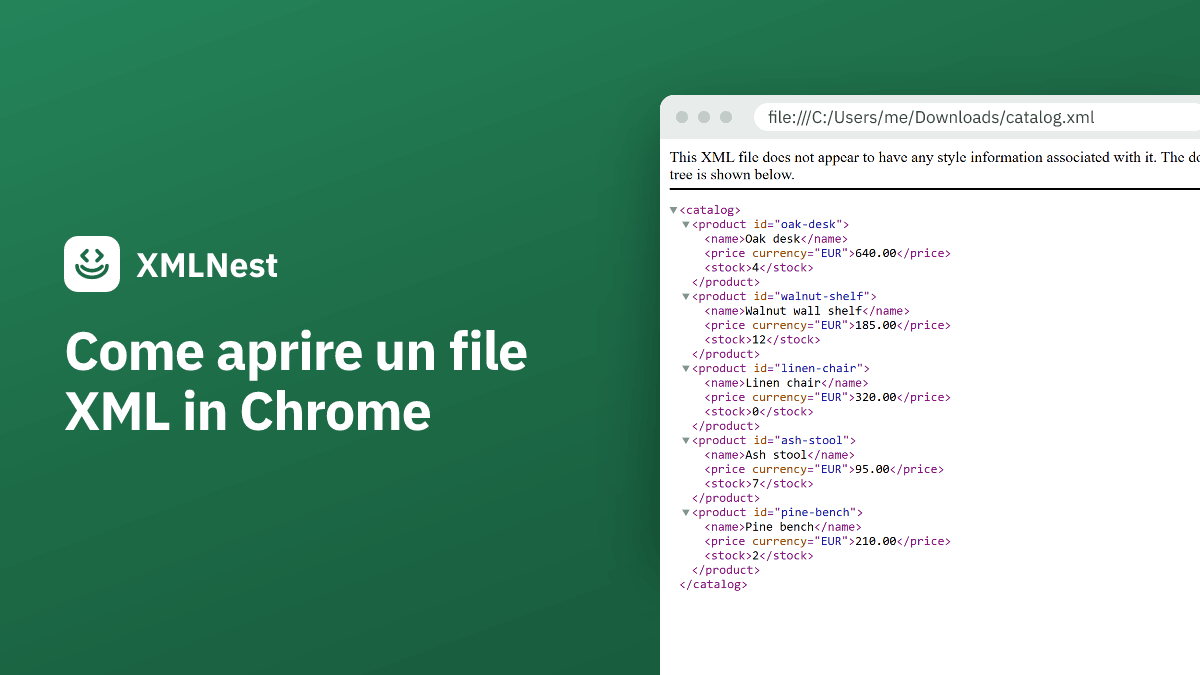
Chrome mostra da solo un file XML, che arrivi da un sito o dal tuo computer. Questa guida spiega i modi più rapidi per aprirlo in Chrome, che cosa mostra Chrome e che cosa fare davanti a testo semplice, a un errore o a una pagina bianca.
Aprire l’XML con Chrome su Windows o su Mac
- Windows. Fai clic con il tasto destro sul file, scegli «Apri con» e poi Google Chrome. Per aprire così tutti i file
.xml, la guida di Microsoft indica di andare in Impostazioni > App > App predefinite e scrivere.xmlnella ricerca. - Mac. Fai clic sul file tenendo premuto il tasto Control, scegli «Apri con» e poi Google Chrome. Secondo la guida di Apple, «Ottieni informazioni», poi «Apri con» e «Modifica tutti», applica la scelta a tutti i file di quel tipo.
- Telefono. Apri il nostro formattatore XML online nel browser del telefono, tocca «Apri file…» e scegli il file, oppure incolla il contenuto. Il file viene letto sul dispositivo, senza invio.
- Excel. Usa File > Apri, scegli il file e poi «Tabella XML». La guida di Microsoft spiega che Excel deduce uno schema quando il file non ne ha uno.
- Per modificarlo. Usa un editor di testo o di codice, come Blocco note, TextEdit o Visual Studio Code. Chrome si limita a mostrare l’XML.
Blocco note, Excel e smartphone sono spiegati passo per passo in come aprire un file XML su ogni dispositivo.
Se il file è una fattura elettronica, vedi come leggere la fattura elettronica XML.
Aprire un file XML da un sito
Digita o incolla l’indirizzo del file nella barra degli indirizzi di Chrome e premi Invio. Quando il server invia il file come XML, Chrome lo mostra da solo, senza alcuna estensione.
Nel nostro test, Chromium ha mostrato una riga in cima alla pagina: «This XML file does not appear to have any style information associated with it. The document tree is shown below.» (questo file XML non sembra avere informazioni di stile; l’albero del documento è mostrato sotto). Sotto compariva il contenuto del file, elemento per elemento, rientrato per seguirne la struttura.
Quel messaggio non è un errore. Significa solo che il file non è collegato a nessun foglio di stile, e che quindi Chrome usa la propria vista. L’annuncio di Chrome su XSLT chiarisce che l’XML in sé non viene rimosso dal browser, solo XSLT. I file collegati a un foglio di stile XSL sono un caso a parte: vedi cosa smette di funzionare quando XSLT esce da Chrome.
Aprire un file XML dal tuo computer
Per leggere un file XML salvato sul tuo computer non serve un server web.
- Con la tastiera. In una finestra di Chrome, premi Ctrl+O su Windows o Linux, oppure ⌘+O su Mac, e seleziona il file. L’elenco delle scorciatoie da tastiera di Chrome indica questa scorciatoia.
- Con la barra degli indirizzi. Digita il percorso completo del file, che inizia con
file:///, per esempiofile:///C:/Users/tu/Documents/catalogo.xmlsu Windows.
C’è un’eccezione: Chrome non applica un foglio di stile XSL locale a un file XML locale. Nel nostro test questo ha dato una pagina vuota, mentre lo stesso foglio servito da un server web veniva applicato. Le note di Herong Yang sui file XSL locali descrivono lo stesso risultato in Chrome.
Quando vedi testo semplice invece di un albero
Chrome decide come mostrare un file in base al tipo di contenuto che il server invia insieme al file, non in base al nome del file. Nel nostro test, lo stesso file XML è apparso come albero quando era inviato come application/xml o text/xml, ma come testo semplice, tutto su una riga, quando era inviato come text/plain.
Lo stesso è successo a un feed RSS inviato come application/rss+xml o application/atom+xml. Se il problema riguarda un feed, vedi cosa fare quando un feed RSS appare come testo semplice.
Che cosa puoi fare:
- Se il sito è tuo, fai inviare dal server i file XML come
application/xmlotext/xml. - Se il sito è di altri, salva il file sul computer con l’estensione
.xml, poi aprilo dal computer.
Quando Chrome mostra un errore
Se il file non è XML ben formato, Chrome non mostra l’albero. Nel nostro test, un file a cui mancava un tag di chiusura ha mostrato questo messaggio in cima alla pagina: «This page contains the following errors: error on line 1 at column 50: Opening and ending tag mismatch: item line 1 and catalog». Seguiva «Below is a rendering of the page up to the first error.» (sotto c’è la pagina fino al primo errore).
La riga e la colonna indicano dove Chrome ha smesso di leggere. L’errore vero può trovarsi un po’ prima. Nel nostro esempio, un elemento item non era mai stato chiuso, e Chrome se n’è accorto solo arrivando al tag di chiusura di catalog, alla colonna 50.
Per correggere il file, aprilo in un editor di testo o di codice, vai alla riga indicata dal messaggio, correggi il tag, salva e ricarica la pagina in Chrome. Se tutto il file sta su una riga, formatta l’XML nel tuo editor prima: così il numero di riga indicherà un solo elemento.
I nostri strumenti XML online gratuiti funzionano interamente nel tuo browser. Il validatore XML indica la riga e la colonna del primo errore.
Una vista più chiara con un’estensione
La vista di Chrome basta per un’occhiata veloce. Per i file lunghi, XMLNest, disponibile nel Chrome Web Store, mostra qualsiasi documento XML come un albero da comprimere, cercare per nome, valore o XPath ed esportare in XML, JSON o CSV. Offre anche una vista del sorgente con i numeri di riga, viste di lettura per feed e sitemap, e la riga e la colonna dell’errore quando un file è danneggiato.
I file XML del tuo computer si aprono in XMLNest dopo aver consentito i file locali nell’estensione e attivato l’impostazione «Consenti l’accesso agli URL dei file» (Allow access to file URLs) dell’estensione, nella pagina chrome://extensions, che la documentazione di Chrome per gli sviluppatori descrive come un’impostazione controllata dall’utente per ogni estensione. Come Chrome, XMLNest non applica fogli di stile ai file locali.
Domande
Perché Chrome dice che il file XML non ha informazioni di stile?
Il file non è collegato a nessun foglio di stile, quindi Chrome mostra al suo posto la propria vista ad albero dell'XML. Il file non ha alcun problema.
Posso modificare un file XML in Chrome?
No. Chrome mostra i file XML ma non offre un editor per modificarli. Apri il file in un editor di testo o di codice per cambiarlo, poi ricarica la pagina in Chrome.
I miei file XML si aprono ancora ora che Chrome ha rimosso XSLT?
Sì. L'annuncio di Chrome precisa che l'XML in sé non viene rimosso, solo XSLT. La rimozione riguarda i file XML che usano un foglio di stile XSL; i file XML semplici si aprono ancora come albero.
Con quale programma si apre un file XML?
Non serve installare nulla. Un browser come Chrome mostra il file come un albero. Blocco note, TextEdit o un editor di codice lo mostrano come testo da modificare, ed Excel può aprirlo come tabella.
Perché il mio file XML si apre come codice o come pagina bianca?
Vedere i tag è normale: l'XML contiene dati, non è una pagina web, e Chrome lo mostra come un albero di elementi. Testo semplice su una riga vuol dire che il server l'ha inviato come testo normale. Una pagina bianca di solito viene da un file locale collegato a un foglio XSL locale, che Chrome non applica.
Fonti
- Chrome keyboard shortcuts - Computer - Google Chrome Help (verificata il 14 ottobre 2026)
- Chrome for Developers: API browser.extension, l'impostazione «Allow access to File URLs» (verificata il 14 ottobre 2026)
- Chrome for Developers: Removing XSLT for a more secure browser (verificata il 14 ottobre 2026)
- Herong Yang: Web Browser Errors on Local XSL File (verificata il 14 ottobre 2026)
- Change default apps in Windows - Microsoft Support (verificata il 30 ottobre 2026)
- Choose an app to open a file on Mac - Apple Support (verificata il 30 ottobre 2026)
- Import XML data - Microsoft Support (verificata il 30 ottobre 2026)
- Test di XMLNest : Testato da XMLNest in Chromium 156.0.8078.4 il 14 ottobre 2026: un file XML inviato come application/xml o text/xml, o aperto dal computer, ha mostrato «This XML file does not appear to have any style information associated with it. The document tree is shown below.» e poi l'albero; inviato come text/plain, application/rss+xml o application/atom+xml, è apparso come testo semplice su una riga; un file danneggiato ha mostrato «This page contains the following errors: error on line 1 at column 50: Opening and ending tag mismatch»; un file XML locale collegato a un foglio XSL locale ha dato una pagina vuota, mentre lo stesso foglio servito via http è stato applicato (verificata il 14 ottobre 2026)