
XSLT Polyfill, l'estensione: cosa fa e come usarla
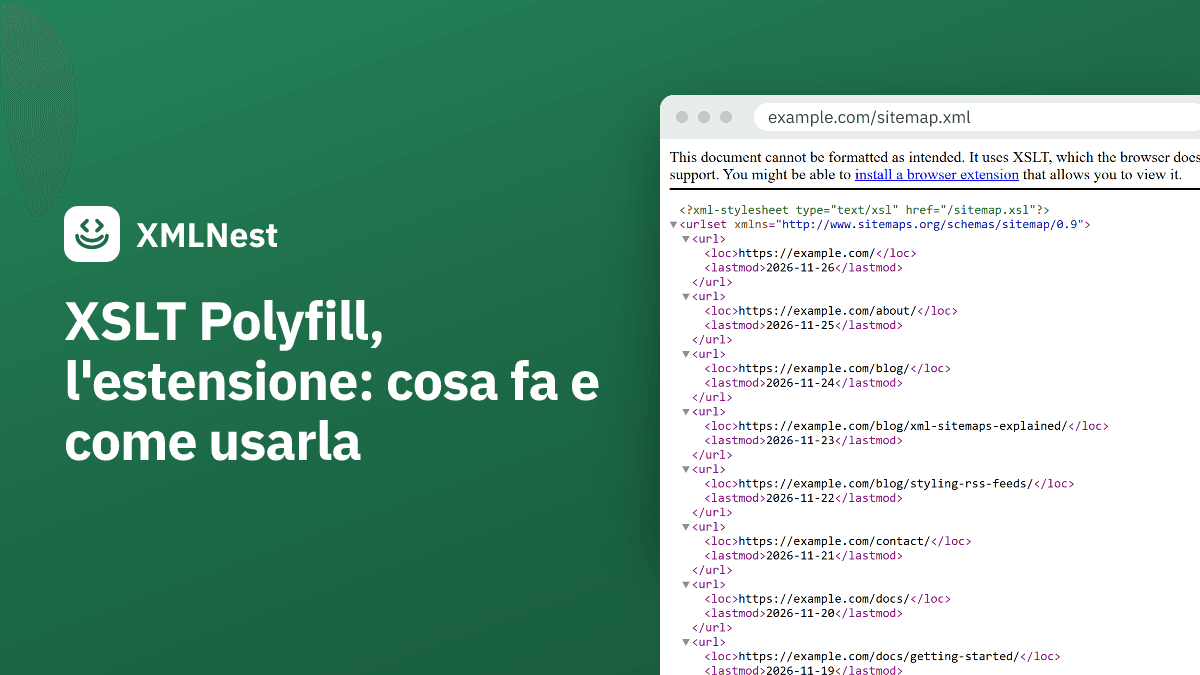
Da Chrome 158 le pagine XML costruite con un foglio di stile XSL mostrano i tag grezzi, e Chrome rimanda a un'estensione chiamata XSLT Polyfill. Abbiamo letto il suo codice sorgente e provato in Chrome 158 la libreria che usa. Ecco cosa ripristina, come verificare che funzioni, dove si ferma e in cosa si distingue dalle altre estensioni.
Da Chrome 158, uscito il 17 novembre 2026, una pagina XML che dipende da un foglio di stile XSL non mostra più la sua impaginazione. Chrome mostra questa riga, in inglese, e poi l’XML grezzo:
This document cannot be formatted as intended. It uses XSLT, which the browser does not support. You might be able to install a browser extension that allows you to view it.
L’estensione a cui rimanda l’annuncio di Chrome si chiama XSLT Polyfill. Ecco cosa fa davvero, in base al suo codice sorgente e ai nostri test della sua libreria. Per il cambiamento in sé, leggi la nostra guida su XSLT rimosso da Chrome.
Cosa fa l’estensione XSLT Polyfill
XSLT Polyfill è un’estensione gratuita e open source di Mason Freed, che cura anche la libreria xslt-polyfill. Questa libreria, una versione WebAssembly dei motori libxslt e libxml2, esegue XSLT 1.0. Su ogni pagina XML, l’estensione:
- Cerca una riga
<?xml-stylesheet?>all’inizio del documento. Se non c’è, si ferma. - Scarica di nuovo lo stesso indirizzo, applica il foglio di stile e sostituisce l’XML grezzo con il risultato.
- Aggiunge
XSLTProcessor, l’interfaccia JavaScript rimossa da Chrome, così le applicazioni web che trasformano XML continuano a funzionare.
Tutto avviene nel tuo browser, e la scheda dello Store dice che non raccoglie dati.
Come installarla e verificare che funzioni
- Cerca XSLT Polyfill nel Chrome Web Store e apri il risultato il cui indirizzo finisce con
hlahhpnhgficldhfioiafojgdhcppklm, con circa 200.000 utenti. - Fai clic su «Aggiungi a Chrome». Ottiene subito l’accesso a tutti i siti. In
chrome://extensions, sotto «Dettagli», puoi limitarlo a siti specifici. - Ricarica la pagina XML. Per un attimo compare «XSLT Extension is processing this page, please wait…», poi la pagina formattata.
- Per conferma, apri la console con F12: dopo una trasformazione scrive «XSLT Polyfill has transformed this document.»
Cosa cambia sulla pagina
Prima vedi il messaggio di Chrome e l’albero XML, come nell’immagine in alto, scattata in Chrome 158. Dopo vedi la pagina costruita dal foglio di stile, per esempio la tabella di una sitemap con link cliccabili.
Il risultato è vicino a quello che mostrava Chrome, ma non identico. Sotto, la pagina resta un documento XML, quindi uno script che chiama document.write() fallisce: nel nostro test, con «Only HTML documents support write()». Il README dell’estensione elenca altre tre differenze. Gli script contenuti nel file XML partono prima della trasformazione. Una pagina ottenuta inviando un modulo (richiesta POST) viene scaricata di nuovo con un semplice GET, e può tornare diversa. I frame che gli script creano come about:blank non ricevono XSLTProcessor.
Cosa XSLT Polyfill non copre
- I file del tuo computer. L’estensione si ferma sugli indirizzi
file://e scrive «Fetching from file:// URLs is not supported by this extension.» Attivare «Consenti l’accesso agli URL dei file» non cambia nulla. Servi la cartella con un server web locale, per esempiopython -m http.server 8000, e apri il file dahttp://localhost:8000/. - Pagine con una politica di sicurezza rigida. Una
Content-Security-Policyil cuiscript-srcnon consente'wasm-unsafe-eval'blocca il motore, e la pagina mostra «Error displaying XML file: WebAssembly.Module()…». Solo il sito può cambiarlo. - Feed inviati come application/rss+xml o application/atom+xml. Chrome li mostra come testo semplice, non come XML, quindi non c’è nulla da trasformare. Vedi perché un feed RSS appare come testo semplice.
- Fogli di stile su un altro sito. La libreria carica il foglio di stile e le sue importazioni solo dal sito della pagina. Nel nostro test, un foglio di un’altra origine è stato rifiutato anche se quell’origine lo consentiva con CORS.
- File molto grandi. Con la stessa libreria, una sitemap di 50.000 URL ha impiegato circa 4 secondi per comparire sul nostro PC, contro mezzo secondo con 10 URL. Alcuni utenti hanno misurato trasformazioni diverse volte più lente rispetto all’XSLT integrato che Chrome aveva prima.
XSLT Polyfill, XMLNest e le imitazioni
Siamo noi a sviluppare XMLNest, un’altra estensione basata sulla stessa libreria: tienine conto leggendo il confronto.
| XSLT Polyfill | XMLNest | |
|---|---|---|
| Sviluppatore | Autore di xslt-polyfill | xmlnest.com |
| Accesso ai siti all’installazione | Tutti i siti | Nessuno, poi tutti o sito per sito |
| XSLTProcessor per gli script | Su ogni pagina | Sui siti dove lo attivi |
| File XML del computer | Non supportati | Mostrati, senza foglio di stile |
| XML senza foglio di stile | Lasciato com’è | Albero, viste per feed e sitemap |
| Script delle pagine trasformate | Eseguiti | Solo sui siti che consenti |
| Utenti (Chrome-Stats, 27 novembre 2026) | 200.000 | 5.000 |
| Prezzo | Gratis | Gratis |
Se vuoi solo ritrovare le pagine formattate e accetti l’accesso a tutti i siti, l’estensione ufficiale è la scelta semplice, e il suo autore la aggiorna spesso (l’ultima volta il 24 novembre 2026). XMLNest ha senso se leggi anche XML senza foglio di stile, feed o sitemap, o se preferisci concedere l’accesso sito per sito.
Attenzione alle imitazioni. Il 27 novembre 2026 una ricerca di «XSLT Polyfill» su Chrome-Stats restituiva nove estensioni con queste parole nel nome, XMLNest compresa. Solo una è dell’autore della libreria: controlla lo sviluppatore e l’ID alla fine dell’indirizzo dello Store prima di installare.
Se la pagina formattata continua a non comparire, la nostra lista di controllo per XSLT Polyfill collega ogni sintomo alla sua soluzione. Chi gestisce un sito può anche aggiungere la libreria ai propri file, come spiega xslt-polyfill per chi gestisce un sito.
Domande
XSLT Polyfill è un'estensione ufficiale di Google?
L'annuncio di Chrome sulla rimozione di XSLT rimanda a lei, e il suo sviluppatore, Mason Freed, cura anche la libreria xslt-polyfill che Chrome consiglia a chi gestisce un sito. La scheda dello Store non nomina alcuna azienda: l'indirizzo di contatto è mfreed+extension@gmail.com. Il codice è pubblico su GitHub.
XSLT Polyfill funziona con i file XML del mio computer?
No. Il suo codice si ferma sugli indirizzi che iniziano con file://, anche con «Consenti l'accesso agli URL dei file» attivo. Servi la cartella con un piccolo server web locale, per esempio con python -m http.server, e apri il file dal suo indirizzo localhost.
Perché XSLT Polyfill ha accesso a tutti i siti?
Una pagina XML con foglio di stile può trovarsi su qualsiasi sito, quindi il suo manifest la avvia su tutti gli indirizzi web. Si ferma subito sulle pagine che non sono XML con una riga di foglio di stile. Puoi limitarne l'accesso nelle impostazioni delle estensioni di Chrome; da quel momento funziona solo sui siti scelti.
XSLT Polyfill supporta XSLT 2.0 o 3.0?
No. Esegue XSLT 1.0, la versione supportata da Chrome. Per versioni più recenti, il README della libreria rimanda a SaxonJS.
Fonti
- Chrome for Developers: Removing XSLT for a more secure browser (verificata il 27 novembre 2026)
- XSLT Polyfill - Chrome Web Store (verificata il 27 novembre 2026)
- Chrome-Stats: XSLT Polyfill (utenti, versione e autorizzazioni, dati di terze parti) (verificata il 27 novembre 2026)
- XSLT Extension, README di mfreed7/xslt_extension su GitHub (limiti) (verificata il 27 novembre 2026)
- Codice sorgente di XSLT Extension: content.js (indirizzi file://, nuovo download, messaggi della console) (verificata il 27 novembre 2026)
- XSLT Polyfill, README di mfreed7/xslt_polyfill su GitHub (verificata il 27 novembre 2026)
- xslt-polyfill, issue 16: transformToFragment takes 5 times as long as native (verificata il 27 novembre 2026)
- Chrome for Developers: Match patterns (gli URL dei file richiedono il consenso dell'utente) (verificata il 27 novembre 2026)
- Guida del Chrome Web Store: installare e gestire le estensioni (accesso ai siti) (verificata il 27 novembre 2026)
- Documentazione di Python: http.server (verificata il 27 novembre 2026)
- Test di XMLNest : Test di XMLNest in Chrome 158.0.8127.88 il 27 novembre 2026 con xslt-polyfill 1.0.38, la libreria dell'estensione: una sitemap XML collegata a un foglio XSL ha mostrato «This document cannot be formatted as intended» ed è apparsa formattata appena la libreria è partita (10 URL in circa 0,5 secondi, 50.000 URL in 3,5-4,4 secondi); uno script che chiama document.write() è fallito con «Only HTML documents support write()»; una Content-Security-Policy script-src 'self' ha bloccato il motore WebAssembly; un foglio di stile di un'altra origine è stato rifiutato nonostante un'intestazione Access-Control-Allow-Origin; i feed inviati come application/rss+xml o application/atom+xml sono rimasti testo semplice. Ricerca su Chrome-Stats lo stesso giorno: nove estensioni con «XSLT Polyfill» nel nome (verificata il 27 novembre 2026)