
XSLT Polyfill, l'extension : ce qu'elle fait et comment l'utiliser
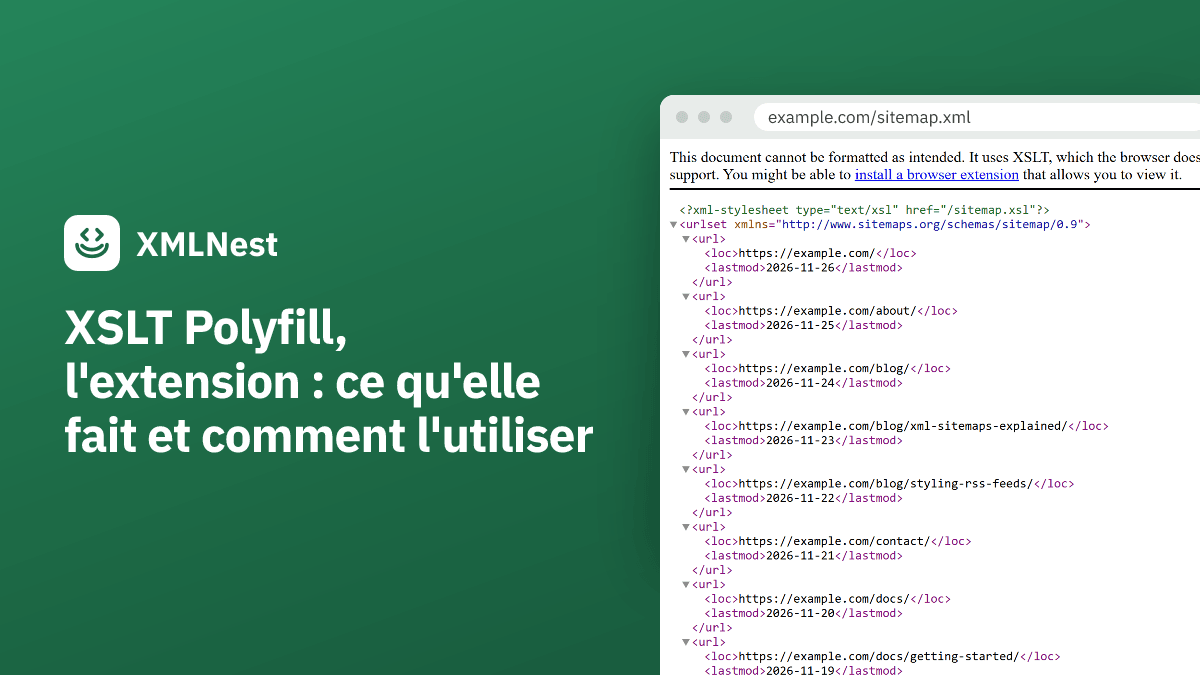
Depuis Chrome 158, les pages XML construites avec une feuille de style XSL affichent leurs balises brutes, et Chrome renvoie vers une extension appelée XSLT Polyfill. Nous avons lu son code source et testé dans Chrome 158 la bibliothèque qu'elle utilise. Voici ce qu'elle rétablit, comment vérifier qu'elle marche, où elle s'arrête et ce qui la distingue des autres extensions.
Depuis Chrome 158, sorti le 17 novembre 2026, une page XML qui dépend d’une feuille de style XSL n’affiche plus sa mise en page. Chrome affiche cette ligne, en anglais, puis le XML brut :
This document cannot be formatted as intended. It uses XSLT, which the browser does not support. You might be able to install a browser extension that allows you to view it.
L’extension vers laquelle renvoie l’annonce de Chrome s’appelle XSLT Polyfill. Voici ce qu’elle fait vraiment, d’après son code source et nos tests de sa bibliothèque. Pour le changement lui-même, voir notre guide XSLT retiré de Chrome.
Ce que fait l’extension XSLT Polyfill
XSLT Polyfill est une extension gratuite et libre écrite par Mason Freed, qui maintient aussi la bibliothèque xslt-polyfill. Cette bibliothèque, une version WebAssembly des moteurs libxslt et libxml2, exécute XSLT 1.0. Sur chaque page XML, l’extension :
- Cherche une ligne
<?xml-stylesheet?>au début du document. Sans elle, elle s’arrête. - Télécharge de nouveau la même adresse, applique la feuille de style et remplace le XML brut par le résultat.
- Ajoute
XSLTProcessor, l’interface JavaScript retirée par Chrome, pour que les applications web qui transforment du XML continuent de marcher.
Tout se passe dans votre navigateur, et la fiche du Store indique qu’elle ne collecte aucune donnée.
L’installer et vérifier qu’elle marche
- Cherchez XSLT Polyfill sur le Chrome Web Store et ouvrez le résultat dont l’adresse se termine par
hlahhpnhgficldhfioiafojgdhcppklm, avec environ 200 000 utilisateurs. - Cliquez sur « Ajouter à Chrome ». Elle obtient tout de suite l’accès à tous les sites. Dans
chrome://extensions, sous « Détails », vous pouvez limiter cet accès à certains sites. - Rechargez la page XML. « XSLT Extension is processing this page, please wait… » s’affiche un instant, puis la page mise en forme.
- Pour en être sûr, ouvrez la console avec F12 : après une transformation, elle écrit « XSLT Polyfill has transformed this document. »
Ce qui change sur la page
Avant, vous voyez le message de Chrome et l’arbre XML, comme sur l’image en haut de cette page, prise dans Chrome 158. Après, vous voyez la page construite par la feuille de style, par exemple le tableau d’un sitemap avec des liens cliquables.
Le résultat est proche de ce que Chrome affichait, sans être identique. La page reste un document XML en dessous, donc un script qui appelle document.write() échoue : dans notre test, avec « Only HTML documents support write() ». Le README de l’extension cite trois autres différences. Les scripts placés dans le fichier XML lui-même s’exécutent avant la transformation. Une page obtenue en envoyant un formulaire (requête POST) est téléchargée de nouveau par une simple requête GET, et peut donc revenir différente. Les cadres créés par des scripts en about:blank n’ont pas XSLTProcessor.
Ce que XSLT Polyfill ne couvre pas
- Les fichiers de votre ordinateur. L’extension s’arrête sur les adresses
file://et écrit « Fetching from file:// URLs is not supported by this extension. » Activer « Autoriser l’accès aux URL de fichier » n’y change rien. Servez plutôt le dossier avec un serveur web local, par exemplepython -m http.server 8000, puis ouvrez le fichier depuishttp://localhost:8000/. - Les pages à la politique de sécurité stricte. Une
Content-Security-Policydont lescript-srcn’autorise pas'wasm-unsafe-eval'bloque le moteur, et la page affiche « Error displaying XML file: WebAssembly.Module()… ». Seul le site peut changer cela. - Les flux envoyés en application/rss+xml ou application/atom+xml. Chrome les affiche en texte brut, pas comme du XML : il n’y a rien à transformer. Voir pourquoi un flux RSS s’affiche en texte brut.
- Les feuilles de style d’un autre site. La bibliothèque ne charge la feuille de style et ses imports que depuis le site de la page. Dans notre test, une feuille d’une autre origine a été refusée alors que cette origine l’autorisait par CORS.
- Les très gros fichiers. Avec la même bibliothèque, un sitemap de 50 000 URL a mis environ 4 secondes à s’afficher sur notre PC, contre une demi-seconde pour 10 URL. Des utilisateurs ont mesuré des transformations plusieurs fois plus lentes qu’avec l’ancien XSLT intégré à Chrome.
XSLT Polyfill, XMLNest et les extensions qui lui ressemblent
Nous éditons XMLNest, une autre extension construite sur la même bibliothèque : tenez-en compte en lisant ce qui suit. Voici comment les deux se comparent :
| XSLT Polyfill | XMLNest | |
|---|---|---|
| Développeur | Auteur de xslt-polyfill | xmlnest.com |
| Accès aux sites à l’installation | Tous les sites | Aucun, puis tous les sites ou site par site |
| XSLTProcessor pour les scripts | Sur chaque page | Sur les sites où vous l’activez |
| Fichiers XML de l’ordinateur | Non pris en charge | Affichés, sans la feuille de style |
| XML sans feuille de style | Laissé tel quel | Arbre, vues flux et sitemap |
| Scripts des pages transformées | Exécutés | Seulement sur les sites autorisés |
| Utilisateurs (Chrome-Stats, 27 novembre 2026) | 200 000 | 5 000 |
| Prix | Gratuit | Gratuit |
Si vous voulez seulement retrouver les pages mises en forme et acceptez un accès à tous les sites, l’extension officielle est le choix simple, et son auteur la met à jour souvent (dernière fois le 24 novembre 2026). XMLNest a du sens si vous lisez aussi du XML sans feuille de style, des flux ou des sitemaps, ou si vous préférez donner l’accès site par site.
Méfiez-vous des imitations. Le 27 novembre 2026, une recherche « XSLT Polyfill » sur Chrome-Stats renvoyait neuf extensions avec ces mots dans leur nom, XMLNest compris. Une seule vient de l’auteur de la bibliothèque : vérifiez le développeur et l’identifiant à la fin de l’adresse du Store avant d’installer.
Si la page mise en forme n’apparaît toujours pas, notre liste de dépannage de XSLT Polyfill associe chaque symptôme à sa solution. Les éditeurs de sites peuvent aussi ajouter la bibliothèque à leurs propres fichiers, comme le montre xslt-polyfill pour les éditeurs de sites.
Questions
XSLT Polyfill est-elle une extension officielle de Google ?
L'annonce de Chrome sur le retrait de XSLT renvoie vers elle, et son développeur, Mason Freed, maintient aussi la bibliothèque xslt-polyfill que Chrome recommande aux éditeurs de sites. La fiche du Store ne cite aucune entreprise : son adresse de contact est mfreed+extension@gmail.com. Le code est public sur GitHub.
XSLT Polyfill fonctionne-t-elle sur les fichiers XML de mon ordinateur ?
Non. Son code s'arrête sur les adresses qui commencent par file://, même avec « Autoriser l'accès aux URL de fichier » activé. Servez plutôt le dossier avec un petit serveur web local, par exemple python -m http.server, puis ouvrez le fichier depuis son adresse localhost.
Pourquoi XSLT Polyfill a-t-elle accès à tous les sites ?
Une page XML avec feuille de style peut se trouver sur n'importe quel site : son manifeste la lance donc sur toutes les adresses web. Elle s'arrête aussitôt sur les pages qui ne sont pas du XML avec une ligne de feuille de style. Vous pouvez limiter son accès dans les réglages des extensions de Chrome ; elle ne fonctionne alors que sur les sites choisis.
XSLT Polyfill prend-elle en charge XSLT 2.0 ou 3.0 ?
Non. Elle exécute XSLT 1.0, la version que Chrome prenait en charge. Pour une version plus récente, le README de la bibliothèque renvoie vers SaxonJS.
Sources
- Chrome for Developers: Removing XSLT for a more secure browser (vérifiée le 27 novembre 2026)
- XSLT Polyfill - Chrome Web Store (vérifiée le 27 novembre 2026)
- Chrome-Stats : XSLT Polyfill (utilisateurs, version et autorisations, données tierces) (vérifiée le 27 novembre 2026)
- XSLT Extension, README de mfreed7/xslt_extension sur GitHub (limites) (vérifiée le 27 novembre 2026)
- Code source de XSLT Extension : content.js (adresses file://, second téléchargement, messages de la console) (vérifiée le 27 novembre 2026)
- XSLT Polyfill, README de mfreed7/xslt_polyfill sur GitHub (vérifiée le 27 novembre 2026)
- xslt-polyfill, ticket 16 : transformToFragment takes 5 times as long as native (vérifiée le 27 novembre 2026)
- Chrome for Developers: Match patterns (les URL de fichier demandent l'accord de l'utilisateur) (vérifiée le 27 novembre 2026)
- Aide Chrome Web Store : installer et gérer des extensions (accès aux sites) (vérifiée le 27 novembre 2026)
- Documentation Python : http.server (vérifiée le 27 novembre 2026)
- Test fait par XMLNest : Testé par XMLNest dans Chrome 158.0.8127.88 le 27 novembre 2026 avec xslt-polyfill 1.0.38, la bibliothèque de l'extension : un sitemap XML lié à une feuille XSL a affiché « This document cannot be formatted as intended », puis s'est affiché mis en forme une fois la bibliothèque lancée (10 URL en 0,5 seconde environ, 50 000 URL en 3,5 à 4,4 secondes) ; un script qui appelle document.write() a échoué avec « Only HTML documents support write() » ; une Content-Security-Policy script-src 'self' a bloqué le moteur WebAssembly ; une feuille de style d'une autre origine a été refusée malgré un en-tête Access-Control-Allow-Origin ; les flux envoyés en application/rss+xml ou application/atom+xml sont restés en texte brut. Recherche sur Chrome-Stats le même jour : neuf extensions nommées « XSLT Polyfill » (vérifiée le 27 novembre 2026)