
XSLT Polyfill 拡張機能とは:できること・使い方・注意点
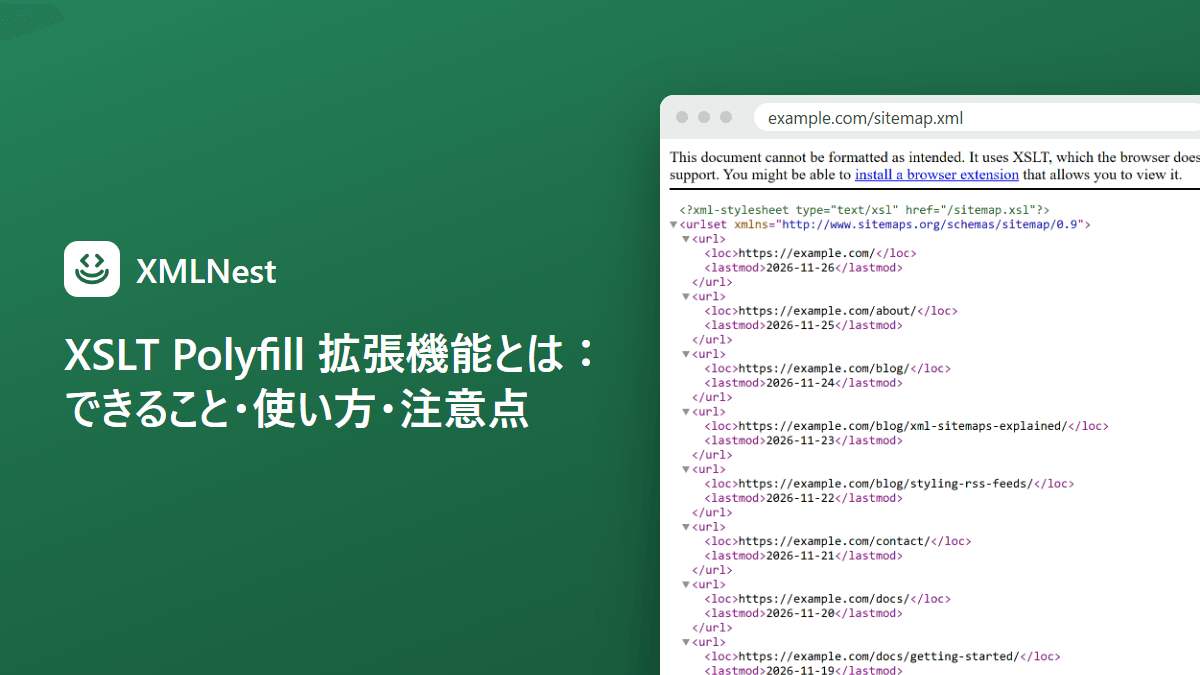
Chrome 158 以降、XSL スタイルシートで表示を作っていた XML ページはタグがそのまま並ぶようになり、Chrome は「XSLT Polyfill」という拡張機能を案内しています。この拡張機能のソースコードを読み、中で動くライブラリを Chrome 158 で試しました。元に戻せること、動作の確かめ方、できないこと、ほかの拡張機能との違いを説明します。
2026年11月17日に公開された Chrome 158 から、XSL スタイルシートに頼る XML ページは本来のレイアウトで表示されなくなりました。代わりに次の英語の文が表示され、その下に XML がそのまま並びます。
This document cannot be formatted as intended. It uses XSLT, which the browser does not support. You might be able to install a browser extension that allows you to view it.
Chrome のお知らせが案内している拡張機能が「XSLT Polyfill」です。ソースコードと、中で動くライブラリのテスト結果をもとに、実際に何をするのかを説明します。廃止そのものについては、Chrome の XSLT 廃止で何をすればよいかをご覧ください。
XSLT Polyfill 拡張機能がすること
XSLT Polyfill は、xslt-polyfill ライブラリも管理している Mason Freed さんが公開している、無料のオープンソース拡張機能です。このライブラリは libxslt と libxml2 を WebAssembly にしたもので、XSLT 1.0 を処理します。拡張機能は XML ページごとに次のことをします。
- 文書の先頭に
<?xml-stylesheet?>の行があるかを調べます。なければ何もしません。 - 同じアドレスをもう一度読み込み、スタイルシートを適用して、XML の表示を変換結果に置き換えます。
- Chrome が廃止した JavaScript の
XSLTProcessorを追加し、スクリプトで XML を変換するウェブアプリが動き続けるようにします。
処理はすべてブラウザの中で行われ、ウェブストアのページにはデータを収集しないと書かれています。
入れ方と動作の確かめ方
- Chrome ウェブストアで XSLT Polyfill を検索し、アドレスの末尾が
hlahhpnhgficldhfioiafojgdhcppklmで、ユーザー数が約20万人のものを開きます。 - 「Chrome に追加」を押します。入れた時点ですべてのサイトへのアクセスを持ちます。
chrome://extensionsの「詳細」で、サイトへのアクセスを特定のサイトに絞ることもできます。 - XML のページを再読み込みします。一瞬「XSLT Extension is processing this page, please wait…」と表示され、整形されたページに変わります。
- 確かめるには F12 でコンソールを開きます。変換が終わると「XSLT Polyfill has transformed this document.」と表示されます。
ページで変わること
変換の前は、このページ上部の画像(Chrome 158 で撮影)のように、Chrome のメッセージと XML のツリーが表示されます。変換の後は、スタイルシートが作るページになります。たとえばサイトマップなら、リンクを押せる表です。
見た目は以前の Chrome とほぼ同じですが、まったく同じではありません。中身は XML 文書のままなので、document.write() を呼ぶスクリプトは失敗します。テストでは「Only HTML documents support write()」というエラーになりました。拡張機能の README には、ほかに3つの違いが書かれています。XML ファイルの中にあるスクリプトは変換より前に動くこと。フォームの送信(POST)で表示されたページは通常の GET で読み直すため、内容が変わることがあること。スクリプトが about:blank で作るフレームには XSLTProcessor が入らないことです。
XSLT Polyfill でできないこと
- パソコン上のファイル:
file://で始まるアドレスでは処理を止め、コンソールに「Fetching from file:// URLs is not supported by this extension.」と出します。「ファイルの URL へのアクセスを許可する」をオンにしても同じです。フォルダでpython -m http.server 8000を実行するなどしてローカルのウェブサーバーを立て、http://localhost:8000/から開いてください。e-Gov の公文書のように ZIP で届く XML は、e-Gov の公文書が開けないときの対処法か、インストール不要の電子公文書ビューアが役に立ちます。 - セキュリティ設定が厳しいページ:
Content-Security-Policyのscript-srcが'wasm-unsafe-eval'を許可していないと、エンジンが止まり、ページに「Error displaying XML file: WebAssembly.Module()…」と表示されます。変えられるのはサイト側だけです。 - application/rss+xml や application/atom+xml で送られるフィード:Chrome は XML ではなくテキストとして表示するので、変換するものがありません。詳しくは RSS フィードがテキストのまま表示される理由(英語)をご覧ください。
- 別のサイトにあるスタイルシート:ライブラリは、スタイルシートとその読み込み先をページと同じサイトからしか取得しません。テストでは、CORS で許可された別オリジンのスタイルシートも拒否されました。
- とても大きなファイル:同じライブラリで、URL が5万件のサイトマップは表示まで約4秒、10件なら約0.5秒でした。以前の Chrome 内蔵の XSLT より何倍も遅いという利用者の計測もあります。
XSLT Polyfill と XMLNest、名前の似た拡張機能
このサイトは、同じライブラリを使う別の拡張機能 XMLNest を作っています。その点を踏まえて比べてください。
| XSLT Polyfill | XMLNest | |
|---|---|---|
| 開発者 | xslt-polyfill の作者 | xmlnest.com |
| インストール時のサイトへのアクセス | すべてのサイト | なし。あとで全サイトかサイトごと |
| ページのスクリプト向けの XSLTProcessor | すべてのページ | オンにしたサイトだけ |
| パソコン上の XML ファイル | 非対応 | スタイルシートなしで表示 |
| スタイルシートのない XML | そのまま | ツリー、フィードとサイトマップの表示 |
| 変換後のページのスクリプト | 実行する | 許可したサイトだけ |
| ユーザー数(Chrome-Stats、2026年11月27日) | 20万人 | 5,000人 |
| 料金 | 無料 | 無料 |
整形されたページが見られればよく、すべてのサイトへのアクセスを許せるなら、公式の拡張機能がいちばん手軽です。作者はよく更新していて、最新版は2026年11月24日のものです。スタイルシートのない XML、フィード、サイトマップも読む方や、アクセスをサイトごとに許可したい方には XMLNest が向いています。
名前の似た拡張機能には注意してください。2026年11月27日に Chrome-Stats で「XSLT Polyfill」を検索すると、名前にこの言葉を含む拡張機能が XMLNest も含めて9つ見つかりました。ライブラリの作者によるものは1つだけです。入れる前に、開発者とウェブストアのアドレス末尾の ID を確かめてください。
整形されたページがそれでも表示されないときは、XSLT Polyfill が動かないときの対処法で症状ごとの解決策を確かめられます。サイト運営者は、xslt-polyfill をサイトに入れる方法のとおり、自分のファイルにライブラリを入れることもできます。
よくある質問
XSLT Polyfill は Google の公式拡張機能ですか。
Chrome の XSLT 廃止のお知らせがこの拡張機能を案内しており、開発者の Mason Freed さんは、Chrome がサイト運営者に勧める xslt-polyfill ライブラリも管理しています。ウェブストアのページに会社名はなく、連絡先は mfreed+extension@gmail.com です。コードは GitHub で公開されています。
パソコンに保存した XML ファイルでも XSLT Polyfill は使えますか。
使えません。コードが file:// で始まるアドレスでは処理を止めるためで、「ファイルの URL へのアクセスを許可する」をオンにしても変わりません。python -m http.server などでフォルダをローカルのウェブサーバーから配信し、localhost のアドレスで開いてください。
XSLT Polyfill がすべてのサイトへのアクセスを求めるのはなぜですか。
スタイルシート付きの XML ページはどのサイトにもありうるため、マニフェストですべてのウェブアドレスで動くように指定されています。スタイルシートの指定がある XML 以外のページでは、すぐに処理を止めます。Chrome の拡張機能の設定でサイトへのアクセスを絞ると、選んだサイトだけで動きます。
XSLT Polyfill は XSLT 2.0 や 3.0 に対応していますか。
対応していません。動くのは Chrome が対応していた XSLT 1.0 です。新しい版については、ライブラリの README が SaxonJS を紹介しています。
出典
- Chrome for Developers: Removing XSLT for a more secure browser (2026年11月27日確認)
- XSLT Polyfill - Chrome Web Store (2026年11月27日確認)
- Chrome-Stats:XSLT Polyfill(ユーザー数、バージョン、権限。第三者によるデータ) (2026年11月27日確認)
- XSLT Extension:GitHub の mfreed7/xslt_extension の README(制限事項) (2026年11月27日確認)
- XSLT Extension のソースコード:content.js(file:// のアドレス、再取得、コンソールのメッセージ) (2026年11月27日確認)
- XSLT Polyfill:GitHub の mfreed7/xslt_polyfill の README (2026年11月27日確認)
- xslt-polyfill の Issue 16:transformToFragment takes 5 times as long as native (2026年11月27日確認)
- Chrome for Developers: Match patterns(ファイルの URL にはユーザーの許可が必要) (2026年11月27日確認)
- Chrome ウェブストア ヘルプ:拡張機能をインストールして管理する(サイトへのアクセス) (2026年11月27日確認)
- Python ドキュメント:http.server (2026年11月27日確認)
- XMLNest によるテスト :2026年11月27日に XMLNest が Chrome 158.0.8127.88 と拡張機能が使うライブラリ xslt-polyfill 1.0.38 でテスト:XSL スタイルシートにリンクした XML サイトマップに「This document cannot be formatted as intended」が表示され、ライブラリが動くと整形された表示になった(10 件の URL で約0.5秒、5万件で3.5〜4.4秒)。document.write() を呼ぶスクリプトは「Only HTML documents support write()」で失敗。Content-Security-Policy が script-src 'self' のページでは WebAssembly のエンジンがブロックされた。別オリジンのスタイルシートは Access-Control-Allow-Origin ヘッダーがあっても拒否された。application/rss+xml と application/atom+xml で送ったフィードはテキストのままだった。同じ日に Chrome-Stats で検索し、名前に「XSLT Polyfill」を含む拡張機能を9つ確認 (2026年11月27日確認)