
Melhores extensões para visualizar XML no Chrome: cinco opções comparadas

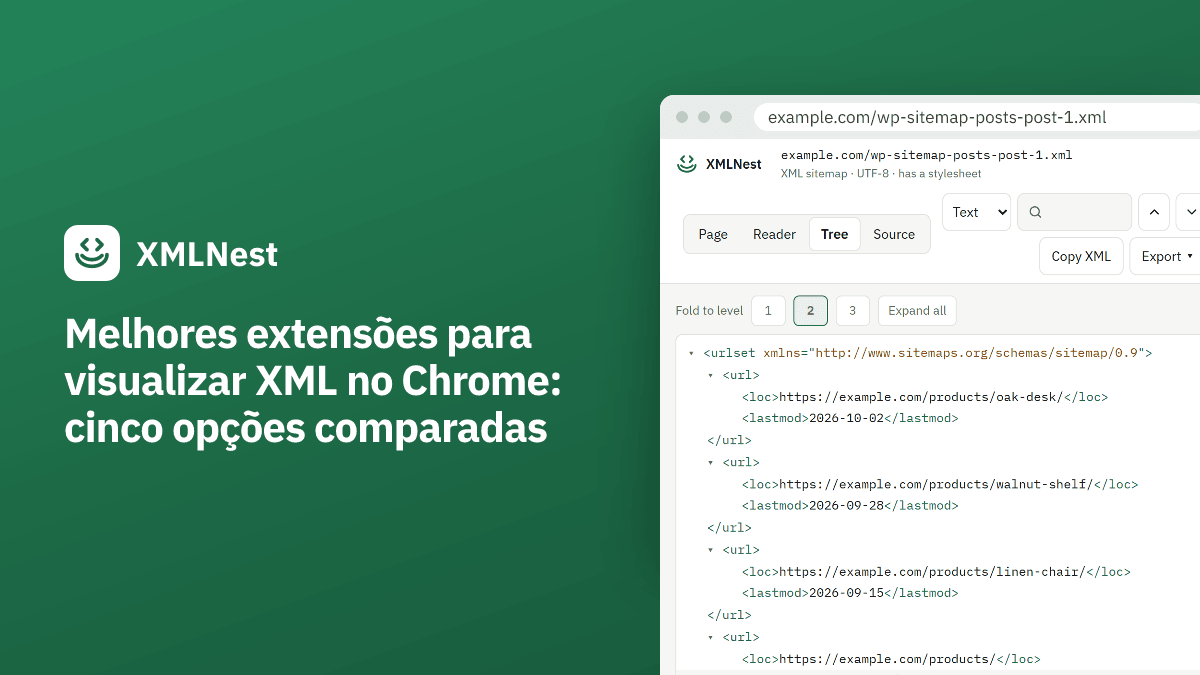
O Chrome 158 deixa de aplicar folhas de estilo XSL em 17 de novembro de 2026, e a visualização de XML do próprio navegador é uma árvore simples. Comparamos as melhores extensões para visualizar XML no Chrome com critérios definidos, a partir do que diz a página de cada uma na loja. Uma das cinco, o XMLNest, é feita por nós.
O que uma extensão de XML deve fazer depois do Chrome 158?
O Chrome já mostra um XML sem folha de estilo como uma árvore, sob a linha “This XML file does not appear to have any style information associated with it.” (este arquivo XML não parece ter nenhuma informação de estilo associada). Dá para recolher os elementos. Não dá para passar ao código formatado, pesquisar um valor dentro da árvore nem ler um feed como uma lista de episódios. Nosso guia sobre como abrir um arquivo XML no Chrome explica essa visualização nativa.
A segunda mudança é o XSLT. A partir do Chrome 158, em 17 de novembro de 2026, as versões estáveis deixam de aplicar folhas de estilo XSL. Sitemaps do WordPress, feeds RSS com estilo e as páginas de status de alguns equipamentos de rede passam a mostrar o XML bruto. Nosso guia sobre o XSLT removido do Chrome traz o cronograma.
Então uma extensão tem uma destas tarefas, ou as duas: trazer de volta as folhas de estilo XSL e deixar o XML simples mais fácil de ler. Pesquisamos “XML viewer” e “XSLT polyfill” na Chrome Web Store e ficamos com cinco: as mais usadas e as que foram feitas para a remoção do XSLT.
O XMLNest é a nossa extensão, e o conhecemos pelo código. Não instalamos as outras quatro. Os números e os recursos delas vêm das páginas na loja e, no caso da extensão oficial, também do manifesto no GitHub. Quando uma página não fala de algum ponto, dizemos isso.
As cinco extensões de XML para Chrome em resumo
Todos os números são de 29 de outubro de 2026, segundo a Chrome Web Store. As contagens de usuários são arredondadas, e uma nota baseada em 5 ou 11 votos diz pouco.
| Extensão | Usuários | Nota | Última atualização | Folhas de estilo XSL | Visualizador de XML simples |
|---|---|---|---|---|---|
| XSLT Polyfill (oficial) | 100.000 | 4,3 (11 avaliações) | 29/10/2026, v1.0.26 | Sim | Não |
| XML Viewer (freebusinessapps) | 300.000 | 2,4 (254 avaliações) | 04/08/2026, v3.13.0 | Não mencionado | Sim |
| XSLT Browser Support | 10.000 | 4,2 (5 avaliações) | 02/10/2026, v1.0.0 | Sim | Sim |
| XSLT Prism | 3.000 | 5,0 (19 avaliações) | 09/10/2026, v1.0.0 | Sim | Sim |
| XMLNest (nossa) | 1.000 | 4,4 (13 avaliações) | 26/10/2026, v1.4.1 | Sim | Sim |
Além da tabela, olhamos os arquivos locais, a pesquisa e o recolhimento de elementos, os arquivos grandes, as visualizações de sitemap e de feed, o acesso aos sites na instalação e o código aberto. Arquivos locais são arquivos XML abertos a partir do seu computador, em um endereço file:///. O Chrome só deixa uma extensão ver esses arquivos depois que você ativa “Permitir acesso aos URLs do arquivo” nos detalhes dela, na página chrome://extensions.
A página de cada extensão desta lista declara que o desenvolvedor não coleta nem usa os seus dados, e todas as descrições dizem que o processamento acontece no seu navegador.
XSLT Polyfill e XML Viewer, as mais instaladas
XSLT Polyfill é a extensão para a qual o anúncio do Chrome aponta. O desenvolvedor aparece só com um endereço de e-mail, e o código é aberto, sob a licença BSD-3-Clause, no repositório mfreed7/xslt_extension. Segundo a página na loja, ela aplica a biblioteca xslt-polyfill às páginas XML ligadas a uma folha de estilo XSL e restaura o XSLTProcessor, a interface JavaScript que alguns aplicativos web usam para executar XSLT. Em um XML sem folha de estilo, ela não faz nada: a árvore do próprio Chrome continua.
O manifesto usa o Manifest V3 e executa um script em todos os endereços (<all_urls>), em todos os frames, desde o início do carregamento da página. É assim que ela pega qualquer página com estilo, e isso também quer dizer que a extensão tem acesso a todos os sites que você visita. O README não fala de arquivos locais. Escolha esta se você só quer de volta as páginas com estilo, a partir da fonte indicada pelo Chrome, com um código que você pode ler.
XML Viewer, da freebusinessapps, tem cerca de 300.000 usuários. A página na loja descreve visualizações em árvore, texto, minificada e JSON, uma árvore colorida com “Expand all” e “Collapse all”, pesquisa com um modo XPath, erros com linha e coluna e conversão entre XML e JSON. Ela diz que arquivos grandes são renderizados aos poucos, com a visualização de texto como padrão, e que a extensão existe em 41 idiomas. Alguns recursos usam o Gemini Nano, o modelo de IA integrado ao Chrome para computador a partir da versão 138.
A página afirma que a extensão não solicita nenhuma permissão e descreve como abrir, colar ou soltar um XML no editor dela. Ela não fala de folhas de estilo XSL. A nota é 2,4 de 5, com 254 avaliações, então leia antes as avaliações recentes. Ela serve para quem quer um editor e conversor em uma aba.
XSLT Browser Support e XSLT Prism, feitas para o XSLT
XSLT Browser Support, publicada por seokadabra.com, tem cerca de 10.000 usuários. A página na loja lista:
- Folhas de estilo XSL aplicadas com a libxslt compilada para WebAssembly, inclusive em feeds e sitemaps.
XSLTProcessorrestaurado nos sites que você escolher.- Uma árvore recolhível que, segundo ela, continua rápida em arquivos enormes, pesquisa em tags, atributos e texto, e uma visualização bruta com números de linha.
- XSLT Studio, um editor e testador com pré-visualização ao vivo.
- Uma folha de estilo da mesma pasta aplicada a um arquivo XML local, depois que você concede o acesso aos arquivos.
Esse último ponto é o principal motivo para escolhê-la no lugar do XMLNest. Se os seus arquivos XML e as folhas de estilo deles ficam no seu computador, é a única extensão desta lista cuja página diz que os renderiza. A página não diz se o código é aberto.
XSLT Prism usa o site xslt-polyfill.com, mas é uma extensão diferente da oficial, de outro editor. Segundo a página na loja, ela aplica as folhas de estilo com os arquivos importados e os parâmetros, alterna entre o resultado e o código com Alt+Shift+X e restaura o XSLTProcessor nos sites escolhidos. O pop-up mostra qual folha de estilo foi executada e por que ela falhou. O visualizador tem recolhimento, pesquisa e XPath, e uma bancada de trabalho em uma aba inteira edita um documento e a folha de estilo lado a lado. A página não fala de sitemaps, feeds nem URLs de arquivo. Escolha esta se você escreve ou depura XSLT. Para um teste rápido sem instalar nada, o nosso testador de XSLT online executa uma folha de estilo no navegador, mas não consegue carregar arquivos incluídos.
XMLNest, a nossa extensão
O XMLNest é gratuito e tem cerca de 1.000 usuários. A versão 1.4.1 faz o seguinte:
- Aplica de novo folhas de estilo XSL (XSLT 1.0) com a biblioteca xslt-polyfill, em uma sandbox isolada. Os scripts de uma página transformada ficam desativados, a menos que você os permita nesse site.
- Restaura o
XSLTProcessorsó nos sites que você ativar. - Mostra uma árvore que você pode recolher e pesquisar por nome e valor, com XPath, e uma visualização do código formatado.
- Abre feeds RSS e Atom em uma visualização de leitura com um player de podcast, e mostra uma tabela de sitemap que você pode filtrar, ordenar e exportar em CSV ou JSON.
- Tem temas claro e escuro, e 55 idiomas.
Em arquivos grandes, a árvore monta as listas longas de 500 em 500 filhos. A partir de 50 MB, ela abre no primeiro nível, e a partir de 100 MB só a visualização do código é oferecida.
Ele não pede acesso a nenhum site na instalação. O manifesto solicita scripting, storage e activeTab, e lista os endereços http, https e file como permissões opcionais, concedidas em todos os sites com um clique ou site por site. Arquivos XML locais abrem nas visualizações em árvore, de código e de leitura, mas o XMLNest não aplica uma folha de estilo XSL a um arquivo local. O Chrome também não aplicava. O código do XMLNest não é aberto; o da biblioteca xslt-polyfill que ele usa é. A página com as permissões do XMLNest explicadas detalha cada uma.
Qual extensão de XML escolher?
- Só as páginas com estilo de volta: XSLT Polyfill. Tem código aberto, é a que o Chrome indica e funciona em todos os sites.
- Arquivos XML locais com a própria folha de estilo: XSLT Browser Support, segundo a página dela.
- Escrever e testar XSLT: XSLT Prism ou XSLT Browser Support.
- Um editor com conversão para JSON: XML Viewer, da freebusinessapps, depois de ler as avaliações.
- Sitemaps e feeds que você lê com frequência, sem acesso a sites na instalação: XMLNest.
As quatro opções com XSL executam XSLT 1.0. Nenhuma das páginas afirma suportar XSLT 2.0 ou 3.0.
Para ler um arquivo uma única vez, talvez você nem precise de uma extensão. Cole o conteúdo no nosso formatador de XML gratuito para ter uma versão indentada com números de linha.
Fontes
- Chrome for Developers: Removing XSLT for a more secure browser (consultada em 29 de outubro de 2026)
- XSLT Polyfill - Chrome Web Store (consultada em 29 de outubro de 2026)
- manifest.json de mfreed7/xslt_extension no GitHub (consultada em 29 de outubro de 2026)
- XML Viewer (freebusinessapps) - Chrome Web Store (consultada em 29 de outubro de 2026)
- XSLT Browser Support - Chrome Web Store (consultada em 29 de outubro de 2026)
- XSLT Prism - Chrome Web Store (consultada em 29 de outubro de 2026)
- XMLNest - Chrome Web Store (consultada em 29 de outubro de 2026)
- XMLNest 1.4.1, manifesto e código do visualizador : Lido pelo XMLNest em 29 de outubro de 2026: o XMLNest 1.4.1 usa o Manifest V3 e pede scripting, storage e activeTab, com acesso a endereços http, https e file como permissões de host opcionais. A árvore monta listas longas de filhos de 500 em 500, abre no primeiro nível a partir de 50 MB e oferece só a visualização do código a partir de 100 MB. (consultada em 29 de outubro de 2026)