
Migliori visualizzatori XML per Chrome: cinque estensioni a confronto

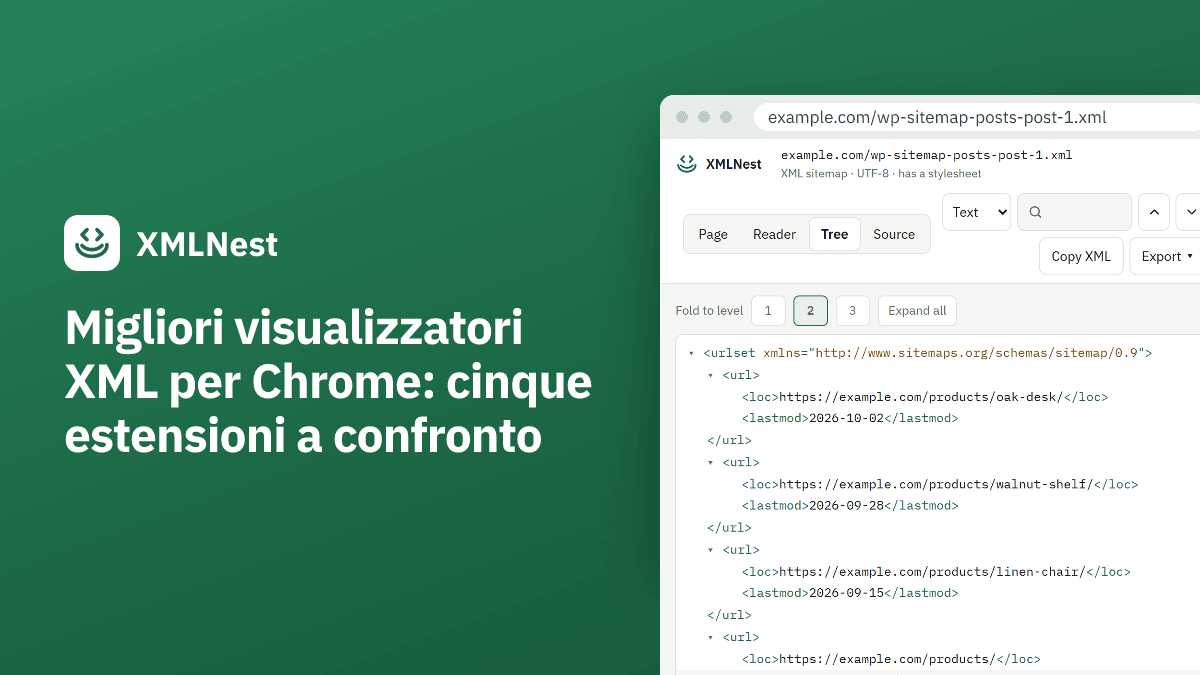
Chrome 158 smette di applicare i fogli di stile XSL il 17 novembre 2026, e la sua vista XML è un semplice albero. Abbiamo confrontato i migliori visualizzatori XML per Chrome secondo criteri dichiarati, in base a quanto riporta la pagina di ciascuno nello store. Una delle cinque estensioni, XMLNest, è nostra.
Cosa dovrebbe fare un visualizzatore XML dopo Chrome 158?
Chrome mostra già come albero l’XML senza foglio di stile, sotto la riga «This XML file does not appear to have any style information associated with it.» (questo file XML non sembra avere informazioni di stile associate). Puoi comprimere gli elementi. Non puoi passare a un sorgente formattato, cercare un valore dentro l’albero o leggere un feed come elenco di episodi. La nostra guida su come aprire un file XML in Chrome descrive questa vista integrata.
Il secondo cambiamento riguarda XSLT. Da Chrome 158, il 17 novembre 2026, le versioni Stable smettono di applicare i fogli di stile XSL. Le sitemap di WordPress, i feed RSS formattati e le pagine di stato di alcuni dispositivi di rete mostrano allora l’XML grezzo. La nostra guida su XSLT rimosso da Chrome riporta il calendario.
Un’estensione ha quindi uno o due compiti: riportare i fogli di stile XSL e rendere più leggibile l’XML semplice. Abbiamo cercato «XML viewer» e «XSLT polyfill» nel Chrome Web Store e ne abbiamo tenute cinque: le più usate e quelle create per la rimozione di XSLT.
XMLNest è la nostra estensione, e la conosciamo dal suo codice. Non abbiamo installato le altre quattro. I loro dati e le loro funzioni vengono dalle pagine dello store e, per l’estensione ufficiale, anche dal suo manifest su GitHub. Quando una pagina non cita qualcosa, lo diciamo.
Le cinque estensioni a confronto in sintesi
Tutti i numeri sono aggiornati al 29 ottobre 2026, secondo il Chrome Web Store. Il numero di utenti è arrotondato, e una valutazione basata su 5 o 11 voti dice poco.
| Estensione | Utenti | Valutazione | Ultimo aggiornamento | Fogli di stile XSL | Visualizzatore per XML semplice |
|---|---|---|---|---|---|
| XSLT Polyfill (ufficiale) | 100.000 | 4,3 (11 valutazioni) | 29 ottobre 2026, v1.0.26 | Sì | No |
| XML Viewer (freebusinessapps) | 300.000 | 2,4 (254 valutazioni) | 4 agosto 2026, v3.13.0 | Non indicato | Sì |
| XSLT Browser Support | 10.000 | 4,2 (5 valutazioni) | 2 ottobre 2026, v1.0.0 | Sì | Sì |
| XSLT Prism | 3.000 | 5,0 (19 valutazioni) | 9 ottobre 2026, v1.0.0 | Sì | Sì |
| XMLNest (nostra) | 1.000 | 4,4 (13 valutazioni) | 26 ottobre 2026, v1.4.1 | Sì | Sì |
Oltre alla tabella, abbiamo considerato file locali, ricerca e compressione degli elementi, file grandi, viste per sitemap e feed, accesso ai siti all’installazione e codice open source. I file locali sono file XML aperti dal tuo computer, a un indirizzo file:///. Chrome permette a un’estensione di vederli solo dopo che hai attivato «Consenti l’accesso agli URL dei file» nei suoi dettagli, nella pagina chrome://extensions.
Ogni pagina dello store di questo elenco dichiara che lo sviluppatore non raccoglie né usa i tuoi dati, e ogni descrizione afferma che l’elaborazione avviene nel browser.
XSLT Polyfill e XML Viewer, i più installati
XSLT Polyfill è l’estensione a cui rimanda l’annuncio di Chrome. Lo sviluppatore è indicato solo con un indirizzo email, e il codice è open source con licenza BSD-3-Clause, nel repository mfreed7/xslt_extension. Secondo la sua pagina nello store, applica la libreria xslt-polyfill alle pagine XML collegate a un foglio di stile XSL e ripristina XSLTProcessor, l’interfaccia JavaScript che alcune applicazioni web usano per eseguire XSLT. Sull’XML senza foglio di stile non fa nulla: resta l’albero di Chrome.
Il suo manifest usa Manifest V3 ed esegue uno script su tutti gli indirizzi (<all_urls>), in ogni frame, dall’inizio del caricamento della pagina. È così che intercetta qualsiasi pagina con un foglio di stile, e significa anche che l’estensione ha accesso a ogni sito che visiti. Il suo README non parla dei file locali. Sceglila se vuoi solo riavere le pagine formattate, dalla fonte indicata da Chrome, con un codice che puoi leggere.
XML Viewer di freebusinessapps ha circa 300.000 utenti. La sua pagina nello store descrive le viste albero, testo, minificata e JSON, un albero colorato con «Expand all» e «Collapse all», una ricerca con modalità XPath, gli errori con riga e colonna e la conversione tra XML e JSON. Dice che i file grandi vengono visualizzati in modo progressivo, con la vista testo come predefinita, e che l’estensione è disponibile in 41 lingue. Alcune funzioni usano Gemini Nano, il modello di IA integrato in Chrome per desktop dalla versione 138.
La pagina afferma che l’estensione «requests no permissions» (non richiede autorizzazioni) e descrive come aprire, incollare o trascinare XML nel suo editor. Non cita i fogli di stile XSL. La sua valutazione è 2,4 su 5 con 254 voti, quindi leggi prima le recensioni recenti. Fa al caso tuo se vuoi un editor e un convertitore in una scheda.
XSLT Browser Support e XSLT Prism, pensate per XSLT
XSLT Browser Support, pubblicata da seokadabra.com, ha circa 10.000 utenti. La sua pagina nello store elenca:
- Fogli di stile XSL applicati con libxslt compilato in WebAssembly, anche su feed e sitemap.
XSLTProcessorripristinato sui siti che scegli.- Un albero comprimibile che, secondo la pagina, resta veloce su file enormi, una ricerca su tag, attributi e testo, e una vista grezza con i numeri di riga.
- XSLT Studio, un editor e tester con anteprima in tempo reale.
- Un foglio di stile della stessa cartella applicato a un file XML locale, dopo che hai concesso l’accesso ai file.
Quest’ultimo punto è il motivo principale per preferirla a XMLNest. Se i tuoi file XML e i loro fogli di stile si trovano sul tuo computer, è l’unica estensione di questo elenco la cui scheda dichiara di mostrarli formattati. La pagina non dice se il codice è open source.
XSLT Prism usa il sito xslt-polyfill.com, ma è un’estensione diversa da quella ufficiale, con un altro editore. Secondo la sua pagina nello store, applica i fogli di stile con i file importati e i parametri, passa dal risultato al sorgente con Alt+Shift+X e ripristina XSLTProcessor sui siti scelti. Il suo popup mostra quale foglio di stile è stato eseguito e perché non è riuscito. Il visualizzatore permette di comprimere gli elementi, cercare e usare XPath, e un banco di lavoro a scheda intera modifica un documento e il suo foglio di stile fianco a fianco. La pagina non cita sitemap, feed né URL di file. Sceglila se scrivi o correggi XSLT. Per una verifica rapida senza installare nulla, il nostro tester XSLT online esegue un foglio di stile nel browser, ma non può caricare i file inclusi.
XMLNest, la nostra estensione
XMLNest è gratuita e ha circa 1.000 utenti. Ecco cosa fa la versione 1.4.1:
- Applica di nuovo i fogli di stile XSL (XSLT 1.0) con la libreria xslt-polyfill, in una sandbox isolata. Gli script di una pagina trasformata restano disattivati, a meno che tu non li consenta per quel sito.
- Ripristina
XSLTProcessorsolo sui siti che attivi. - Offre un albero che puoi comprimere e in cui puoi cercare per nome e valore, con XPath, e una vista del sorgente formattato.
- Ha una vista di lettura per i feed RSS e Atom con un lettore di podcast, e una tabella delle sitemap che puoi filtrare, ordinare ed esportare in CSV o JSON.
- Ha un tema chiaro e uno scuro, ed è disponibile in 55 lingue.
Sui file grandi, l’albero costruisce gli elenchi lunghi 500 figli alla volta. Da 50 MB si apre al primo livello, e da 100 MB è disponibile solo la vista del sorgente.
Non chiede l’accesso ad alcun sito all’installazione. Il suo manifest richiede scripting, storage e activeTab, ed elenca gli indirizzi http, https e file come autorizzazioni facoltative, da concedere ovunque con un clic o sito per sito. I file XML locali si aprono nelle viste albero, sorgente e lettura, ma XMLNest non applica un foglio di stile XSL a un file locale. Non lo faceva nemmeno Chrome. Il suo codice non è open source; la libreria xslt-polyfill che usa lo è. La pagina sulle autorizzazioni di XMLNest spiegate le descrive una per una.
Quale visualizzatore XML scegliere?
- Solo riavere le pagine formattate: XSLT Polyfill. È open source, è quella a cui rimanda Chrome e funziona su tutti i siti.
- File XML locali con il proprio foglio di stile: XSLT Browser Support, secondo la sua scheda.
- Scrivere e testare XSLT: XSLT Prism o XSLT Browser Support.
- Un editor con conversione in JSON: XML Viewer di freebusinessapps, dopo averne letto le recensioni.
- Sitemap e feed che leggi spesso, senza accesso ai siti all’installazione: XMLNest.
Le quattro opzioni XSL eseguono XSLT 1.0. Nessuna delle loro schede dichiara il supporto di XSLT 2.0 o 3.0.
Per leggere un solo file una volta, forse non ti serve un’estensione. Incollalo nel nostro formattatore XML gratuito per ottenerne una versione indentata con i numeri di riga.
Fonti
- Chrome for Developers: Removing XSLT for a more secure browser (verificata il 29 ottobre 2026)
- XSLT Polyfill - Chrome Web Store (verificata il 29 ottobre 2026)
- manifest.json di mfreed7/xslt_extension su GitHub (verificata il 29 ottobre 2026)
- XML Viewer (freebusinessapps) - Chrome Web Store (verificata il 29 ottobre 2026)
- XSLT Browser Support - Chrome Web Store (verificata il 29 ottobre 2026)
- XSLT Prism - Chrome Web Store (verificata il 29 ottobre 2026)
- XMLNest - Chrome Web Store (verificata il 29 ottobre 2026)
- XMLNest 1.4.1, manifest e codice del visualizzatore : Letti da XMLNest il 29 ottobre 2026: XMLNest 1.4.1 usa Manifest V3 e chiede scripting, storage e activeTab, con l'accesso agli indirizzi http, https e file come autorizzazioni facoltative per gli host. Il suo albero costruisce gli elenchi lunghi di figli 500 alla volta, si apre al primo livello da 50 MB e offre solo la vista del sorgente da 100 MB. (verificata il 29 ottobre 2026)