
Meilleures extensions XML pour Chrome : cinq visionneuses comparées

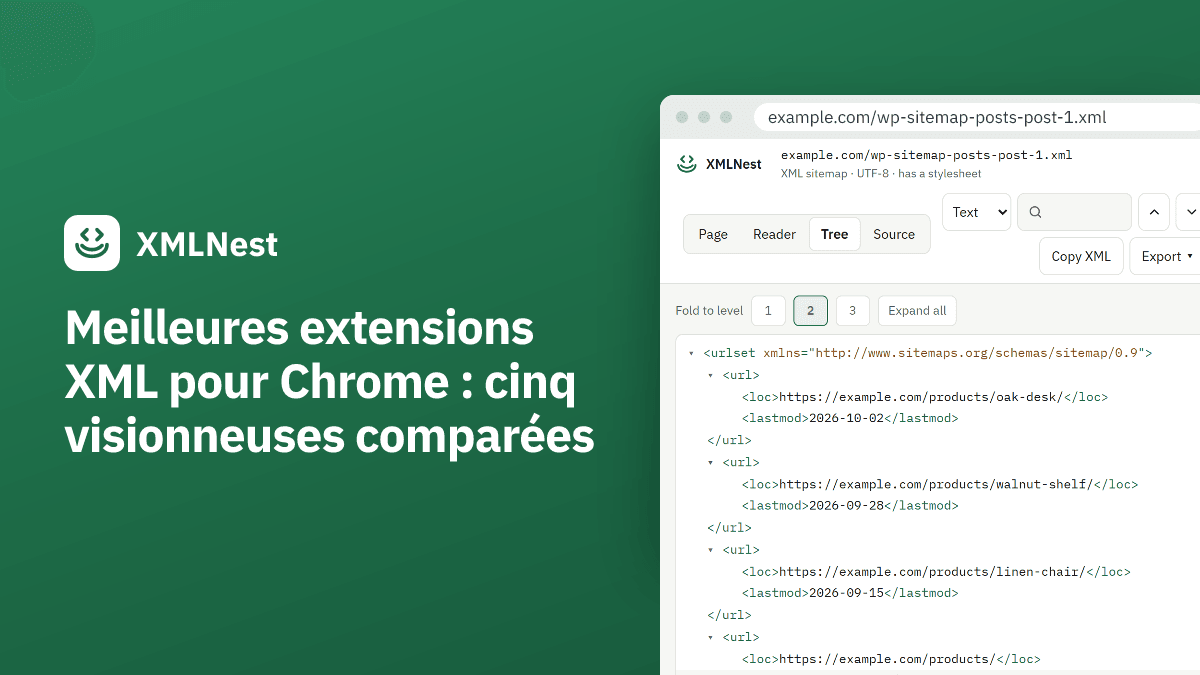
Chrome 158 cesse d'appliquer les feuilles de style XSL le 17 novembre 2026, et sa propre vue XML se limite à un arbre simple. Nous avons comparé les meilleures extensions XML pour Chrome sur des critères annoncés, d'après ce que dit la page de chacune sur le Chrome Web Store. L'une des cinq, XMLNest, est développée par nous.
Que doit faire une extension XML après Chrome 158 ?
Chrome affiche déjà en arbre le XML sans feuille de style, sous la ligne « This XML file does not appear to have any style information associated with it. » (ce fichier XML ne semble associé à aucune information de style). Vous pouvez replier les éléments. Vous ne pouvez pas passer à une source mise en forme, chercher une valeur dans l’arbre ni lire un flux comme une liste d’épisodes. Notre guide pour ouvrir un fichier XML dans Chrome présente cette vue intégrée.
Le second changement concerne XSLT. À partir de Chrome 158, le 17 novembre 2026, les versions stables cessent d’appliquer les feuilles de style XSL. Les sitemaps WordPress, les flux RSS mis en forme et les pages d’état de certains équipements réseau affichent alors du XML brut. Notre guide sur la suppression de XSLT dans Chrome donne le calendrier.
Une extension a donc l’une de ces deux missions, ou les deux : rétablir les feuilles de style XSL, et rendre le XML simple plus facile à lire. Nous avons cherché « XML viewer » et « XSLT polyfill » sur le Chrome Web Store et en avons retenu cinq : les plus utilisées, et celles conçues pour la suppression de XSLT.
XMLNest est notre extension, et nous la connaissons par son code. Nous n’avons pas installé les quatre autres. Leurs chiffres et leurs fonctions viennent de leurs pages sur le store et, pour l’extension officielle, aussi de son manifeste sur GitHub. Quand une page ne mentionne pas un point, nous le disons.
Les cinq extensions XML viewer pour Chrome en un coup d’œil
Tous les chiffres datent du 29 octobre 2026, d’après le Chrome Web Store. Les nombres d’utilisateurs sont arrondis, et une note fondée sur 5 ou 11 votes ne dit pas grand-chose.
| Extension | Utilisateurs | Note | Dernière mise à jour | Feuilles XSL | Visionneuse pour le XML simple |
|---|---|---|---|---|---|
| XSLT Polyfill (officielle) | 100 000 | 4,3 (11 notes) | 29 oct. 2026, v1.0.26 | Oui | Non |
| XML Viewer (freebusinessapps) | 300 000 | 2,4 (254 notes) | 4 août 2026, v3.13.0 | Non mentionné | Oui |
| XSLT Browser Support | 10 000 | 4,2 (5 notes) | 2 oct. 2026, v1.0.0 | Oui | Oui |
| XSLT Prism | 3 000 | 5,0 (19 notes) | 9 oct. 2026, v1.0.0 | Oui | Oui |
| XMLNest (la nôtre) | 1 000 | 4,4 (13 notes) | 26 oct. 2026, v1.4.1 | Oui | Oui |
Au-delà du tableau, nous avons examiné les fichiers locaux, la recherche et le repli, les gros fichiers, les vues pour sitemaps et flux, l’accès aux sites à l’installation, et l’ouverture du code. Les fichiers locaux sont des fichiers XML ouverts depuis votre ordinateur, à une adresse file:///. Chrome ne laisse une extension les voir qu’une fois l’option « Autoriser l’accès aux URL de fichier » activée dans ses détails, sur la page chrome://extensions.
Chaque page du store de cette liste déclare que le développeur ne collecte ni n’utilise vos données, et chaque description indique que le traitement a lieu dans votre navigateur.
XSLT Polyfill et XML Viewer, les plus installées
XSLT Polyfill est l’extension vers laquelle renvoie l’annonce de Chrome. Son développeur n’est indiqué que par une adresse e-mail, et son code est open source, sous licence BSD-3-Clause, dans le dépôt mfreed7/xslt_extension. D’après sa page sur le store, elle applique la bibliothèque xslt-polyfill aux pages XML liées à une feuille de style XSL, et rétablit XSLTProcessor, l’interface JavaScript dont se servent certaines applications web pour exécuter XSLT. Sur un XML sans feuille de style, elle ne fait rien : l’arbre de Chrome reste en place.
Son manifeste utilise Manifest V3 et exécute un script sur toutes les adresses (<all_urls>), dans chaque cadre, dès le début du chargement de la page. C’est ainsi qu’elle repère toute page mise en forme, mais cela signifie aussi que l’extension a accès à chaque site que vous visitez. Son README ne parle pas des fichiers locaux. Choisissez-la si vous voulez seulement retrouver les pages mises en forme, à partir de la source que Chrome indique, avec un code que vous pouvez lire.
XML Viewer de freebusinessapps compte environ 300 000 utilisateurs. Sa page sur le store décrit des vues arbre, texte, minifiée et JSON, un arbre en couleurs avec « Expand all » et « Collapse all », une recherche avec un mode XPath, des erreurs avec ligne et colonne, et la conversion entre XML et JSON. Elle précise que les gros fichiers s’affichent progressivement, avec la vue texte par défaut, et que l’extension existe en 41 langues. Certaines fonctions utilisent Gemini Nano, le modèle d’IA intégré à Chrome pour ordinateur depuis la version 138.
La page affirme que l’extension « requests no permissions » (ne demande aucune autorisation) et décrit l’ouverture, le collage ou le dépôt de XML dans son éditeur. Elle ne mentionne pas les feuilles de style XSL. Sa note est de 2,4 sur 5 pour 254 notes : lisez d’abord les avis récents. Elle vous conviendra si vous voulez un éditeur et un convertisseur dans un onglet.
XSLT Browser Support et XSLT Prism, conçues pour XSLT
XSLT Browser Support, publiée par seokadabra.com, compte environ 10 000 utilisateurs. Sa page sur le store annonce :
- Des feuilles de style XSL appliquées avec libxslt compilé en WebAssembly, y compris sur les flux et les sitemaps.
XSLTProcessorrétabli sur les sites que vous choisissez.- Un arbre repliable qui, selon elle, reste rapide sur des fichiers énormes, une recherche dans les balises, les attributs et le texte, et une vue brute avec numéros de ligne.
- XSLT Studio, un éditeur et testeur avec aperçu en direct.
- Une feuille de style du même dossier appliquée à un fichier XML local, une fois l’accès aux fichiers accordé.
Ce dernier point est la principale raison de la préférer à XMLNest. Si vos fichiers XML et leurs feuilles de style se trouvent sur votre ordinateur, c’est la seule extension de cette liste dont la fiche dit qu’elle les affiche. La page ne dit pas si le code est open source.
XSLT Prism utilise le site xslt-polyfill.com, mais c’est une extension distincte de l’officielle, avec un autre éditeur. D’après sa page sur le store, elle applique les feuilles de style avec leurs fichiers importés et leurs paramètres, passe du résultat à la source avec Alt+Shift+X, et rétablit XSLTProcessor sur les sites choisis. Sa fenêtre pop-up indique quelle feuille de style s’est exécutée et pourquoi elle a échoué. La visionneuse permet de replier, de chercher et d’utiliser XPath, et un atelier en plein onglet édite un document et sa feuille de style côte à côte. La page ne mentionne ni les sitemaps, ni les flux, ni les URL de fichier. Choisissez-la si vous écrivez ou déboguez du XSLT. Pour un contrôle rapide sans rien installer, notre testeur XSLT en ligne exécute une feuille de style dans le navigateur, mais ne peut pas charger les fichiers inclus.
XMLNest, notre extension
XMLNest est gratuite et compte environ 1 000 utilisateurs. Voici ce que fait la version 1.4.1 :
- Elle applique de nouveau les feuilles de style XSL (XSLT 1.0) avec la bibliothèque xslt-polyfill, dans un bac à sable isolé. Les scripts d’une page transformée restent désactivés, sauf si vous les autorisez pour ce site.
- Elle rétablit
XSLTProcessoruniquement sur les sites que vous activez. - Elle propose un arbre que l’on peut replier et où l’on peut chercher par nom et par valeur, avec XPath, ainsi qu’une vue de la source mise en forme.
- Elle offre une vue de lecture pour les flux RSS et Atom, avec un lecteur de podcast, et un tableau de sitemap que l’on peut filtrer, trier et exporter en CSV ou en JSON.
- Elle a un thème clair et un thème sombre, et existe en 55 langues.
Sur les gros fichiers, l’arbre construit les longues listes 500 enfants à la fois. À partir de 50 Mo, il s’ouvre au premier niveau, et à partir de 100 Mo, seule la vue Source est proposée.
Elle ne demande l’accès à aucun site à l’installation. Son manifeste demande scripting, storage et activeTab, et liste les adresses http, https et file comme autorisations facultatives, accordées partout en un clic ou site par site. Les fichiers XML locaux s’ouvrent dans les vues Arbre, Source et Lecture, mais XMLNest n’applique pas de feuille XSL à un fichier local. Chrome ne le faisait pas non plus. Son propre code n’est pas open source ; la bibliothèque xslt-polyfill qu’elle utilise l’est. La page autorisations de XMLNest expliquées détaille chacune d’elles.
Quelle extension XML choisir ?
- Retrouver les pages mises en forme, rien de plus : XSLT Polyfill. Elle est open source, c’est celle vers laquelle renvoie Chrome, et elle s’exécute sur tous les sites.
- Des fichiers XML locaux avec leur propre feuille de style : XSLT Browser Support, d’après sa fiche.
- Écrire et tester du XSLT : XSLT Prism ou XSLT Browser Support.
- Un éditeur avec conversion en JSON : XML Viewer de freebusinessapps, après avoir lu ses avis.
- Des sitemaps et des flux que vous lisez souvent, sans accès aux sites à l’installation : XMLNest.
Les quatre options XSL exécutent XSLT 1.0. Aucune de leurs fiches n’annonce XSLT 2.0 ou 3.0.
Pour lire un fichier une seule fois, vous n’avez peut-être pas besoin d’extension. Collez-le dans notre formateur XML gratuit pour obtenir une version indentée avec numéros de ligne.
Sources
- Chrome for Developers : Removing XSLT for a more secure browser (vérifiée le 29 octobre 2026)
- XSLT Polyfill - Chrome Web Store (vérifiée le 29 octobre 2026)
- manifest.json de mfreed7/xslt_extension sur GitHub (vérifiée le 29 octobre 2026)
- XML Viewer (freebusinessapps) - Chrome Web Store (vérifiée le 29 octobre 2026)
- XSLT Browser Support - Chrome Web Store (vérifiée le 29 octobre 2026)
- XSLT Prism - Chrome Web Store (vérifiée le 29 octobre 2026)
- XMLNest - Chrome Web Store (vérifiée le 29 octobre 2026)
- XMLNest 1.4.1, manifeste et code de la visionneuse : Lu par XMLNest le 29 octobre 2026 : XMLNest 1.4.1 utilise Manifest V3 et demande scripting, storage et activeTab, avec l'accès aux adresses http, https et file en autorisations d'hôte facultatives. Son arbre construit les longues listes d'enfants 500 à la fois, s'ouvre au premier niveau à partir de 50 Mo et ne propose que la vue Source à partir de 100 Mo. (vérifiée le 29 octobre 2026)