
Mejores extensiones para ver XML en Chrome: cinco opciones comparadas

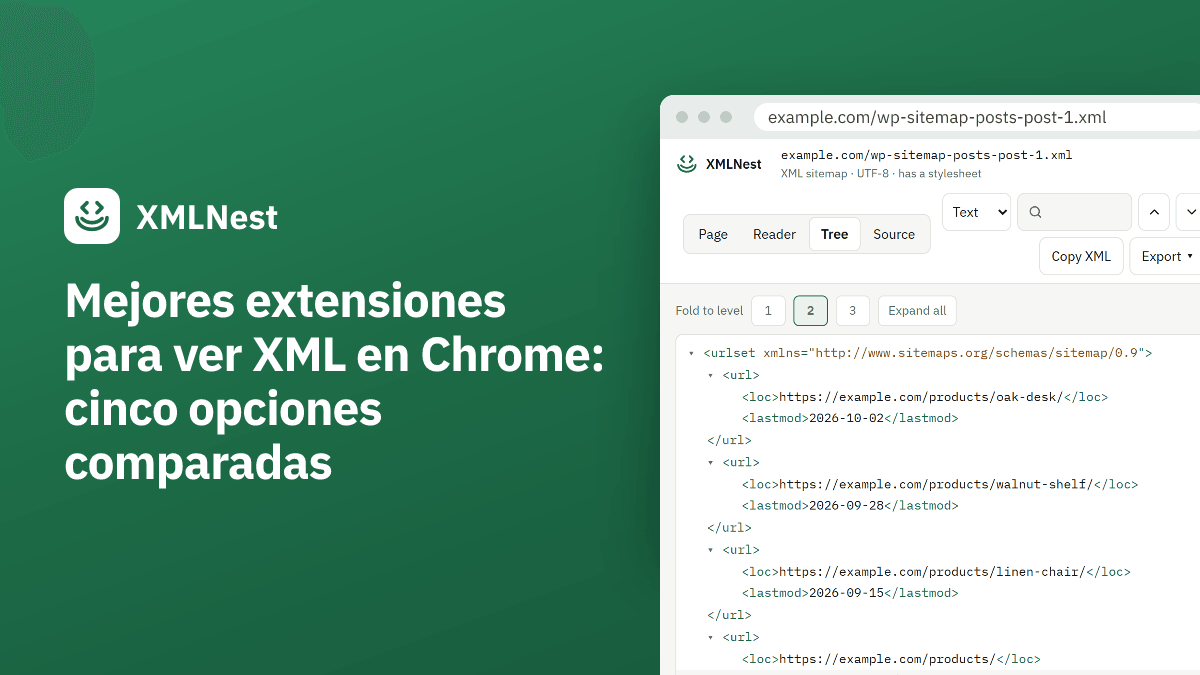
Chrome 158 deja de aplicar hojas de estilo XSL el 17 de noviembre de 2026, y su propia vista XML es un árbol sin más. Comparamos las mejores extensiones para ver XML en Chrome según criterios explícitos, a partir de lo que dice la página de cada una en la tienda. Una de las cinco, XMLNest, es nuestra.
¿Qué debería hacer una extensión para ver XML después de Chrome 158?
Chrome ya muestra como árbol el XML sin hoja de estilo, debajo de la línea «This XML file does not appear to have any style information associated with it.» Puedes plegar elementos. No puedes pasar al código fuente formateado, buscar por valor dentro del árbol ni leer un feed como una lista de episodios. Nuestra guía para abrir un archivo XML en Chrome explica esa vista integrada.
El segundo cambio es XSLT. A partir de Chrome 158, el 17 de noviembre de 2026, las versiones estables dejan de aplicar hojas de estilo XSL. Los sitemaps de WordPress, los feeds RSS con estilo y las páginas de estado de algunos dispositivos de red pasan entonces a mostrar el XML sin formato. Nuestra guía sobre la retirada de XSLT en Chrome tiene el calendario.
Así que una extensión tiene una de estas dos tareas, o las dos: recuperar las hojas de estilo XSL y hacer más legible el XML sin estilo. Buscamos «XML viewer» y «XSLT polyfill» en Chrome Web Store y nos quedamos con cinco: las más usadas y las creadas para la retirada de XSLT.
XMLNest es nuestra extensión, y la conocemos por su código. No instalamos las otras cuatro. Sus cifras y funciones proceden de sus páginas en la tienda y, en el caso de la extensión oficial, también de su manifiesto en GitHub. Cuando una página no menciona algo, lo decimos.
Las cinco extensiones para ver XML en Chrome, de un vistazo
Todas las cifras son del 29 de octubre de 2026, según Chrome Web Store. Los números de usuarios están redondeados, y una valoración basada en 5 u 11 votos dice poco.
| Extensión | Usuarios | Valoración | Última actualización | Hojas de estilo XSL | Visor para XML sin estilo |
|---|---|---|---|---|---|
| XSLT Polyfill (oficial) | 100.000 | 4,3 (11 valoraciones) | 29 oct. 2026, v1.0.26 | Sí | No |
| XML Viewer (freebusinessapps) | 300.000 | 2,4 (254 valoraciones) | 4 ago. 2026, v3.13.0 | No se menciona | Sí |
| XSLT Browser Support | 10.000 | 4,2 (5 valoraciones) | 2 oct. 2026, v1.0.0 | Sí | Sí |
| XSLT Prism | 3000 | 5,0 (19 valoraciones) | 9 oct. 2026, v1.0.0 | Sí | Sí |
| XMLNest (nuestra) | 1000 | 4,4 (13 valoraciones) | 26 oct. 2026, v1.4.1 | Sí | Sí |
Además de la tabla, analizamos los archivos locales, la búsqueda y el plegado, los archivos grandes, las vistas de sitemaps y feeds, el acceso a sitios al instalar y el código abierto. Los archivos locales son archivos XML abiertos desde tu ordenador, en una dirección file:///. Chrome solo deja que una extensión los vea cuando activas «Permitir acceso a URL de archivo» en sus detalles, en la página chrome://extensions.
Todas las páginas de esta lista declaran que el desarrollador no recoge ni usa tus datos, y todas las descripciones dicen que el procesamiento se hace en tu navegador.
XSLT Polyfill y XML Viewer, las más instaladas
XSLT Polyfill es la extensión a la que enlaza el anuncio de Chrome. Su desarrollador solo aparece con una dirección de correo electrónico, y su código es abierto, con licencia BSD-3-Clause, en el repositorio mfreed7/xslt_extension. Según su página en la tienda, aplica la biblioteca xslt-polyfill a las páginas XML que enlazan una hoja de estilo XSL y restaura XSLTProcessor, la interfaz de JavaScript que usan algunas aplicaciones web para ejecutar XSLT. En un XML sin hoja de estilo no hace nada: se queda el árbol de Chrome.
Su manifiesto usa Manifest V3 y ejecuta un script en todas las direcciones (<all_urls>), en todos los marcos, desde el inicio de la carga de la página. Así detecta cualquier página con estilo, pero eso también significa que la extensión tiene acceso a todos los sitios que visitas. Su README no habla de los archivos locales. Elígela si solo quieres recuperar las páginas con estilo, desde la fuente que indica Chrome, con un código que puedes leer.
XML Viewer de freebusinessapps tiene unos 300.000 usuarios. Su página en la tienda describe vistas en árbol, texto, minificada y JSON, un árbol con colores con «Expand all» y «Collapse all», búsqueda con un modo XPath, errores con línea y columna, y conversión entre XML y JSON. Dice que los archivos grandes se muestran de forma diferida, con la vista de texto por defecto, y que está disponible en 41 idiomas. Algunas funciones usan Gemini Nano, el modelo de IA integrado en Chrome para ordenador a partir de la versión 138.
La página afirma que «requests no permissions» (no pide ningún permiso) y describe cómo abrir, pegar o soltar XML en su editor. No menciona las hojas de estilo XSL. Su valoración es de 2,4 sobre 5 con 254 valoraciones, así que lee antes las reseñas recientes. Te conviene si quieres un editor y un conversor en una pestaña.
XSLT Browser Support y XSLT Prism, creadas para XSLT
XSLT Browser Support, publicada por seokadabra.com, tiene unos 10.000 usuarios. Su página en la tienda enumera:
- Hojas de estilo XSL aplicadas con libxslt compilado a WebAssembly, también en feeds y sitemaps.
XSLTProcessorrestaurado en los sitios que elijas.- Un árbol plegable que, según dice, sigue siendo rápido con archivos enormes, búsqueda en etiquetas, atributos y texto, y una vista sin formato con números de línea.
- XSLT Studio, un editor y probador con vista previa en directo.
- Una hoja de estilo de la misma carpeta aplicada a un archivo XML local, una vez que concedes el acceso a los archivos.
Ese último punto es el motivo principal para elegirla en lugar de XMLNest. Si tus archivos XML y sus hojas de estilo están en tu ordenador, es la única extensión de esta lista cuya ficha dice que los muestra con su estilo. La página no dice si el código es abierto.
XSLT Prism usa el sitio web xslt-polyfill.com, pero es una extensión distinta de la oficial, de otro desarrollador. Según su página en la tienda, aplica las hojas de estilo con sus archivos importados y sus parámetros, alterna entre el resultado y el código fuente con Alt+Shift+X, y restaura XSLTProcessor en los sitios elegidos. Su ventana emergente muestra qué hoja de estilo se ejecutó y por qué falló. El visor tiene plegado, búsqueda y XPath, y un banco de trabajo a pestaña completa edita un documento y su hoja de estilo uno al lado del otro. La página no menciona sitemaps, feeds ni URL de archivo. Elígela si escribes o depuras XSLT. Para una comprobación rápida sin instalar nada, nuestro tester XSLT online ejecuta una hoja de estilo en el navegador, pero no puede cargar archivos incluidos.
XMLNest, nuestra extensión
XMLNest es gratuita y tiene unos 1000 usuarios. La versión 1.4.1 ofrece esto:
- Hojas de estilo XSL (XSLT 1.0) aplicadas de nuevo con la biblioteca xslt-polyfill, en un entorno aislado (sandbox). Los scripts de una página transformada siguen desactivados salvo que los permitas para ese sitio.
XSLTProcessorrestaurado solo en los sitios que actives.- Un árbol que puedes plegar y en el que puedes buscar por nombre y por valor, con XPath, y una vista de código formateado.
- Una vista de lectura para feeds RSS y Atom con un reproductor de podcasts, y una tabla de sitemaps que puedes filtrar, ordenar y exportar a CSV o JSON.
- Temas claro y oscuro, y 55 idiomas.
Con archivos grandes, el árbol construye las listas largas de 500 en 500 hijos. A partir de 50 MB se abre en el primer nivel, y a partir de 100 MB solo se ofrece la vista de código.
No pide acceso a ningún sitio al instalarla. Su manifiesto solicita scripting, storage y activeTab, e incluye las direcciones http, https y file como permisos opcionales, que se conceden para todos los sitios con un clic o sitio por sitio. Los archivos XML locales se abren en las vistas de árbol, código y lectura, pero XMLNest no aplica una hoja de estilo XSL a un archivo local. Chrome tampoco lo hacía. Su propio código no es abierto; la biblioteca xslt-polyfill que usa, sí. La página que explica los permisos de XMLNest los detalla uno a uno.
¿Qué extensión para ver XML deberías elegir?
- Recuperar las páginas con estilo, nada más: XSLT Polyfill. Es de código abierto, es la que enlaza Chrome y se ejecuta en todos los sitios.
- Archivos XML locales con su propia hoja de estilo: XSLT Browser Support, según su ficha.
- Escribir y probar XSLT: XSLT Prism o XSLT Browser Support.
- Un editor con conversión a JSON: XML Viewer de freebusinessapps, después de leer sus reseñas.
- Sitemaps y feeds que lees a menudo, sin acceso a sitios al instalar: XMLNest.
Las cuatro opciones con XSL ejecutan XSLT 1.0. Ninguna de sus fichas afirma ser compatible con XSLT 2.0 o 3.0.
Para leer un archivo una sola vez, quizá no necesites una extensión. Pégalo en nuestro formateador XML gratuito para obtener una versión con sangría y números de línea.
Fuentes
- Chrome for Developers: Removing XSLT for a more secure browser (consultada el 29 de octubre de 2026)
- XSLT Polyfill - Chrome Web Store (consultada el 29 de octubre de 2026)
- manifest.json de mfreed7/xslt_extension en GitHub (consultada el 29 de octubre de 2026)
- XML Viewer (freebusinessapps) - Chrome Web Store (consultada el 29 de octubre de 2026)
- XSLT Browser Support - Chrome Web Store (consultada el 29 de octubre de 2026)
- XSLT Prism - Chrome Web Store (consultada el 29 de octubre de 2026)
- XMLNest - Chrome Web Store (consultada el 29 de octubre de 2026)
- XMLNest 1.4.1, manifiesto y código del visor : Leído por XMLNest el 29 de octubre de 2026: XMLNest 1.4.1 usa Manifest V3 y pide scripting, storage y activeTab, con acceso a las direcciones http, https y file como permisos de host opcionales. Su árbol construye las listas largas de hijos de 500 en 500, se abre en el primer nivel a partir de 50 MB y solo ofrece la vista de código a partir de 100 MB. (consultada el 29 de octubre de 2026)