
Ouvrir un fichier XML dans Chrome
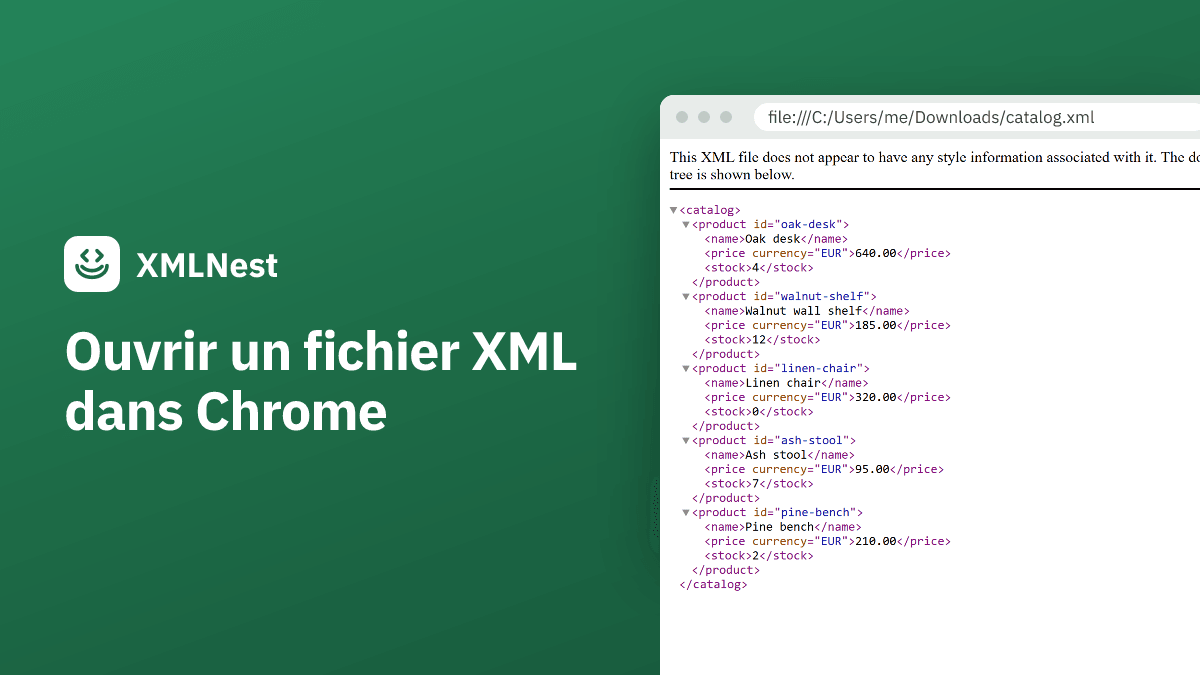
Chrome sait afficher un fichier XML tout seul, qu'il vienne d'un site ou de votre ordinateur. Ce guide montre comment l'ouvrir dans Chrome, ce que Chrome affiche, et ce qu'il faut faire face à du texte brut, à une erreur ou à une page blanche.
Ouvrir le XML avec Chrome sous Windows ou sur Mac
- Windows. Faites un clic droit sur le fichier, choisissez « Ouvrir avec », puis Google Chrome. Pour ouvrir tous les fichiers
.xmlde la même façon, l’aide de Microsoft indique d’aller dans Paramètres > Applications > Applications par défaut et de taper.xmldans la recherche. - Mac. Cliquez sur le fichier en maintenant la touche Contrôle, choisissez « Ouvrir avec », puis Google Chrome. Selon l’aide d’Apple, « Lire les informations », puis « Ouvrir avec » et « Tout modifier », règle ce choix pour tous les fichiers de ce type.
- Téléphone. Ouvrez notre formateur XML en ligne dans le navigateur du téléphone, touchez « Ouvrir un fichier… » et choisissez le fichier, ou collez son contenu. Le fichier est lu sur l’appareil, sans envoi.
- Excel. Faites Fichier > Ouvrir, choisissez le fichier, puis « En tant que table XML ». L’aide de Microsoft précise qu’Excel déduit un schéma quand le fichier n’en a pas.
- Pour le modifier. Utilisez un éditeur de texte ou de code, comme le Bloc-notes, TextEdit ou Visual Studio Code. Chrome se contente d’afficher le XML.
Le Bloc-notes, Excel et le téléphone sont détaillés pas à pas dans toutes les façons d’ouvrir un fichier XML.
Ouvrir un fichier XML depuis un site
Tapez ou collez l’adresse du fichier dans la barre d’adresse de Chrome, puis appuyez sur Entrée. Quand le serveur envoie le fichier avec un type de contenu XML, Chrome l’affiche tout seul, sans extension de navigateur.
Dans notre test, Chromium a affiché une ligne en haut de la page : « This XML file does not appear to have any style information associated with it. The document tree is shown below. » (ce fichier XML ne semble lié à aucune information de style ; l’arbre du document est affiché ci-dessous). En dessous venait le contenu du fichier, élément par élément, en retrait pour suivre sa structure.
Ce message n’est pas une erreur. Il signifie seulement que le fichier n’est lié à aucune feuille de style, et que Chrome utilise donc sa propre vue. L’annonce de Chrome sur XSLT précise que le XML lui-même n’est pas retiré du navigateur, seulement XSLT. Les fichiers liés à une feuille de style XSL sont un cas à part : voir ce qui casse quand XSLT quitte Chrome.
Ouvrir un fichier XML depuis votre ordinateur
Pas besoin de serveur web pour lire un fichier XML enregistré sur votre ordinateur.
- Au clavier. Dans une fenêtre Chrome, appuyez sur Ctrl+O sous Windows ou Linux, ou sur ⌘+O sur Mac, puis choisissez le fichier. La liste des raccourcis clavier de Chrome donne ce raccourci pour ouvrir un fichier de votre ordinateur.
- Par la barre d’adresse. Tapez le chemin complet du fichier, en commençant par
file:///, par exemplefile:///C:/Users/vous/Documents/catalogue.xmlsous Windows.
Il y a une exception : Chrome n’applique pas une feuille de style XSL locale à un fichier XML local. Dans notre test, cela a donné une page vide, alors que la même feuille servie par un serveur web était appliquée. Les notes de Herong Yang sur les feuilles XSL locales décrivent le même résultat dans Chrome.
Quand vous voyez du texte brut au lieu d’un arbre
Chrome choisit comment afficher un fichier d’après le type de contenu que le serveur envoie avec lui, pas d’après le nom du fichier. Dans notre test, le même fichier XML s’est affiché en arbre quand il était envoyé en application/xml ou text/xml, mais en texte brut, sur une seule ligne, quand il était envoyé en text/plain.
Même chose pour un flux RSS envoyé avec les types application/rss+xml ou application/atom+xml. Si le problème concerne un flux, voir que faire quand un flux RSS s’affiche en texte brut.
Ce que vous pouvez faire :
- S’il s’agit de votre site, faites envoyer les fichiers XML en
application/xmloutext/xml. - S’il s’agit du site de quelqu’un d’autre, enregistrez le fichier sur votre ordinateur avec l’extension
.xml, puis ouvrez-le depuis votre ordinateur.
Quand Chrome affiche une erreur
Si le fichier n’est pas du XML bien formé, Chrome n’affiche pas l’arbre. Dans notre test, un fichier auquel il manquait une balise fermante a affiché ce message en haut de la page : « This page contains the following errors: error on line 1 at column 50: Opening and ending tag mismatch: item line 1 and catalog ». Il était suivi de « Below is a rendering of the page up to the first error. » (voici un rendu de la page jusqu’à la première erreur).
La ligne et la colonne indiquent où Chrome a arrêté sa lecture. La vraie faute peut se trouver un peu avant. Dans notre exemple, un élément item n’était jamais fermé, et Chrome ne s’en est aperçu qu’en arrivant à la balise fermante de catalog, à la colonne 50.
Pour corriger le fichier, ouvrez-le dans un éditeur de texte ou de code, allez à la ligne indiquée par le message, corrigez la balise, enregistrez, puis rechargez la page dans Chrome. Si tout le fichier tient sur une ligne, formatez le XML dans votre éditeur d’abord : le numéro de ligne désignera alors un seul élément.
Nos outils XML en ligne gratuits fonctionnent entièrement dans votre navigateur. Le validateur XML donne la ligne et la colonne de la première erreur.
Une vue plus claire avec une extension
La vue de Chrome suffit pour un coup d’œil. Pour les longs fichiers, XMLNest, disponible sur le Chrome Web Store, affiche tout document XML sous forme d’arbre à replier, où l’on cherche par nom, par valeur ou avec XPath, et qu’on exporte en XML, JSON ou CSV. Elle propose aussi une vue source avec numéros de ligne et des vues de lecture pour les flux et les sitemaps.
Les fichiers XML de votre ordinateur s’ouvrent dans XMLNest une fois les fichiers locaux autorisés dans l’extension et activé le réglage « Autoriser l’accès aux URL de fichier » (Allow access to file URLs) de l’extension, sur la page chrome://extensions, que la documentation de Chrome pour les développeurs décrit comme un réglage contrôlé par l’utilisateur pour chaque extension. Comme Chrome, XMLNest n’applique pas de feuille de style aux fichiers locaux.
Questions
Pourquoi Chrome dit-il que le fichier XML n'a aucune information de style ?
Le fichier n'est lié à aucune feuille de style, donc Chrome affiche à la place sa propre vue en arbre du XML. Le fichier n'a aucun problème.
Peut-on modifier un fichier XML dans Chrome ?
Non. Chrome affiche les fichiers XML mais ne propose pas d'éditeur pour eux. Ouvrez le fichier dans un éditeur de texte ou de code pour le modifier, puis rechargez la page dans Chrome.
Mes fichiers XML s'ouvrent-ils encore maintenant que Chrome a retiré XSLT ?
Oui. L'annonce de Chrome précise que le XML lui-même n'est pas retiré, seulement XSLT. Le retrait touche les fichiers XML qui utilisent une feuille de style XSL ; les fichiers XML simples s'ouvrent toujours sous forme d'arbre.
Quel logiciel permet d'ouvrir un fichier XML ?
Aucun logiciel à installer. Un navigateur comme Chrome affiche le fichier sous forme d'arbre. Le Bloc-notes, TextEdit ou un éditeur de code l'affichent comme du texte que vous pouvez modifier, et Excel peut l'ouvrir sous forme de tableau.
Pourquoi mon fichier XML s'affiche-t-il comme du code ou en page blanche ?
Voir les balises est normal : le XML est un fichier de données, pas une page web, et Chrome l'affiche sous forme d'arbre d'éléments. Du texte brut sur une ligne signifie que le serveur l'a envoyé comme du texte simple. Une page blanche vient en général d'un fichier local lié à une feuille XSL locale, que Chrome n'applique pas.
Sources
- Chrome keyboard shortcuts - Computer - Google Chrome Help (vérifiée le 14 octobre 2026)
- Chrome for Developers : API browser.extension, le réglage « Allow access to File URLs » (vérifiée le 14 octobre 2026)
- Chrome for Developers : Removing XSLT for a more secure browser (vérifiée le 14 octobre 2026)
- Herong Yang : Web Browser Errors on Local XSL File (vérifiée le 14 octobre 2026)
- Change default apps in Windows - Microsoft Support (vérifiée le 30 octobre 2026)
- Choose an app to open a file on Mac - Apple Support (vérifiée le 30 octobre 2026)
- Import XML data - Microsoft Support (vérifiée le 30 octobre 2026)
- Test fait par XMLNest : Testé par XMLNest dans Chromium 156.0.8078.4 le 14 octobre 2026 : un fichier XML envoyé en application/xml ou text/xml, ou ouvert depuis l'ordinateur, a affiché « This XML file does not appear to have any style information associated with it. The document tree is shown below. » puis l'arbre ; envoyé en text/plain, application/rss+xml ou application/atom+xml, il s'est affiché en texte brut sur une ligne ; un fichier cassé a affiché « This page contains the following errors: error on line 1 at column 50: Opening and ending tag mismatch » ; un fichier XML local lié à une feuille XSL locale a donné une page vide, alors que la même feuille servie en http a été appliquée (vérifiée le 14 octobre 2026)