
Abrir arquivo XML no Windows, no Mac, no celular e no Excel
Um arquivo XML é um arquivo de texto que guarda dados entre tags. Para ler, basta o navegador ou o editor de texto que já está no seu computador. Este guia mostra o caminho no Windows, no Mac, no Chrome, no celular e no Excel, fala do XML da nota fiscal e explica o que fazer quando só aparecem tags ou uma página em branco.
Um arquivo XML (extensão .xml) é texto puro: dados entre tags como <nome> ou <preco>. O programa que abre o arquivo com dois cliques depende das configurações do computador. Escolha o programa pelo que você quer fazer:
- Ler: o Chrome ou outro navegador
- Editar: o Bloco de Notas, o TextEdit ou o Visual Studio Code
- Usar como tabela: o Excel
- Ler no celular: o formatador de XML deste site, no navegador do celular
- Ler a NF-e: o navegador, como explicado mais abaixo
XML guarda dados, não um layout de página. Diferente de um documento do Word, ele mostra as tags quando é aberto, e isso é o esperado.
Escolher o programa com Abrir com no Windows
Para usar outro programa uma vez, clique com o botão direito no arquivo, escolha Abrir com e depois o Google Chrome, o Bloco de Notas ou outro aplicativo. Se ele não estiver na lista, a ajuda da Microsoft manda escolher Abrir com > Escolha outro aplicativo para ver os outros aplicativos do computador.
Para abrir todo arquivo XML com o mesmo aplicativo, troque o aplicativo padrão:
- Abra as Configurações e escolha Aplicativos > Aplicativos padrão.
- Na barra de pesquisa, digite
.xml. - Selecione a entrada .xml e depois o aplicativo que você quer.
Abrir Com e Obter Informações no Mac
Faça Controle + clique no arquivo, escolha Abrir Com e depois um app. Você também pode selecionar o arquivo no Finder e usar Arquivo > Abrir Com.
Para trocar o app de todos os arquivos XML:
- Selecione um arquivo XML no Finder e escolha Arquivo > Obter Informações.
- Na seção Abrir com, clique no menu pop-up e escolha um app.
- Clique em Alterar Tudo.
Ler o XML no Chrome
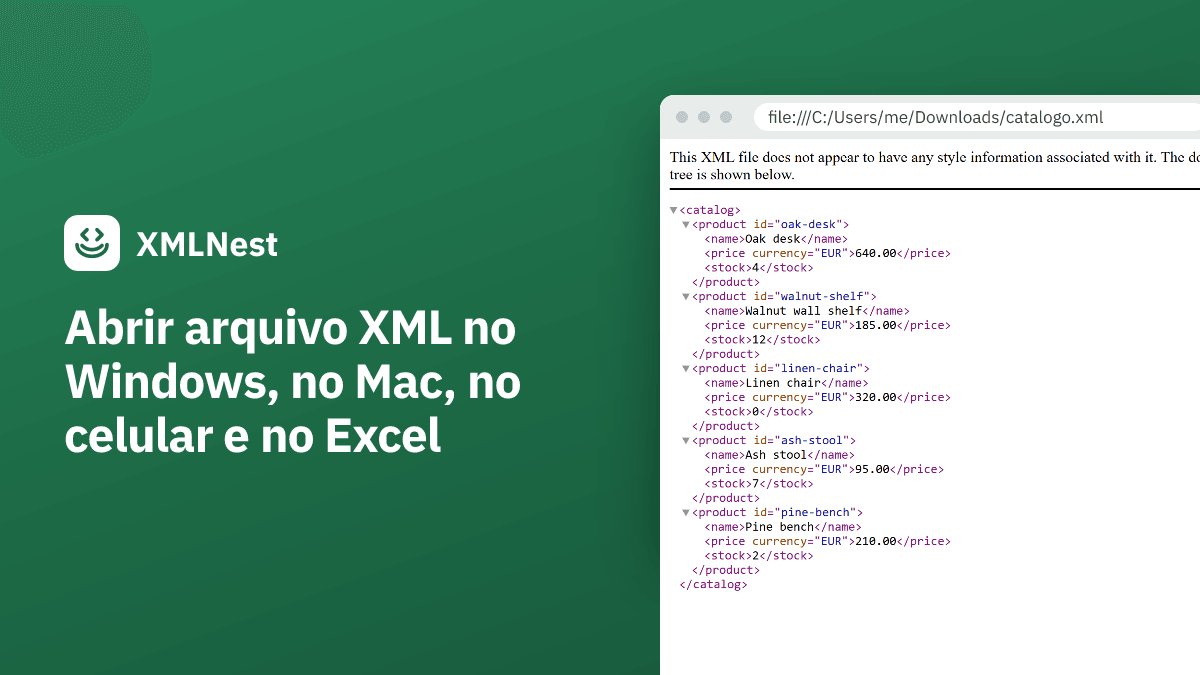
Para abrir um XML salvo no computador, pressione Ctrl+O numa janela do Chrome (⌘+O no Mac) e escolha o arquivo. Você também pode digitar o caminho dele na barra de endereço, começando por file:///, por exemplo file:///C:/Users/eu/Downloads/catalogo.xml. Se o XML estiver na internet, cole o endereço dele na barra de endereço.
O Chrome mostra então esta linha no alto da página:
This XML file does not appear to have any style information associated with it. The document tree is shown below.
Não é um erro. O arquivo não está ligado a nenhuma folha de estilo, então o Chrome usa a própria visualização em árvore, com cada elemento recuado sob o elemento pai. No teste do XMLNest, a mensagem continuou em inglês com o Chrome configurado em japonês.
O Chrome exibe o XML, mas não edita. O Chrome 158 removeu o XSLT em 17 de novembro de 2026, mas o anúncio do Chrome deixa claro que o XML em si continua: arquivos sem folha de estilo ainda aparecem em árvore. Para arquivos on-line e mensagens de erro do Chrome, veja o guia do XML no Chrome.
Se você lê arquivos XML longos com frequência, a extensão gratuita XMLNest, disponível na Chrome Web Store, acrescenta a essa árvore recolhimento de nós, busca e exportação.
Ler XML no celular, iPhone ou Android
No celular, muitas vezes não existe um app que abra XML. Abra o formatador de XML no navegador do celular, toque em Abrir arquivo… e escolha o arquivo, ou cole o conteúdo. O XML aparece indentado e colorido.
O arquivo é lido no próprio celular e nunca é enviado. Se o XML chegou por e-mail, salve o anexo antes.
XML da nota fiscal eletrônica (NF-e)
O XML que chega por e-mail junto com o PDF do DANFE é o documento fiscal com validade jurídica. Ele abre no Chrome como qualquer XML, só que a nota costuma vir numa linha só, e as tags aparecem com nomes como emit, dest e det. O que cada uma significa está em como abrir o XML da nota fiscal.
Transformar o XML em tabela no Excel
O Excel consegue organizar em linhas e colunas os registros que se repetem num arquivo XML.
- Escolha Arquivo > Abrir, selecione o arquivo XML e abra.
- Na caixa de diálogo que aparecer, escolha Como uma tabela XML.
O Excel cria uma tabela XML numa pasta de trabalho nova. Segundo a Microsoft, quando o arquivo não se refere a nenhum esquema, o Excel infere um a partir dos dados. Quando o arquivo se refere a uma folha de estilo XSLT, o Excel mostra outra caixa de diálogo.
Editar o XML no Bloco de Notas, no TextEdit ou num editor de código
Para alterar o arquivo, abra no Bloco de Notas no Windows, no TextEdit no Mac ou num editor de código como o Visual Studio Code. Você vê o texto puro com as tags e pode editar e salvar.
Mantenha a codificação indicada na primeira linha, por exemplo encoding="UTF-8". Salvar em outra codificação pode estragar acentos e o ç. Depois de salvar, recarregue o arquivo no Chrome para conferir que ele ainda aparece em árvore.
Tags, texto puro, erro ou página em branco
- Tags e texto por toda parte: o XML é assim mesmo. Para ler melhor, indente com o formatador de XML.
- Texto puro em vez de árvore: o servidor provavelmente enviou o arquivo como text/plain. No teste do XMLNest, o mesmo XML virou árvore como application/xml e texto como text/plain. Salve o arquivo com a extensão .xml e abra pelo computador.
- Um erro em inglês: “This page contains the following errors:” seguido de linha e coluna quer dizer que o XML está mal formado. O erro real às vezes fica um pouco antes. Cole o XML no validador de XML para ver a linha e a coluna do primeiro erro.
- Uma página em branco: normalmente o XML está ligado a uma folha de estilo XSL. No teste do XMLNest, o Chrome não carregou o arquivo XSL para um XML do computador e não mostrou nada. As páginas que dependem de XSLT estão explicadas em o que fazer agora que o XSLT saiu do Chrome.
Dúvidas
Qual programa abre um arquivo XML?
Nenhum programa extra. Um navegador como o Chrome ou o Edge mostra o conteúdo. Para editar, use o Bloco de Notas, o TextEdit ou um editor de código como o Visual Studio Code. Para trabalhar com os dados em tabela, use o Excel.
Por que o Chrome mostra uma mensagem em inglês acima do XML?
O arquivo não está ligado a nenhuma folha de estilo, então o Chrome avisa que está mostrando a própria visualização em árvore. Não é um erro. No teste do XMLNest, a mensagem continuou em inglês com o Chrome configurado em japonês.
Dá para ler um arquivo XML no celular?
Dá. Abra o formatador de XML do XMLNest no navegador do celular, toque em Abrir arquivo… e escolha o arquivo, ou cole o conteúdo. O XML aparece indentado, e o arquivo não é enviado para lugar nenhum.
O Excel consegue transformar um XML em tabela?
Consegue. No Excel, escolha Arquivo e depois Abrir, selecione o arquivo e escolha Como uma tabela XML. Segundo a Microsoft, quando o arquivo não se refere a nenhum esquema, o Excel infere um a partir dos dados.
Por que meu arquivo XML abre como uma página em branco?
Normalmente o arquivo está ligado a uma folha de estilo XSL. No teste do XMLNest, o Chrome mostrou uma página em branco para um XML do computador ligado a um arquivo XSL, porque ele não carrega essa folha a partir do computador.
Fontes
- Suporte da Microsoft: alterar os aplicativos padrão no Windows (consultada em 25 de novembro de 2026)
- Suporte da Microsoft: extensões de nome de arquivo comuns no Windows (abrir um arquivo desconhecido) (consultada em 25 de novembro de 2026)
- Suporte da Apple: escolha um app para abrir um arquivo no Mac (consultada em 25 de novembro de 2026)
- Suporte da Microsoft: importar dados XML (consultada em 25 de novembro de 2026)
- Ajuda do Google Chrome: atalhos do teclado do Chrome (consultada em 25 de novembro de 2026)
- Chrome for Developers: Removing XSLT for a more secure browser (consultada em 25 de novembro de 2026)
- Teste do XMLNest : Testado pelo XMLNest em 30 de outubro de 2026 no Chromium 156.0.8078.4, iniciado com o japonês como idioma da interface (--lang=ja, localidade ja-JP). Um arquivo XML aberto do computador e um arquivo XML enviado como application/xml mostraram “This XML file does not appear to have any style information associated with it. The document tree is shown below.” e depois a árvore. O mesmo XML enviado como text/plain apareceu como texto puro, com as tags. Um arquivo XML com uma tag de fechamento trocada mostrou “This page contains the following errors: error on line 1 at column 29: Opening and ending tag mismatch”. Um arquivo XML do computador ligado a uma folha de estilo XSL deu uma página em branco. Todas as mensagens ficaram em inglês (consultada em 30 de outubro de 2026)