
Sitemap de WordPress: dónde está, cómo activarlo y enviarlo a Google
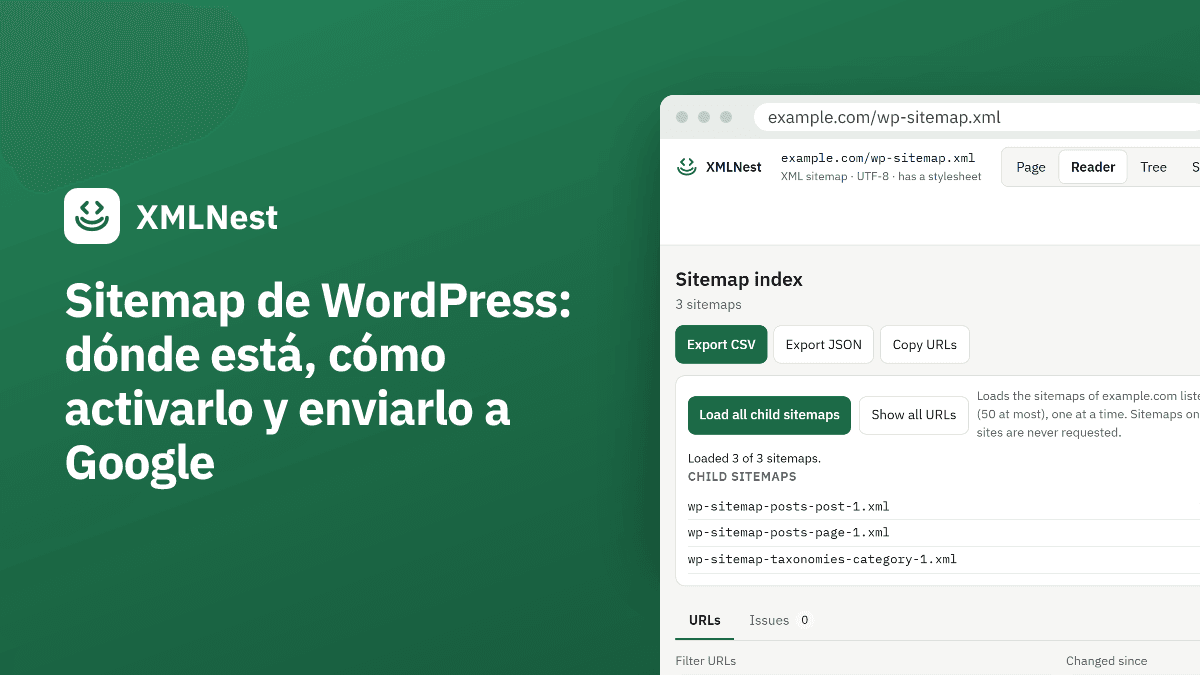
El sitemap de WordPress está en /wp-sitemap.xml en cualquier sitio con WordPress 5.5 o posterior, salvo que un plugin de SEO lo sustituya por el suyo. Aquí tienes su dirección con WordPress nativo, Yoast SEO, Rank Math y All in One SEO, cómo activarlo, cómo enviarlo a Google y cómo corregir los errores más habituales.
URL del sitemap de WordPress según la configuración
Un sitio WordPress tiene un archivo de sitemap principal, el índice de sitemaps, que enlaza a todos los demás. Su dirección depende de qué lo genera:
| Configuración | Dirección del índice de sitemaps |
|---|---|
| WordPress nativo, desde la versión 5.5 | /wp-sitemap.xml |
| Yoast SEO | /sitemap_index.xml |
| Rank Math | /sitemap_index.xml |
| All in One SEO (AIOSEO) | /sitemap.xml |
Añade la ruta al nombre de dominio, por ejemplo https://example.com/wp-sitemap.xml. Cuando un plugin de SEO publica su propio sitemap, usa la dirección del plugin. Bajo el anuncio de WordPress 5.5, un desarrollador del núcleo confirma que Yoast SEO desactiva el sitemap nativo, y la especificación de Yoast redirige /sitemap.xml a /sitemap_index.xml.
Tres formas de encontrar el sitemap de un sitio WordPress:
- Prueba las direcciones de la tabla, empezando por
/wp-sitemap.xmly/sitemap_index.xml. - Abre
/robots.txten el mismo dominio y busca una línea que empiece porSitemap:. Según el mismo anuncio, WordPress añade esa línea para su propio índice. - En el escritorio, sigue el enlace del plugin: “View the XML sitemap” en Yoast SEO, la dirección que aparece arriba en cada pestaña de sitemap de Rank Math u “Open Sitemap” en AIOSEO.
Si Ajustes > Enlaces permanentes está en “Simple”, el índice nativo no tiene una dirección .xml: la referencia de código de WordPress muestra que entonces se sirve en /?sitemap=index.
Crear o activar el sitemap
No hace falta un plugin para crear un sitemap. Desde la versión 5.5, WordPress lo publica por sí mismo para entradas, páginas, categorías, etiquetas, otros tipos de contenido públicos y archivos de autor. Si /wp-sitemap.xml no muestra nada, abre Ajustes > Lectura: cuando el sitio pide a los motores de búsqueda que no lo indexen, WordPress desactiva sus sitemaps.
Con un plugin de SEO, el sitemap es un ajuste (nombres de la interfaz en inglés):
- Yoast SEO. Ve a Yoast SEO > Settings > Site features y, en Technical SEO, pon el interruptor “XML sitemaps” en On.
- Rank Math. El módulo Sitemap tiene que estar activo en la lista de módulos de Rank Math. Sus opciones están en Sitemap Settings.
- All in One SEO. Ve a All in One SEO > Sitemaps. En la pantalla General Sitemap, “Enable Sitemap” debe estar activado. AIOSEO advierte que un sitemap desactivado devuelve un error 404.
Qué contiene el índice de sitemaps
Un índice de sitemaps enumera otros sitemaps, no tus páginas. Cada entrada sitemap da la dirección de un archivo en loc y, de forma opcional, la fecha de su último cambio en lastmod. Cada uno de esos archivos es un urlset con una entrada url por página.
El protocolo de sitemaps.org limita cada archivo a 50.000 URL y 50 MB, pero WordPress divide mucho antes: el sitemap nativo pone como máximo 2.000 entradas por archivo, Yoast SEO 1.000 por defecto y AIOSEO 1.000 por página de sitemap cuando sus índices están activados. Por eso un blog pequeño ya tiene una docena de archivos. Lee más sobre cómo funciona un índice de sitemaps, o aprende a extraer las URL del sitemap a un archivo CSV.
Enviar el sitemap a Google Search Console
- Abre Search Console para tu sitio y entra en el informe Sitemaps.
- En “Añadir un sitemap”, escribe la dirección del índice de la tabla anterior. El dominio ya aparece, así que basta con
wp-sitemap.xmlositemap_index.xml. - Haz clic en “Enviar”.
Envía solo el índice: Google lee los sitemaps que enumera. AIOSEO puede enviar sus sitemaps por sí solo cuando está conectado a Search Console. La guía de Google dice que un sitemap es solo una sugerencia: enviarlo no garantiza que Google rastree cada URL.
Nuestro artículo sobre sitemaps y SEO explica qué significan los estados de Search Console. Si el estado es “No se ha podido obtener”, consulta por qué Google no puede obtener un sitemap.
El sitemap de WordPress no aparece o da error
- Error 404. Comprueba primero la dirección: con un plugin de SEO, usa la del plugin, con el mismo
wwwy el mismohttpsque la dirección del sitio en Ajustes > Generales. Si es correcta, ve a Ajustes > Enlaces permanentes y haz clic en “Guardar cambios” sin cambiar nada. Yoast y Rank Math dan esta solución, que reconstruye las reglas del sitemap. - Sigue el 404 en un servidor Nginx. El servidor necesita entonces las reglas de reescritura del plugin. Yoast y Rank Math las publican: pide a tu proveedor de hosting que las añada.
- Página en blanco, o una cabecera sin URL. Yoast cita tres causas: el archivo XSL no carga, el XML no es válido o un ajuste del plugin W3 Total Cache.
- “XML or text declaration not at start of entity” en Search Console. Algo imprime espacios o una línea vacía antes de
<?xml, casi siempre un plugin o el tema. - Faltan entradas nuevas. El sitemap está probablemente en caché. Rank Math recomienda excluirlo del plugin de caché.
- Falta una página. Yoast omite las páginas con noindex y las que tienen una URL canónica que apunta a otra parte.
Para buscar errores dentro del archivo, pégalo en nuestro comprobador de sitemaps gratuito: enumera URL incorrectas, fechas no válidas y duplicados, cada uno con su línea. En un sitio publicado, la extensión XMLNest hace las mismas comprobaciones en su pestaña “Problemas”.
Leerlo en Chrome después del 17 de noviembre de 2026
Antes de Chrome 158, un sitemap nativo o de Yoast se abría en Chrome como una tabla, porque el archivo enlaza a una hoja de estilo XSL con una línea <?xml-stylesheet ... ?>. El anuncio de Chrome dice que XSLT deja de funcionar en Chrome 158, el 17 de noviembre de 2026, salvo en los sitios de su prueba de origen y los navegadores gestionados con una política de empresa. Desde esa versión, Chrome muestra un árbol XML bajo un aviso sobre XSLT. El archivo de tu sitio no cambia. Más información sobre qué deja de funcionar cuando XSLT sale de Chrome.
Para conservar la tabla, instala XSLT Polyfill, la extensión a la que enlaza el anuncio de Chrome, o XMLNest, que añade una vista de lectura de sitemaps para filtrar, ordenar y exportar a CSV o JSON. Para leer el archivo en bruto con una sangría limpia, usa nuestras herramientas XML en línea, que funcionan en tu navegador.
Para leer cualquier otro archivo XML, consulta cómo abrir un archivo XML en Chrome.
Preguntas
¿Necesito un plugin para crear el sitemap de WordPress?
No. Desde la versión 5.5, WordPress publica un sitemap por sí mismo en /wp-sitemap.xml, siempre que el sitio no pida a los motores de búsqueda que no lo indexen (Ajustes > Lectura). Un plugin de SEO como Yoast SEO, Rank Math o All in One SEO lo sustituye por su propio sitemap y sus propios ajustes.
¿Dónde está el sitemap de Yoast SEO?
En /sitemap_index.xml, por ejemplo https://example.com/sitemap_index.xml. Yoast también redirige /sitemap.xml hacia él. En el escritorio, la función XML sitemaps de Yoast SEO > Settings > Site features tiene el enlace View the XML sitemap. Si la dirección da un error 404, guarda una vez Ajustes > Enlaces permanentes sin cambiar nada.
¿Por qué mi sitemap de WordPress tiene varios archivos?
WordPress y los plugins de SEO reparten las direcciones por tipo de contenido, como entradas, páginas y categorías, y limitan el tamaño de cada archivo: WordPress nativo pone como máximo 2.000 entradas en un sitemap, y Yoast SEO 1.000 por defecto. El índice de sitemaps enlaza a todos ellos.
¿Qué dirección de sitemap debo enviar a Google Search Console?
El índice de sitemaps: /wp-sitemap.xml para WordPress nativo, /sitemap_index.xml para Yoast SEO y Rank Math, /sitemap.xml para All in One SEO. Google lee los sitemaps que el índice enumera, y el informe Sitemaps lo muestra como índice de sitemaps.
¿sitemap.xml y wp-sitemap.xml son lo mismo?
No siempre. La dirección depende de qué genera el sitemap: /sitemap.xml es el nombre por defecto en All in One SEO, mientras que WordPress nativo usa /wp-sitemap.xml. Si dudas, abre /robots.txt en el sitio y busca la línea que empieza por Sitemap:.
Fuentes
- Make WordPress Core: New XML Sitemaps Functionality in WordPress 5.5 (consultada el 30 de octubre de 2026)
- WordPress Developer Resources: WP_Sitemaps_Index::get_index_url() (consultada el 30 de octubre de 2026)
- Yoast: XML sitemaps in the Yoast SEO plugin (consultada el 30 de octubre de 2026)
- Yoast: Common XML sitemap errors (consultada el 30 de octubre de 2026)
- Yoast developer portal: Yoast SEO XML Sitemaps, Functional specification (consultada el 30 de octubre de 2026)
- Rank Math: How to Configure Sitemaps in Rank Math - Best Settings and Tips (consultada el 22 de octubre de 2026)
- Rank Math: Why the Sitemap_Index.xml is Throwing a 404 Error (consultada el 30 de octubre de 2026)
- AIOSEO: How to Create an XML Sitemap (consultada el 30 de octubre de 2026)
- AIOSEO: Submitting a Sitemap to Google (consultada el 22 de octubre de 2026)
- sitemaps.org - Protocol (consultada el 14 de octubre de 2026)
- Google Search Central: Crear y enviar un sitemap (Build and Submit a Sitemap) (consultada el 22 de octubre de 2026)
- Ayuda de Search Console: informe Sitemaps (Sitemaps report) (consultada el 14 de octubre de 2026)
- Chrome for Developers: Removing XSLT for a more secure browser (consultada el 14 de octubre de 2026)
- XSLT Polyfill - Chrome Web Store (consultada el 14 de octubre de 2026)