
Abrir un archivo XML: Windows, Mac, móvil, Excel y Chrome
Un archivo XML es un archivo de texto que guarda datos entre etiquetas. Para leerlo basta con el navegador o el editor de texto que ya tienes en el ordenador. Esta guía explica cómo hacerlo en Windows, en Mac, en Chrome, en el móvil y en Excel, y qué hacer cuando solo ves etiquetas o una página en blanco.
Un archivo XML (extensión .xml) es texto sin formato: datos colocados entre etiquetas como <nombre> o <precio>. El programa que lo abre con un doble clic depende de la configuración del equipo. Elige el programa según lo que quieras hacer:
- Leerlo: Chrome u otro navegador
- Editarlo: el Bloc de notas, TextEdit o Visual Studio Code
- Trabajar con él como tabla: Excel
- Leerlo en el móvil o el celular: el formateador XML de este sitio, en el navegador del teléfono
El XML guarda datos, no un diseño de página. A diferencia de un documento de Word, muestra sus etiquetas al abrirlo, y eso es lo esperado.
Elegir el programa con «Abrir con» en Windows
Para usar otro programa una sola vez, haz clic derecho en el archivo, elige «Abrir con» y luego Google Chrome, el Bloc de notas u otra aplicación. Si no aparece en la lista, la ayuda de Microsoft indica elegir «Abrir con» > «Elegir otra aplicación» para ver las demás aplicaciones del equipo.
Para que todos los archivos XML se abran con la misma aplicación, cambia la aplicación predeterminada:
- Abre Configuración, entra en Aplicaciones y luego en la página de aplicaciones predeterminadas.
- En la barra de búsqueda, escribe
.xml. - Selecciona la entrada .xml y después la aplicación que quieras.
«Abrir con» y «Obtener información» en Mac
Haz clic en el archivo con la tecla Control pulsada, elige «Abrir con» y luego una app. También puedes seleccionar el archivo en el Finder y usar Archivo > Abrir con.
Para cambiar la app de todos los archivos XML:
- Selecciona un archivo XML en el Finder y elige Archivo > Obtener información.
- En la sección Abrir con, haz clic en el menú desplegable y elige una app.
- Haz clic en «Cambiar todo».
Leer el XML en Chrome
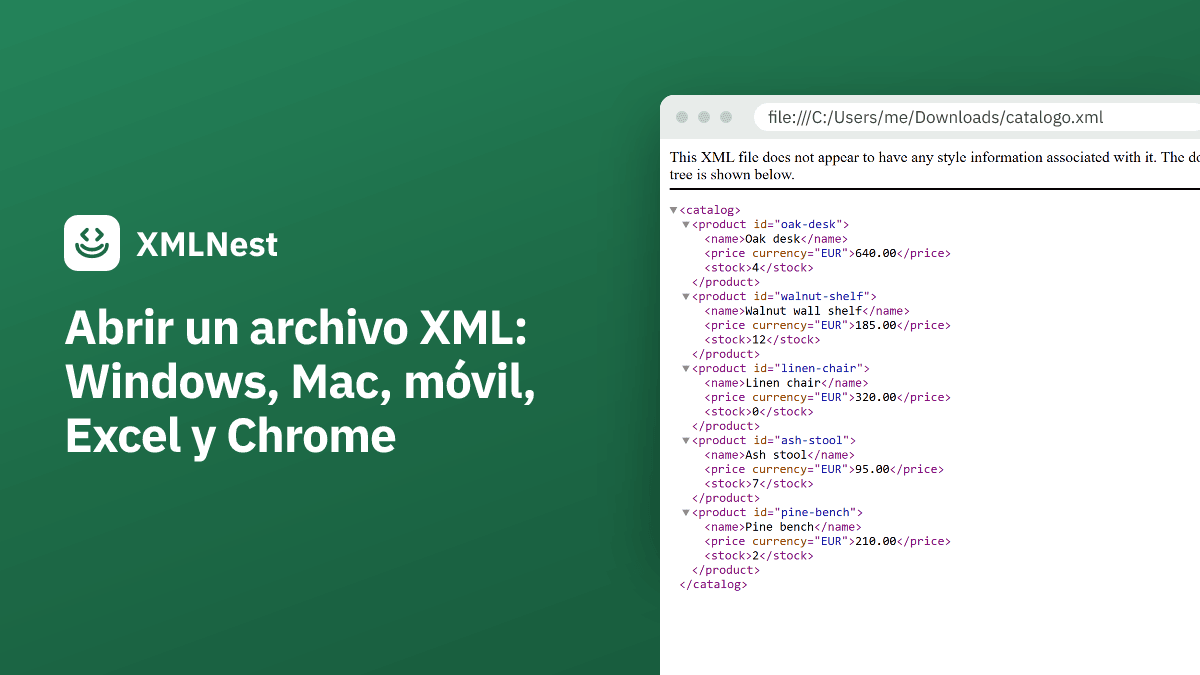
Para abrir un archivo XML guardado en el ordenador, pulsa Ctrl+O en una ventana de Chrome (⌘+O en Mac) y elígelo. También puedes escribir su ruta en la barra de direcciones, empezando por file:///, por ejemplo file:///C:/Users/yo/Downloads/catalogo.xml. Si el XML está en internet, pega su dirección en la barra de direcciones.
Chrome muestra entonces esta línea en la parte superior de la página:
This XML file does not appear to have any style information associated with it. The document tree is shown below.
No es un error. El archivo no está vinculado a ninguna hoja de estilo, así que Chrome usa su propia vista de árbol, con cada elemento sangrado bajo su elemento padre. En la prueba de XMLNest, el mensaje siguió en inglés con Chrome configurado en japonés.
Chrome muestra el XML, pero no permite editarlo. Chrome 158 eliminó XSLT el 17 de noviembre de 2026, pero el anuncio de Chrome aclara que el XML en sí se mantiene: los archivos sin hoja de estilo se siguen viendo como árbol. Para los archivos en línea y los mensajes de error de Chrome, consulta la guía del XML en Chrome.
Si lees a menudo archivos XML largos, la extensión gratuita XMLNest, disponible en Chrome Web Store, añade a ese árbol el plegado, la búsqueda y la exportación.
Leer XML en un iPhone o un teléfono Android
En el teléfono no suele haber una app que abra XML. Abre el formateador XML en el navegador del teléfono, toca «Abrir archivo…» y elige el archivo, o pega su contenido. El XML aparece con sangría y en colores.
El archivo se lee en el teléfono y nunca se sube. Si el XML llegó por correo, guarda primero el adjunto en el teléfono.
Convertir el XML en una tabla de Excel
Excel puede ordenar en filas y columnas los registros que se repiten en un archivo XML.
- Elige Archivo > Abrir, selecciona el archivo XML y ábrelo.
- En el cuadro de diálogo que aparece, elige «Como tabla XML».
Excel crea una tabla XML en un libro nuevo. Según Microsoft, si el archivo no hace referencia a ningún esquema, Excel lo deduce de los datos. Si el archivo hace referencia a una hoja de estilo XSLT, Excel muestra otro cuadro de diálogo.
Editar el XML en el Bloc de notas, TextEdit o un editor de código
Para cambiar el archivo, ábrelo con el Bloc de notas en Windows, con TextEdit en Mac o con un editor de código como Visual Studio Code. Verás el texto sin formato con sus etiquetas, y podrás editarlo y guardarlo.
Conserva la codificación que indica la primera línea, por ejemplo encoding="UTF-8". Si guardas en otra codificación, las tildes y la ñ pueden estropearse. Después de guardar, vuelve a cargar el archivo en Chrome para comprobar que sigue viéndose como árbol.
Etiquetas, texto sin formato, errores o página en blanco
- Etiquetas y texto por todas partes: así es el XML. Para leerlo mejor, dale sangría con el formateador XML.
- Texto sin formato en lugar de un árbol: lo más probable es que el servidor haya enviado el archivo como text/plain. En la prueba de XMLNest, el mismo XML se veía como árbol con application/xml y como texto con text/plain. Guarda el archivo con la extensión .xml y ábrelo desde el ordenador.
- Un error en inglés: «This page contains the following errors:» seguido de una línea y una columna significa que el XML no está bien formado. El fallo real a veces está un poco antes. Pega el XML en el validador XML para ver la línea y la columna del primer error.
- Una página en blanco: normalmente el XML está vinculado a una hoja de estilo XSL. En la prueba de XMLNest, Chrome no cargó el archivo XSL para un XML del ordenador y no mostró nada. Las páginas que dependen de XSLT se explican en qué hacer ahora que XSLT se ha eliminado de Chrome.
Preguntas
¿Qué programa necesito para leer archivos XML?
Ninguno adicional. Un navegador como Chrome o Edge muestra el contenido. Para editarlo, usa el Bloc de notas, TextEdit o un editor de código como Visual Studio Code. Para trabajar con los datos como tabla, usa Excel.
¿Por qué Chrome muestra un mensaje en inglés encima del XML?
El archivo no está vinculado a ninguna hoja de estilo, así que Chrome avisa de que muestra su propia vista de árbol. No es un error. En la prueba de XMLNest, el mensaje siguió en inglés con Chrome configurado en japonés.
¿Puedo leer un archivo XML en el celular o el móvil?
Sí. Abre el formateador XML de XMLNest en el navegador del teléfono, toca «Abrir archivo…» y elige el archivo, o pega su contenido. El XML aparece con sangría y el archivo no se envía a ninguna parte.
¿Puede Excel convertir un archivo XML en una tabla?
Sí. En Excel, elige Archivo y luego Abrir, selecciona el archivo y después «Como tabla XML». Según Microsoft, si el archivo no hace referencia a ningún esquema, Excel lo deduce de los datos.
¿Por qué mi archivo XML se ve como una página en blanco?
Normalmente el archivo está vinculado a una hoja de estilo XSL. En la prueba de XMLNest, Chrome mostró una página en blanco para un archivo XML del ordenador vinculado a un archivo XSL, porque no carga esa hoja desde el ordenador.
Fuentes
- Soporte técnico de Microsoft: cambiar aplicaciones predeterminadas en Windows (consultada el 25 de noviembre de 2026)
- Soporte técnico de Microsoft: extensiones de nombre de archivo comunes en Windows (abrir un archivo desconocido) (consultada el 25 de noviembre de 2026)
- Soporte técnico de Apple: seleccionar una app para abrir un archivo en el Mac (consultada el 25 de noviembre de 2026)
- Soporte técnico de Microsoft: importar datos XML (consultada el 25 de noviembre de 2026)
- Ayuda de Google Chrome: combinaciones de teclas de Chrome (consultada el 25 de noviembre de 2026)
- Chrome for Developers: Removing XSLT for a more secure browser (consultada el 25 de noviembre de 2026)
- Prueba de XMLNest : Probado por XMLNest el 30 de octubre de 2026 en Chromium 156.0.8078.4, iniciado con el japonés como idioma de la interfaz (--lang=ja, configuración regional ja-JP). Un archivo XML abierto desde el ordenador y un archivo XML enviado como application/xml mostraron «This XML file does not appear to have any style information associated with it. The document tree is shown below.» y después el árbol. El mismo XML enviado como text/plain apareció como texto sin formato, etiquetas incluidas. Un archivo XML con una etiqueta de cierre que no coincidía mostró «This page contains the following errors: error on line 1 at column 29: Opening and ending tag mismatch». Un archivo XML del ordenador vinculado a una hoja de estilo XSL dio una página en blanco. Todos los mensajes se mantuvieron en inglés (consultada el 30 de octubre de 2026)