
Ouvrir un fichier XML : Windows, Mac, téléphone, Excel et Chrome
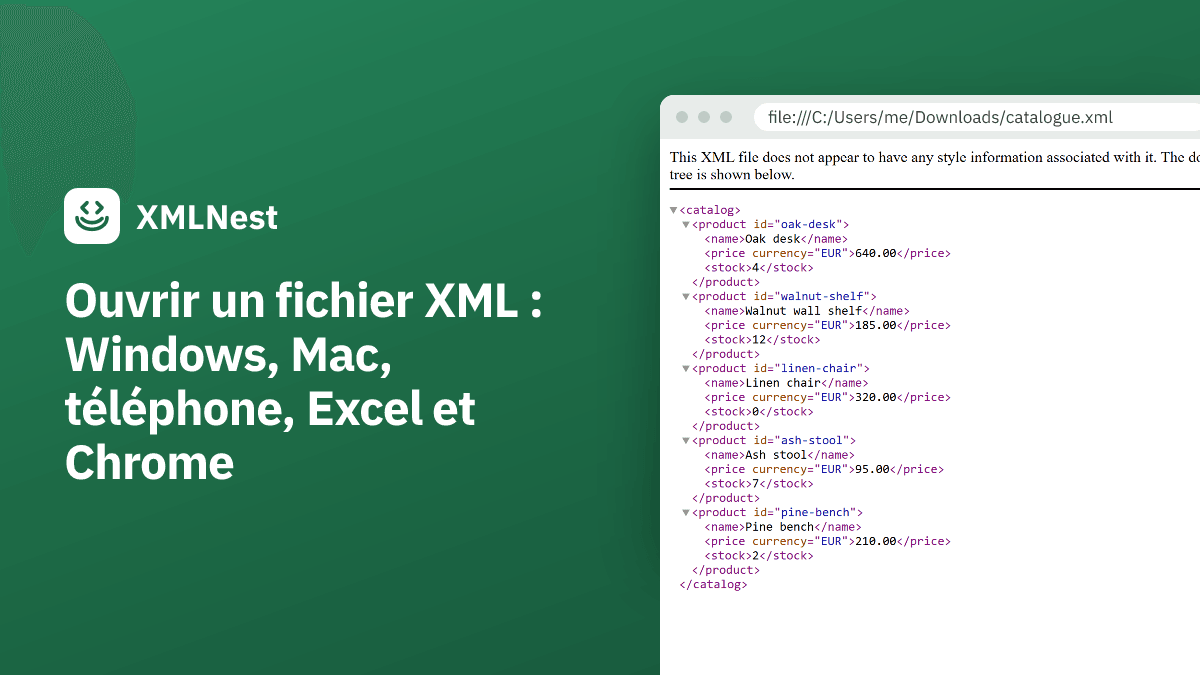
Un fichier XML est un fichier texte qui range des données entre des balises. Le navigateur ou l'éditeur de texte déjà présent sur votre ordinateur suffit pour le lire. Ce guide passe en revue Windows, Mac, Chrome, le téléphone et Excel, puis les cas où l'on ne voit que des balises ou une page blanche.
Un fichier XML (extension .xml) est du texte brut : des données placées entre des balises comme <nom> ou <prix>. L’application qui l’ouvre quand vous double-cliquez dessus dépend des réglages de l’ordinateur. Choisissez-la selon ce que vous voulez faire :
- Le lire : Chrome ou un autre navigateur
- Le modifier : le Bloc-notes, TextEdit ou Visual Studio Code
- En faire un tableau : Excel
- Le lire sur un téléphone : le formateur XML de ce site, dans le navigateur du téléphone
Le XML contient des données, pas une mise en page. Contrairement à un document Word, il montre ses balises quand on l’ouvre, et c’est normal.
Choisir l’application avec « Ouvrir avec » sous Windows
Pour passer une seule fois par une autre application, faites un clic droit sur le fichier, choisissez « Ouvrir avec », puis Google Chrome, le Bloc-notes ou une autre application. Si elle n’est pas dans la liste, l’aide de Microsoft indique de choisir « Ouvrir avec » > « Choisir une autre application » pour voir les autres applications de l’ordinateur.
Pour ouvrir tous les fichiers XML avec la même application, changez l’application par défaut :
- Ouvrez les Paramètres, puis la section Applications et la page des applications par défaut.
- Dans la barre de recherche, tapez
.xml. - Sélectionnez l’entrée .xml, puis l’application voulue.
« Ouvrir avec » et « Lire les informations » sur Mac
Cliquez sur le fichier en maintenant la touche Contrôle enfoncée, choisissez « Ouvrir avec », puis une app. Vous pouvez aussi sélectionner le fichier dans le Finder et passer par le menu Fichier > Ouvrir avec.
Pour changer l’app de tous les fichiers XML :
- Sélectionnez un fichier XML dans le Finder, puis choisissez Fichier > Lire les informations.
- Dans la section Ouvrir avec, cliquez sur le menu local et choisissez une app.
- Cliquez sur « Tout modifier ».
Lire un XML dans Chrome
Pour ouvrir un fichier XML enregistré sur l’ordinateur, appuyez sur Ctrl+O dans une fenêtre Chrome (⌘+O sur Mac) et choisissez-le. Vous pouvez aussi taper son chemin dans la barre d’adresse, en commençant par file:///, par exemple file:///C:/Users/moi/Downloads/catalogue.xml. Pour un fichier XML en ligne, collez son adresse dans la barre d’adresse.
Chrome affiche alors cette ligne en haut de la page :
This XML file does not appear to have any style information associated with it. The document tree is shown below.
Ce n’est pas une erreur : le fichier n’est lié à aucune feuille de style, donc Chrome utilise sa propre vue en arbre, chaque élément en retrait sous son parent. Le message est resté en anglais quand XMLNest a testé Chrome réglé en japonais.
Chrome affiche le XML mais ne permet pas de le modifier. Chrome 158 a retiré XSLT le 17 novembre 2026, mais l’annonce de Chrome précise que le XML lui-même reste : les fichiers sans feuille de style s’ouvrent toujours en arbre. Pour les fichiers en ligne et les messages d’erreur de Chrome, voir le guide du XML dans Chrome.
Si vous lisez souvent de longs fichiers XML, l’extension gratuite XMLNest, disponible sur le Chrome Web Store, ajoute à cet arbre le repli, la recherche et l’export.
Lire du XML sur un iPhone ou un téléphone Android
Un téléphone n’a souvent aucune app qui ouvre le XML. Ouvrez le formateur XML dans le navigateur du téléphone, touchez « Ouvrir un fichier… » et choisissez le fichier, ou collez son contenu. Le XML s’affiche en retrait et en couleurs.
Le fichier est lu sur le téléphone, sans jamais être envoyé. Si le XML est arrivé par e-mail, enregistrez d’abord la pièce jointe sur le téléphone.
Transformer le XML en tableau dans Excel
Excel sait ranger les enregistrements répétés d’un fichier XML en lignes et en colonnes.
- Choisissez Fichier > Ouvrir, sélectionnez le fichier XML et ouvrez-le.
- Dans la boîte de dialogue « Ouvrir XML », choisissez « En tant que table XML ».
Excel crée une table XML dans un nouveau classeur. Selon Microsoft, si le fichier ne fait référence à aucun schéma, Excel le déduit des données. Si le fichier fait référence à une feuille de style XSLT, Excel affiche une autre boîte de dialogue.
Modifier le XML dans le Bloc-notes, TextEdit ou un éditeur de code
Pour changer le fichier, ouvrez-le dans le Bloc-notes sous Windows, TextEdit sur Mac, ou un éditeur de code comme Visual Studio Code. Vous voyez le texte brut avec ses balises, que vous pouvez modifier et enregistrer.
Gardez l’encodage annoncé sur la première ligne, par exemple encoding="UTF-8". Un enregistrement dans un autre encodage peut abîmer les lettres accentuées. Après l’enregistrement, rechargez le fichier dans Chrome pour vérifier qu’il s’affiche toujours en arbre.
Balises, texte brut, erreur ou page blanche : que faire
- Des balises et du texte partout : c’est l’aspect normal du XML. Pour le rendre plus lisible, mettez-le en retrait avec le formateur XML.
- Du texte brut au lieu d’un arbre : le serveur a sans doute envoyé le fichier en text/plain. Dans le test de XMLNest, le même XML s’affichait en arbre en application/xml et en texte brut en text/plain. Enregistrez le fichier avec l’extension .xml et ouvrez-le depuis l’ordinateur.
- Une erreur en anglais : « This page contains the following errors: » suivi d’une ligne et d’une colonne signifie que le XML est mal formé. La vraie faute se trouve parfois un peu avant. Collez le XML dans le validateur XML pour voir la ligne et la colonne de la première erreur.
- Une page blanche : le XML est le plus souvent lié à une feuille de style XSL. Dans le test de XMLNest, Chrome n’a pas chargé le fichier XSL pour un XML de l’ordinateur et n’a rien affiché. Les pages qui dépendent de XSLT sont expliquées dans que faire maintenant que XSLT est retiré de Chrome.
Questions
Quel logiciel faut-il pour lire un fichier XML ?
Aucun logiciel à installer. Un navigateur comme Chrome ou Edge affiche le contenu. Pour le modifier, utilisez le Bloc-notes, TextEdit ou un éditeur de code comme Visual Studio Code. Pour travailler sur les données sous forme de tableau, utilisez Excel.
Pourquoi Chrome affiche-t-il un message en anglais au-dessus du XML ?
Le fichier n'est lié à aucune feuille de style, et Chrome indique qu'il affiche sa propre vue en arbre. Ce n'est pas une erreur. Dans le test de XMLNest, le message est resté en anglais avec Chrome réglé en japonais.
Peut-on lire un fichier XML sur un téléphone ?
Oui. Ouvrez le formateur XML de XMLNest dans le navigateur du téléphone, touchez « Ouvrir un fichier… » et choisissez le fichier, ou collez son contenu. Le XML s'affiche en retrait, et le fichier n'est envoyé nulle part.
Excel peut-il transformer un fichier XML en tableau ?
Oui. Dans Excel, choisissez Fichier puis Ouvrir, sélectionnez le fichier, puis « En tant que table XML ». Selon Microsoft, si le fichier ne fait référence à aucun schéma, Excel le déduit des données.
Pourquoi mon fichier XML s'affiche-t-il en page blanche ?
Le fichier est le plus souvent lié à une feuille de style XSL. Dans le test de XMLNest, Chrome a affiché une page blanche pour un fichier XML de l'ordinateur lié à un fichier XSL, car il ne charge pas cette feuille depuis l'ordinateur.
Sources
- Assistance Microsoft : modifier les applications par défaut dans Windows (vérifiée le 25 novembre 2026)
- Assistance Microsoft : extensions de nom de fichier courantes dans Windows (ouvrir un fichier inconnu) (vérifiée le 25 novembre 2026)
- Assistance Apple : choisir une app pour ouvrir un fichier sur Mac (vérifiée le 25 novembre 2026)
- Assistance Microsoft : importer des données XML (vérifiée le 25 novembre 2026)
- Aide Google Chrome : raccourcis clavier de Chrome (vérifiée le 25 novembre 2026)
- Chrome for Developers : Removing XSLT for a more secure browser (vérifiée le 25 novembre 2026)
- Test fait par XMLNest : Testé par XMLNest le 30 octobre 2026 dans Chromium 156.0.8078.4 lancé avec le japonais comme langue d'affichage (--lang=ja, paramètres régionaux ja-JP). Un fichier XML ouvert depuis l'ordinateur et un fichier XML envoyé en application/xml ont affiché « This XML file does not appear to have any style information associated with it. The document tree is shown below. » puis l'arbre. Le même XML envoyé en text/plain s'est affiché en texte brut, balises comprises. Un fichier XML dont une balise fermante ne correspondait pas a affiché « This page contains the following errors: error on line 1 at column 29: Opening and ending tag mismatch ». Un fichier XML de l'ordinateur lié à une feuille de style XSL a donné une page blanche. Tous les messages sont restés en anglais (vérifiée le 30 octobre 2026)