
Sitemap WordPress : où le trouver, l'activer et l'envoyer à Google
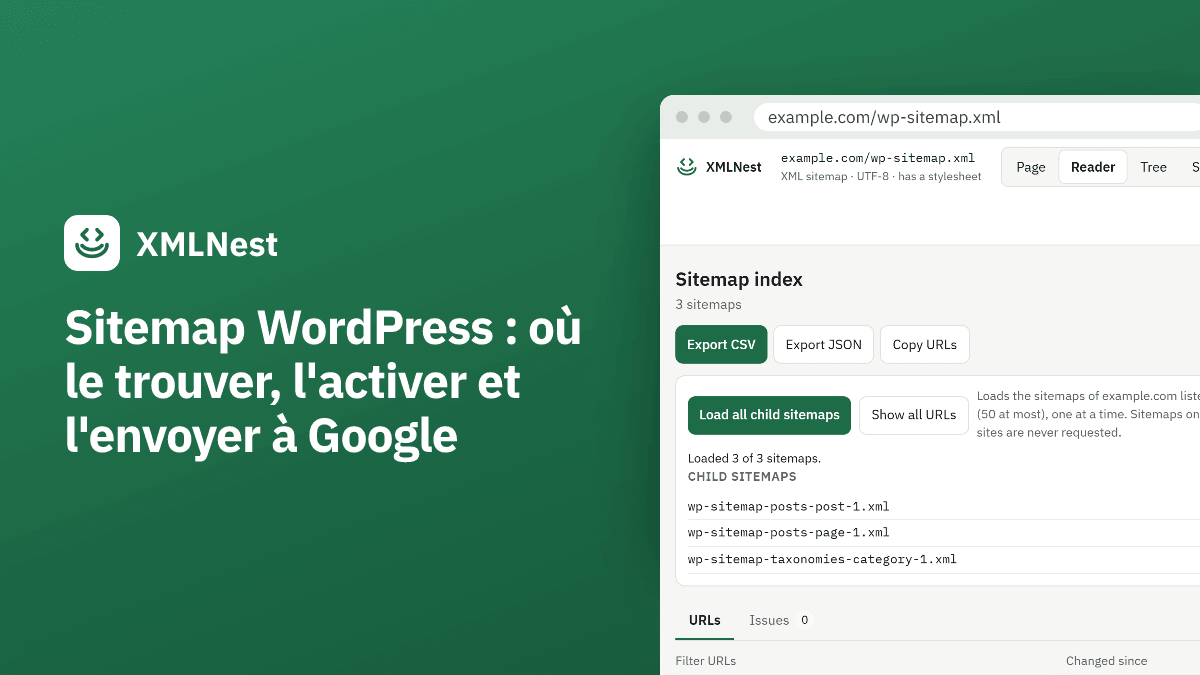
Le sitemap WordPress se trouve à l'adresse /wp-sitemap.xml sur tout site en WordPress 5.5 ou plus récent, sauf si une extension SEO le remplace par le sien. Voici son adresse avec WordPress seul, Yoast SEO, Rank Math et All in One SEO, comment l'activer, comment l'envoyer à Google et comment corriger les erreurs les plus courantes.
Adresse du sitemap WordPress selon la configuration
Un site WordPress a un fichier de sitemap principal, l’index de sitemaps, qui renvoie vers tous les autres. Son adresse dépend de ce qui le crée :
| Configuration | Adresse de l’index de sitemaps |
|---|---|
| WordPress natif, depuis la version 5.5 | /wp-sitemap.xml |
| Yoast SEO | /sitemap_index.xml |
| Rank Math | /sitemap_index.xml |
| All in One SEO (AIOSEO) | /sitemap.xml |
Ajoutez ce chemin après le nom de domaine, par exemple https://example.com/wp-sitemap.xml. Quand une extension SEO publie son propre sitemap, utilisez l’adresse de l’extension. Sous l’annonce de WordPress 5.5, un contributeur du cœur confirme que Yoast SEO désactive le sitemap natif, et la spécification de Yoast redirige /sitemap.xml vers /sitemap_index.xml.
Trois façons de trouver le sitemap d’un site WordPress :
- Essayez les adresses du tableau, en commençant par
/wp-sitemap.xmlet/sitemap_index.xml. - Ouvrez
/robots.txtsur le même domaine et cherchez une ligne qui commence parSitemap:. Selon la même annonce, WordPress ajoute cette ligne pour son propre index. - Dans le tableau de bord, suivez le lien de l’extension : « View the XML sitemap » dans Yoast SEO, l’adresse en haut de chaque onglet de sitemap dans Rank Math, ou « Open Sitemap » dans AIOSEO.
Si Réglages > Permaliens est sur « Simple », l’index natif n’a pas d’adresse en .xml : la documentation du code de WordPress montre qu’il est alors servi à /?sitemap=index.
Créer ou activer le sitemap
Pas besoin d’extension pour créer un sitemap WordPress. Depuis la version 5.5, WordPress en publie un lui-même pour les articles, les pages, les catégories, les étiquettes, les autres types de contenu publics et les archives des auteurs. Si /wp-sitemap.xml n’affiche rien, ouvrez Réglages > Lecture : quand le site demande aux moteurs de recherche de ne pas l’indexer, WordPress désactive ses sitemaps.
Avec une extension SEO, le sitemap est un réglage (libellés de l’interface anglaise) :
- Yoast SEO. Allez dans Yoast SEO > Settings > Site features et, sous Technical SEO, mettez l’interrupteur « XML sitemaps » sur On.
- Rank Math. Le module Sitemap doit être actif dans la liste des modules de Rank Math. Ses options sont sous Sitemap Settings.
- All in One SEO. Allez dans All in One SEO > Sitemaps. Sur l’écran General Sitemap, « Enable Sitemap » doit être activé. AIOSEO précise qu’un sitemap désactivé renvoie une erreur 404.
Gardez un seul sitemap : l’aide de Yoast demande de désactiver les autres extensions de sitemap avant d’activer le sien.
Ce que contient l’index de sitemaps
Un index de sitemaps liste d’autres sitemaps, pas vos pages. Chaque entrée sitemap donne l’adresse d’un fichier dans loc et, en option, sa date de modification dans lastmod. Chacun de ces fichiers est un urlset avec une entrée url par page.
Le protocole sitemaps.org limite un fichier à 50 000 URL et 50 Mo, mais WordPress découpe bien avant : le sitemap natif met au plus 2 000 entrées par fichier, Yoast SEO 1 000 par défaut, et AIOSEO 1 000 par page de sitemap quand ses index sont activés. Un petit blog compte donc vite une dizaine de fichiers. Voyez comment fonctionne un index de sitemaps, ou comment extraire les URL du sitemap dans un fichier CSV.
Envoyer le sitemap à la Google Search Console
- Ouvrez la Search Console de votre site, puis le rapport Sitemaps.
- Dans le champ « Ajouter un sitemap », saisissez l’adresse de l’index du tableau ci-dessus. Le domaine est déjà rempli :
wp-sitemap.xmlousitemap_index.xmlsuffit. - Cliquez sur « Envoyer ».
N’envoyez que l’index : Google lit les sitemaps qu’il liste. Une ligne Sitemap: dans robots.txt est un autre moyen de le signaler, et AIOSEO peut envoyer ses sitemaps tout seul une fois relié à la Search Console. Le guide de Google parle d’une simple indication : envoyer un sitemap ne garantit pas que Google explore chaque URL.
Notre article sur le SEO des sitemaps explique ce que signifient les états de la Search Console. Pour l’état « Impossible de récupérer », voyez pourquoi Google ne peut pas lire un sitemap.
Sitemap WordPress introuvable ou en erreur
- Erreur 404. Vérifiez d’abord l’adresse : avec une extension SEO, prenez celle de l’extension, avec le même
wwwet le mêmehttpsque l’adresse du site dans Réglages > Général. Si elle est juste, allez dans Réglages > Permaliens et cliquez sur « Enregistrer les modifications » sans rien changer. Yoast et Rank Math donnent tous deux cette solution, qui reconstruit les règles servant le sitemap. - Toujours une 404 sur un serveur Nginx. Le serveur a alors besoin des règles de réécriture de l’extension. Yoast et Rank Math les publient : demandez à votre hébergeur de les ajouter.
- Page blanche, ou en-tête sans aucune URL. Yoast cite trois causes : le fichier XSL ne se charge pas, le XML n’est pas valide, ou un réglage de l’extension W3 Total Cache.
- « XML or text declaration not at start of entity » dans la Search Console. Un espace ou une ligne vide s’affiche avant
<?xml, en général à cause d’une extension ou du thème. - Nouveaux articles absents. Le sitemap est sans doute en cache. Rank Math conseille de l’exclure de votre extension de cache.
- Une page absente. Yoast écarte les pages en noindex et celles dont l’URL canonique pointe ailleurs.
Pour chercher les erreurs dans le fichier, collez-le dans notre vérificateur de sitemap gratuit : il liste les URL incorrectes, les dates non valides et les doublons, chacun avec sa ligne. Sur un site en ligne, l’extension XMLNest fait les mêmes contrôles dans son onglet « Problèmes ».
Le lire dans Chrome après le 17 novembre 2026
Avant Chrome 158, un sitemap natif ou Yoast s’ouvrait dans Chrome sous forme de tableau, car le fichier renvoie à une feuille de style XSL par une ligne <?xml-stylesheet ... ?>. Selon l’annonce de Chrome, XSLT ne fonctionne plus depuis Chrome 158, sorti le 17 novembre 2026, sauf pour les sites de son essai d’origine et les navigateurs gérés par une règle d’entreprise. Chrome affiche alors un simple arbre XML sous un avis en anglais sur XSLT. Le fichier de votre site ne change pas. Voyez ce qui casse quand XSLT quitte Chrome.
Pour garder le tableau, installez XSLT Polyfill, l’extension vers laquelle renvoie l’annonce de Chrome, ou XMLNest, qui ajoute une vue de lecture des sitemaps à filtrer, trier et exporter en CSV ou en JSON. Pour lire le fichier brut bien indenté, utilisez nos outils XML en ligne, qui fonctionnent dans votre navigateur.
Pour lire tout autre fichier XML, voyez comment ouvrir un fichier XML dans Chrome.
Questions
Faut-il une extension pour créer un sitemap WordPress ?
Non. Depuis la version 5.5, WordPress publie lui-même un sitemap à l'adresse /wp-sitemap.xml, tant que le site ne demande pas aux moteurs de recherche de ne pas l'indexer (Réglages > Lecture). Une extension SEO comme Yoast SEO, Rank Math ou All in One SEO le remplace par son propre sitemap, avec ses propres réglages.
Où se trouve le sitemap de Yoast SEO ?
À l'adresse /sitemap_index.xml, par exemple https://example.com/sitemap_index.xml. Yoast redirige aussi /sitemap.xml vers lui. Dans le tableau de bord, la fonction XML sitemaps, sous Yoast SEO > Settings > Site features, propose le lien View the XML sitemap. Si l'adresse renvoie une erreur 404, enregistrez une fois Réglages > Permaliens sans rien changer.
Pourquoi mon sitemap WordPress contient-il plusieurs fichiers ?
WordPress et les extensions SEO répartissent les adresses par type de contenu, comme les articles, les pages et les catégories, et limitent la taille de chaque fichier : WordPress natif met au plus 2 000 entrées dans un sitemap, Yoast SEO 1 000 par défaut. L'index de sitemaps renvoie vers tous ces fichiers.
Quelle adresse de sitemap soumettre à la Google Search Console ?
L'index de sitemaps : /wp-sitemap.xml pour WordPress natif, /sitemap_index.xml pour Yoast SEO et Rank Math, /sitemap.xml pour All in One SEO. Google lit les sitemaps que l'index liste, et le rapport sur les sitemaps l'affiche comme index de sitemaps.
sitemap.xml et wp-sitemap.xml, est-ce la même chose ?
Pas toujours. L'adresse dépend de ce qui produit le sitemap : /sitemap.xml est le nom par défaut dans All in One SEO, tandis que WordPress natif utilise /wp-sitemap.xml. En cas de doute, ouvrez /robots.txt sur le site et cherchez la ligne qui commence par Sitemap.
Sources
- Make WordPress Core : New XML Sitemaps Functionality in WordPress 5.5 (vérifiée le 30 octobre 2026)
- WordPress Developer Resources : WP_Sitemaps_Index::get_index_url() (vérifiée le 30 octobre 2026)
- Yoast : XML sitemaps in the Yoast SEO plugin (vérifiée le 30 octobre 2026)
- Yoast : Common XML sitemap errors (vérifiée le 30 octobre 2026)
- Yoast developer portal : Yoast SEO XML Sitemaps, Functional specification (vérifiée le 30 octobre 2026)
- Rank Math : How to Configure Sitemaps in Rank Math - Best Settings and Tips (vérifiée le 22 octobre 2026)
- Rank Math : Why the Sitemap_Index.xml is Throwing a 404 Error (vérifiée le 30 octobre 2026)
- AIOSEO : How to Create an XML Sitemap (vérifiée le 30 octobre 2026)
- AIOSEO : Submitting a Sitemap to Google (vérifiée le 22 octobre 2026)
- sitemaps.org - Protocol (vérifiée le 14 octobre 2026)
- Google Search Central : Créer et envoyer un sitemap (Build and Submit a Sitemap) (vérifiée le 22 octobre 2026)
- Aide Search Console : rapport Sitemaps (Sitemaps report) (vérifiée le 14 octobre 2026)
- Chrome for Developers : Removing XSLT for a more secure browser (vérifiée le 14 octobre 2026)
- XSLT Polyfill - Chrome Web Store (vérifiée le 14 octobre 2026)